1、在此,我们将如图所示的图片导入到PS中。
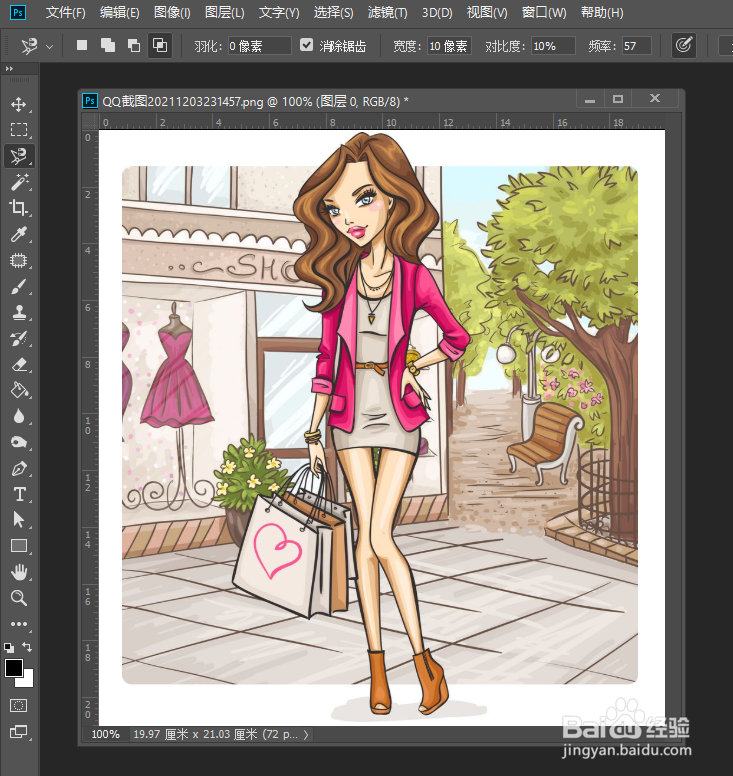
2、接下来我们需要对主体部分进行选择。可以利用快速选择工具来实现。
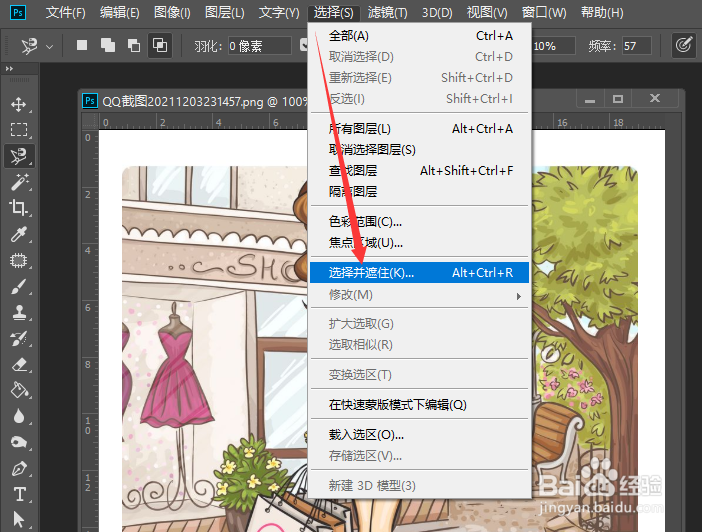
3、也可以利用”选择并遮住“工具来实现。按图示进行操作。

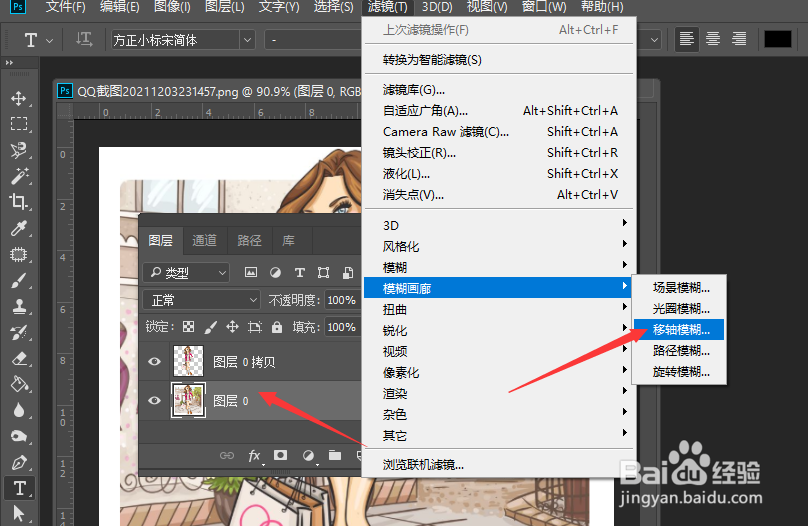
4、选择主体后,按Ctrl+J创建一个包含主体的图层,然后选中背景层,点击”滤镜“中的“移位模糊”项。
5、在其设置界面中,对其“移动模糊”相关参数进行设置。
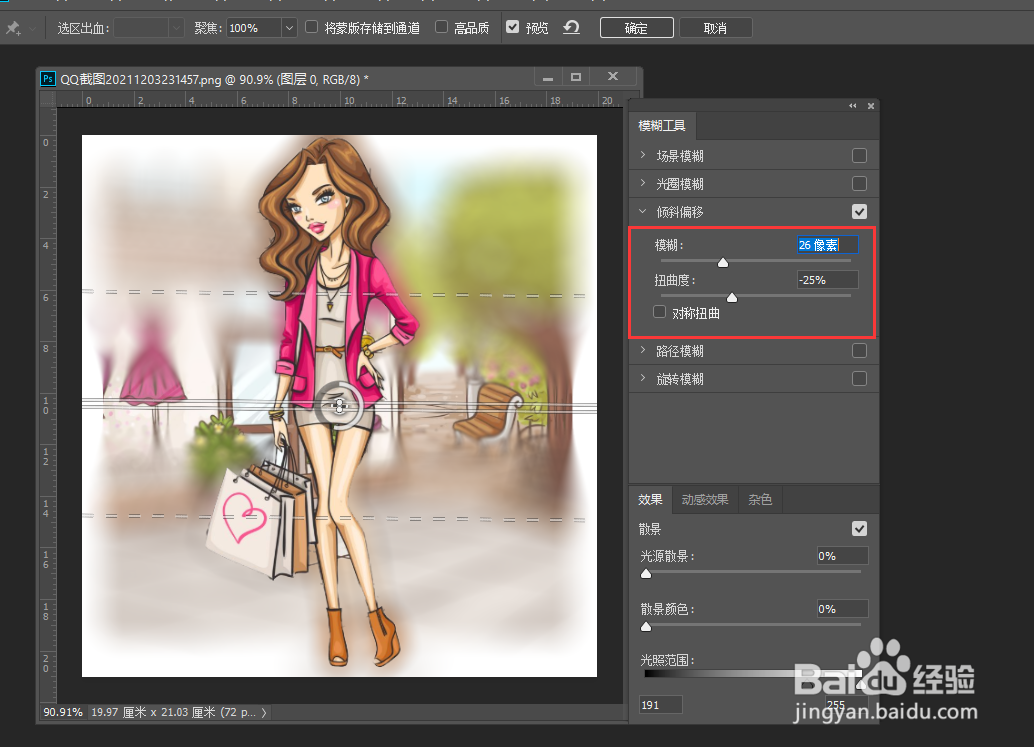
6、最后还需要对“效果”选项卡中的“光斑数量”进行调整,从而实现光晕背景虚化效果。

时间:2026-04-24 15:51:26
1、在此,我们将如图所示的图片导入到PS中。
2、接下来我们需要对主体部分进行选择。可以利用快速选择工具来实现。
3、也可以利用”选择并遮住“工具来实现。按图示进行操作。
4、选择主体后,按Ctrl+J创建一个包含主体的图层,然后选中背景层,点击”滤镜“中的“移位模糊”项。
5、在其设置界面中,对其“移动模糊”相关参数进行设置。
6、最后还需要对“效果”选项卡中的“光斑数量”进行调整,从而实现光晕背景虚化效果。
