word中插入自带图库无水印图片—word 小技巧

 时间:2026-02-13 09:48:59

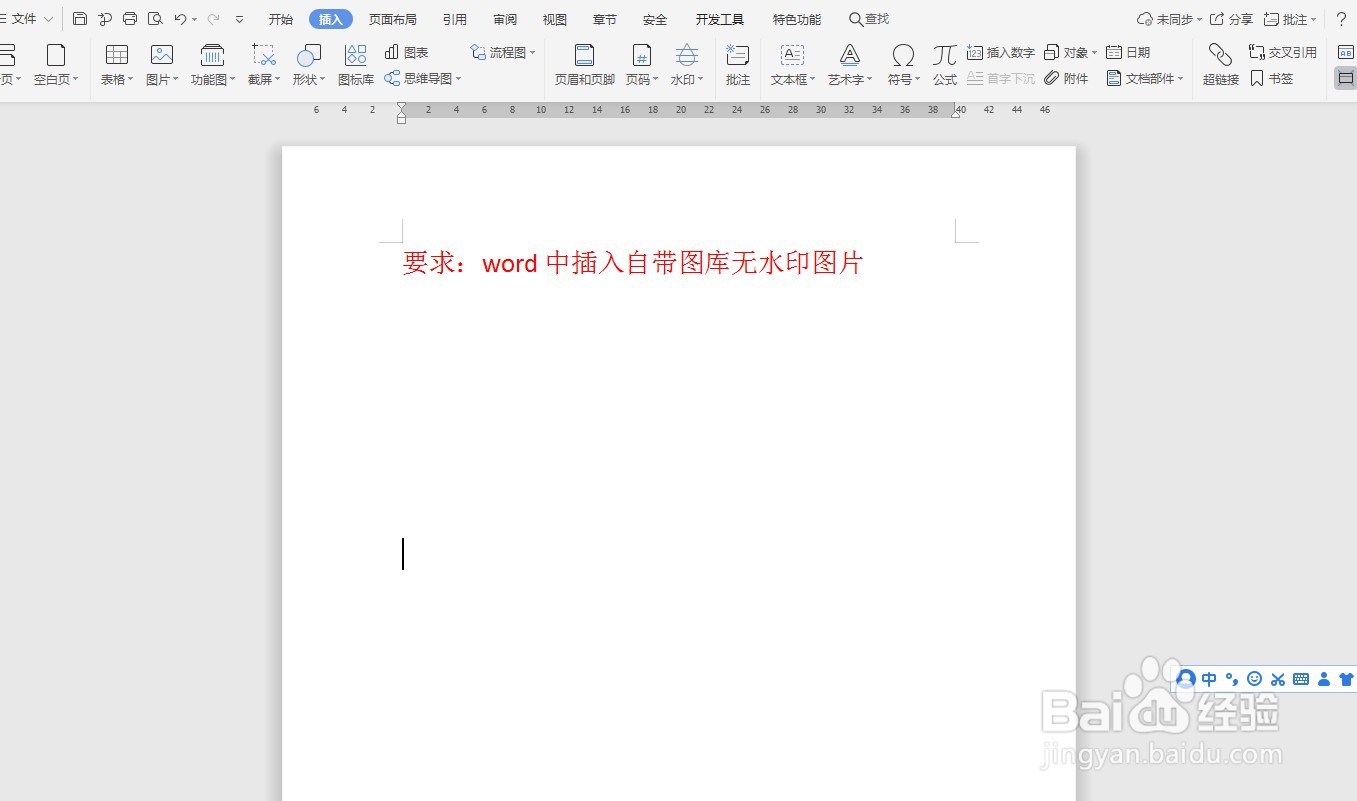
1、新建一个需要截无水印图片的【word文档】。
word中插入自带图库无水印图片—word 小技巧

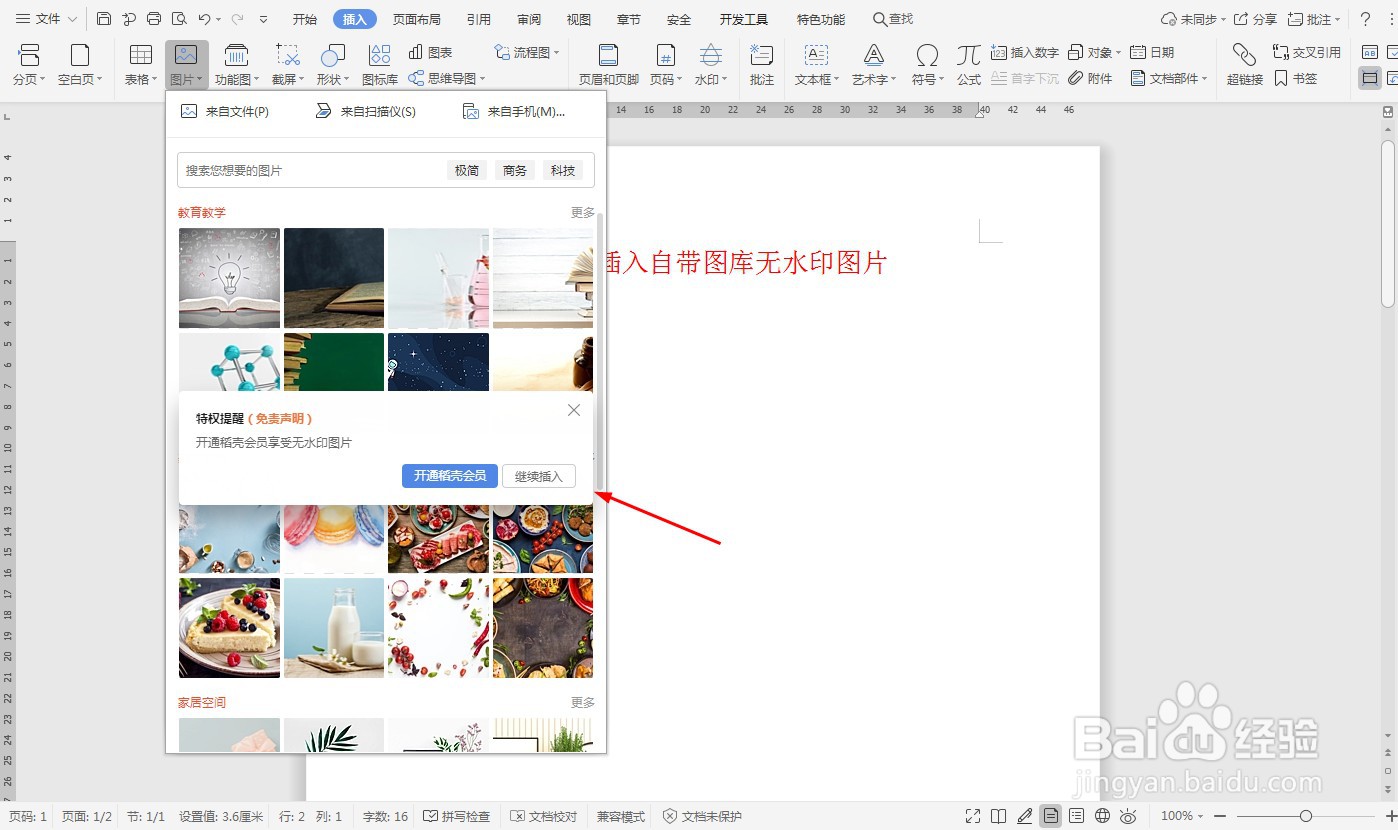
2、【菜单栏】—【插入】—【插入图片】—【提示会员下无水印】—【继续插入】。
word中插入自带图库无水印图片—word 小技巧

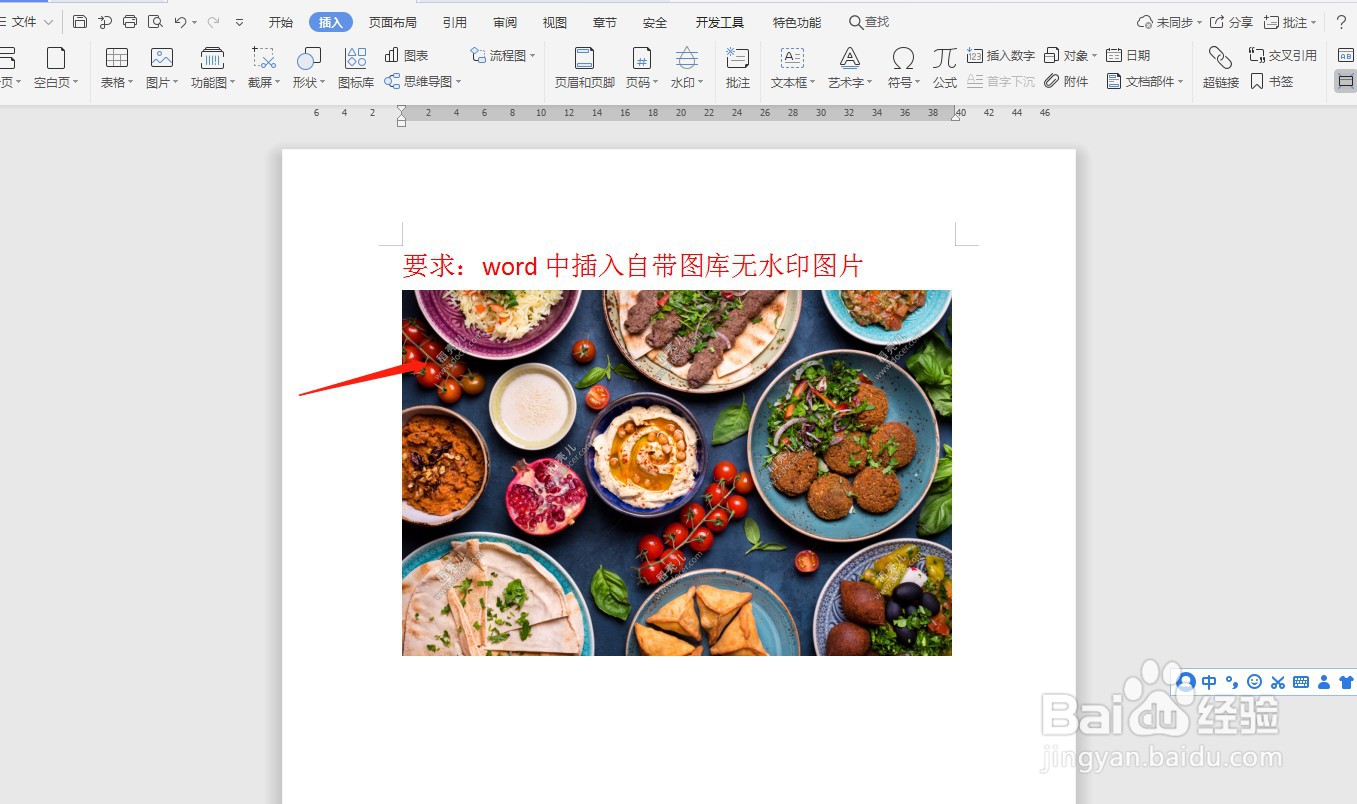
3、插入图片之后发现图片有【水印】。

word中插入自带图库无水印图片—word 小技巧

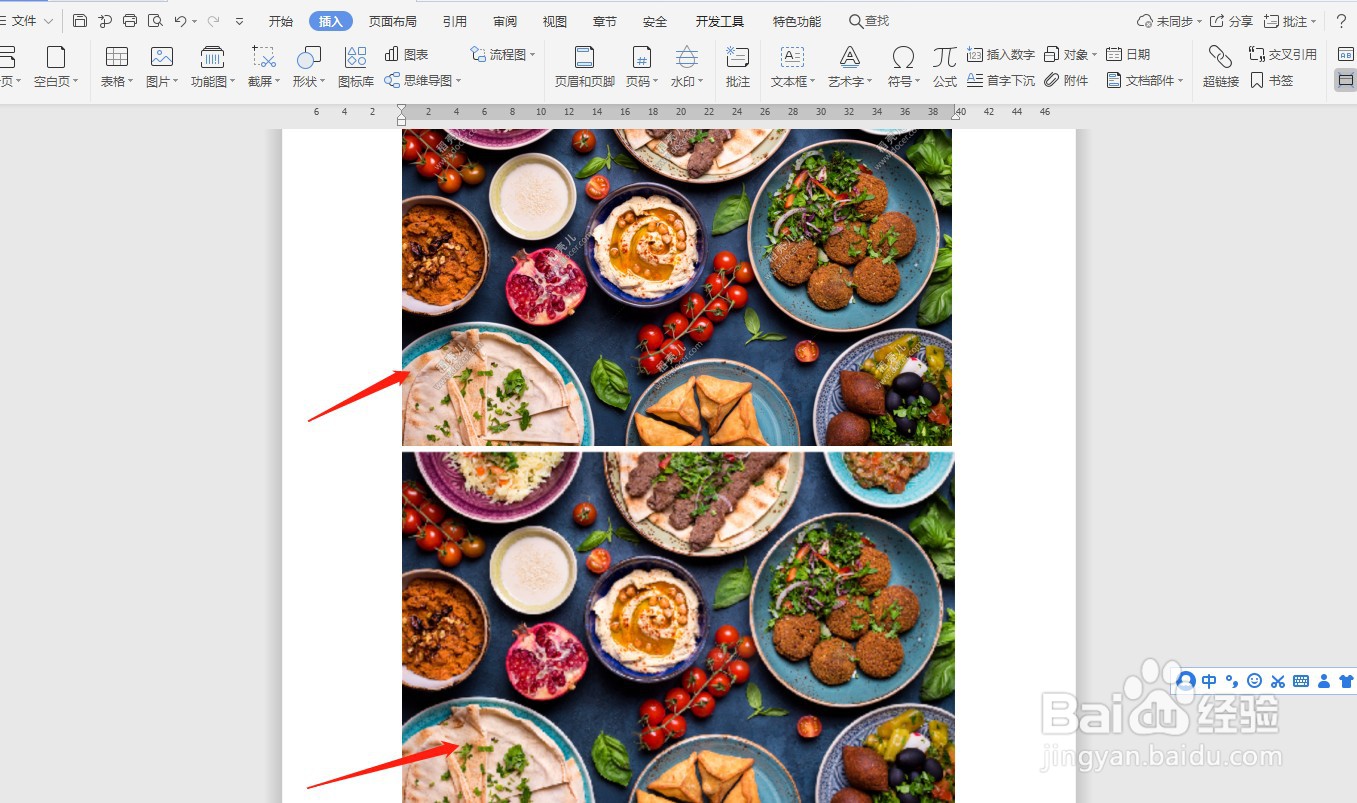
4、【菜单栏】—【插入】—【选择之前图片】—右侧看到【预览界面】—【截图】。
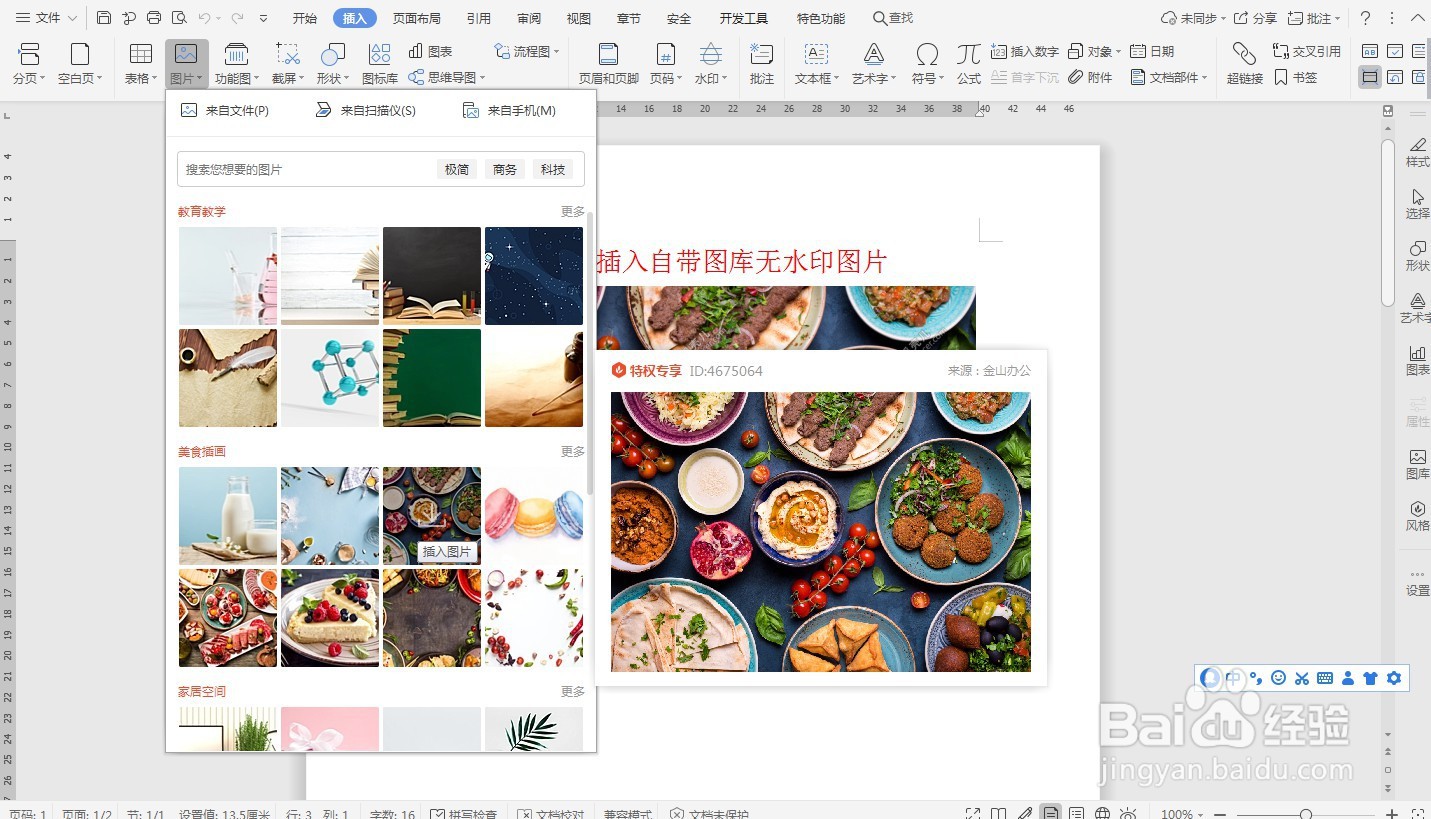
word中插入自带图库无水印图片—word 小技巧

5、【word中插入自带图库无水印图片】完成。

word中插入自带图库无水印图片—word 小技巧

1、1:新建一个需要截无水印图片的word文档。

2:菜单栏—插入—插入图片—提示会员下无水印—继续插入。

3:插入图片之后发现图片有水印。

4:菜单栏—插入—选择之前图片—右侧看到预览界面—截图。

5:word中插入自带图库无水印图片完成。

  • 怎么在word里加图片并在图片上输入文字
  • word怎么添加小图标
  • word文档中,文字侧边如何插入图片?
  • word图片格式在哪设置
  • 怎么在word中插入形状图并在上面添加文字
  • 热门搜索
    雁荡山旅游攻略 江苏旅游职业学院 济南旅游景点 湖北旅游 三亚航空旅游职业学院 旅游团报名 山东旅游景点 假期旅游 呼和浩特旅游 普陀山旅游攻略