word文档中,文字侧边如何插入图片?

 时间:2026-02-13 18:00:32

1、比如,现在文档中有这些文字;

现在需要在这些文字侧边插入一张与文字相关的图片

word文档中,文字侧边如何插入图片?

2、我们先准备好一张图片素材;并存放好位置;

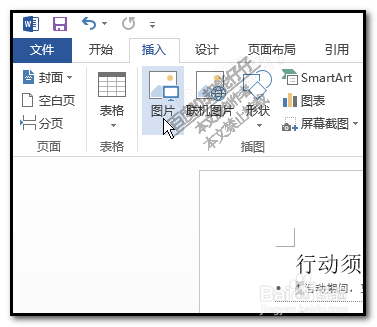
然后,在文档的上方这里点:插入--图片
word文档中,文字侧边如何插入图片?

3、然后,选择目标图片;

把图片插入到文档中;

另外,我们还可以,直接点住图片,不放手,直接拖拽到文档这里来。

word文档中,文字侧边如何插入图片?

word文档中,文字侧边如何插入图片?

4、现在图片是嵌入式,移动图片很不方便;我们需要设置一下。

鼠标点住图片选中图片;设置图片布局为浮于文字上方。这样就很容易移动图片了

word文档中,文字侧边如何插入图片?

5、鼠标点住图片,把图片移至文字的左侧或右侧;按自己实现需要来操作;

在本例中,把图片放在文字的右侧。

word文档中,文字侧边如何插入图片?

6、看到,现在的效果,并不是我们想要的。

图片把文字给盖住了。

我们再设置下图片的位置。

我们点开格式选项卡。

word文档中,文字侧边如何插入图片?

7、再点:位置;

在弹出的面板中,选择如下图箭头所指的这一项。

word文档中,文字侧边如何插入图片?

8、看效果出来了;

效果还是不错的。

word文档中,文字侧边如何插入图片?

  • 怎么在Word文字下方插入图片作为背景
  • 怎样在word文档中添加图片
  • 怎么在word里加图片并在图片上输入文字
  • 怎样在word文档中嵌入图片
  • word如何在文本框内插入图片
  • 热门搜索
    南京免费旅游景点大全 山海天旅游度假区 国庆旅游景点推荐 黄石旅游攻略 杭州旅游必去景点 黑龙江省旅游局政务网 庆阳旅游景点大全 大英死海旅游攻略 上海免费旅游景点大全 贵州省旅游学校