1、打开待处理工作簿,启动【宏】。
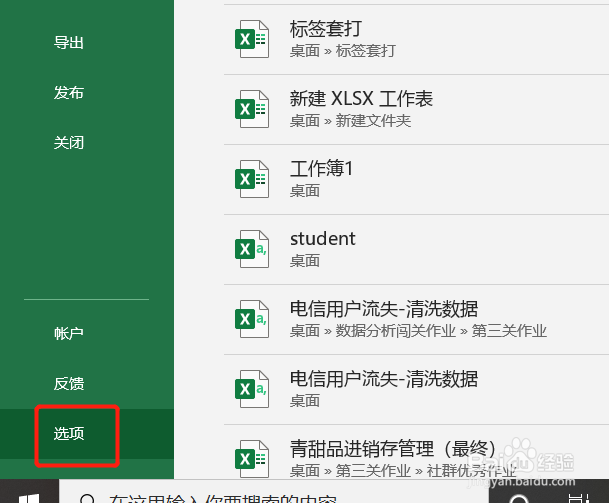
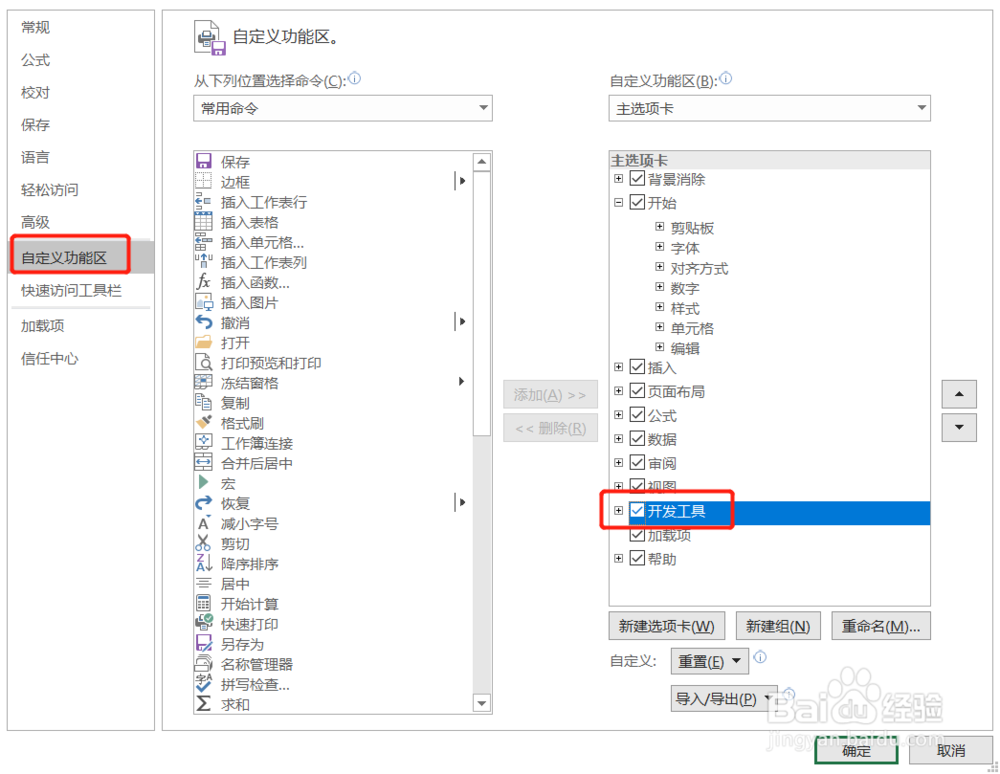
在【文件】-【选项】-【自定义功能区】中勾选【开发工具】,启动【宏】
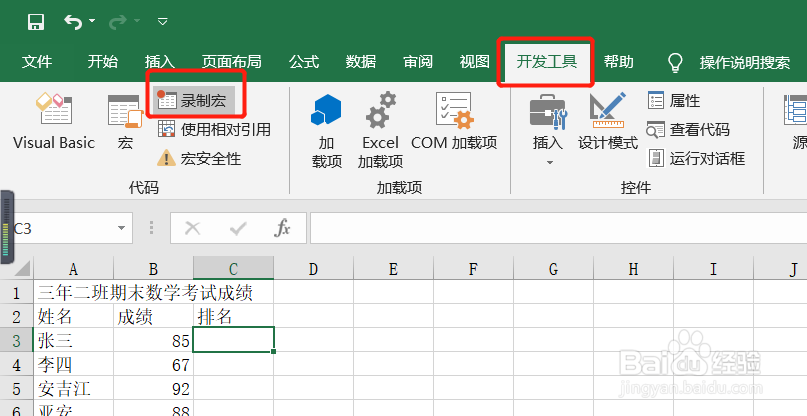
2、在功能区【开发工具】中点击【录制宏】,在【宏】窗口对“宏名”、“宏快捷键”进行编辑,并在“说明”中对宏的功能进行说明
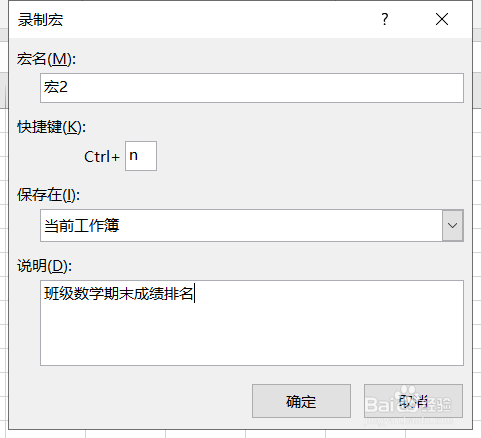
3、点击确定后开始录制宏。
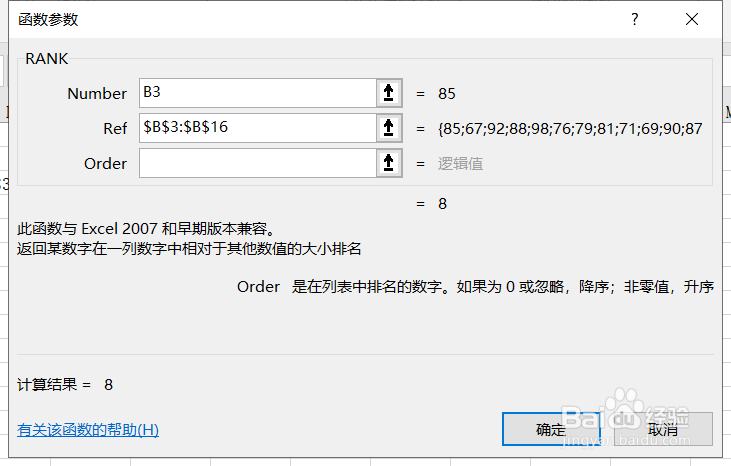
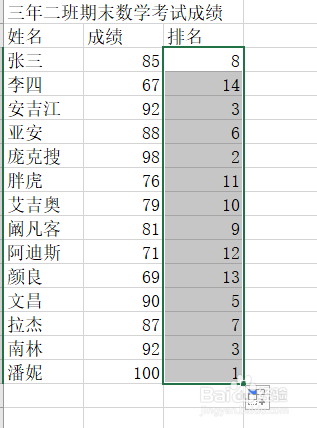
对数据进行【RANK】函数操作,通过自动填充对班级所有人员数学期末成绩进行排名
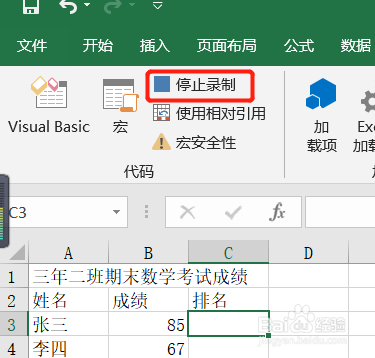
4、操作结束后,点击【停止录制】
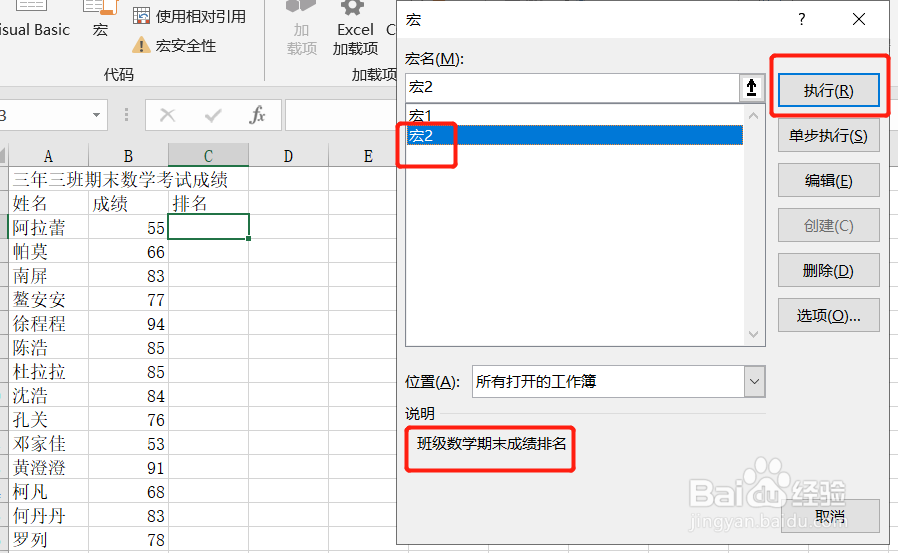
5、对另一个班级数学期末成绩进行宏操作。
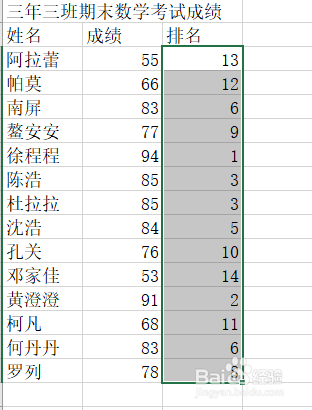
选中排名单元格点击【宏】,选择需要的宏操作,点击“执行”,得到该班级成绩排名。
时间:2026-04-21 18:16:58
1、打开待处理工作簿,启动【宏】。
在【文件】-【选项】-【自定义功能区】中勾选【开发工具】,启动【宏】
2、在功能区【开发工具】中点击【录制宏】,在【宏】窗口对“宏名”、“宏快捷键”进行编辑,并在“说明”中对宏的功能进行说明
3、点击确定后开始录制宏。
对数据进行【RANK】函数操作,通过自动填充对班级所有人员数学期末成绩进行排名
4、操作结束后,点击【停止录制】
5、对另一个班级数学期末成绩进行宏操作。
选中排名单元格点击【宏】,选择需要的宏操作,点击“执行”,得到该班级成绩排名。
