【excel】中的ERROR.TYPE函数如何使用?

 时间:2026-02-14 21:16:48

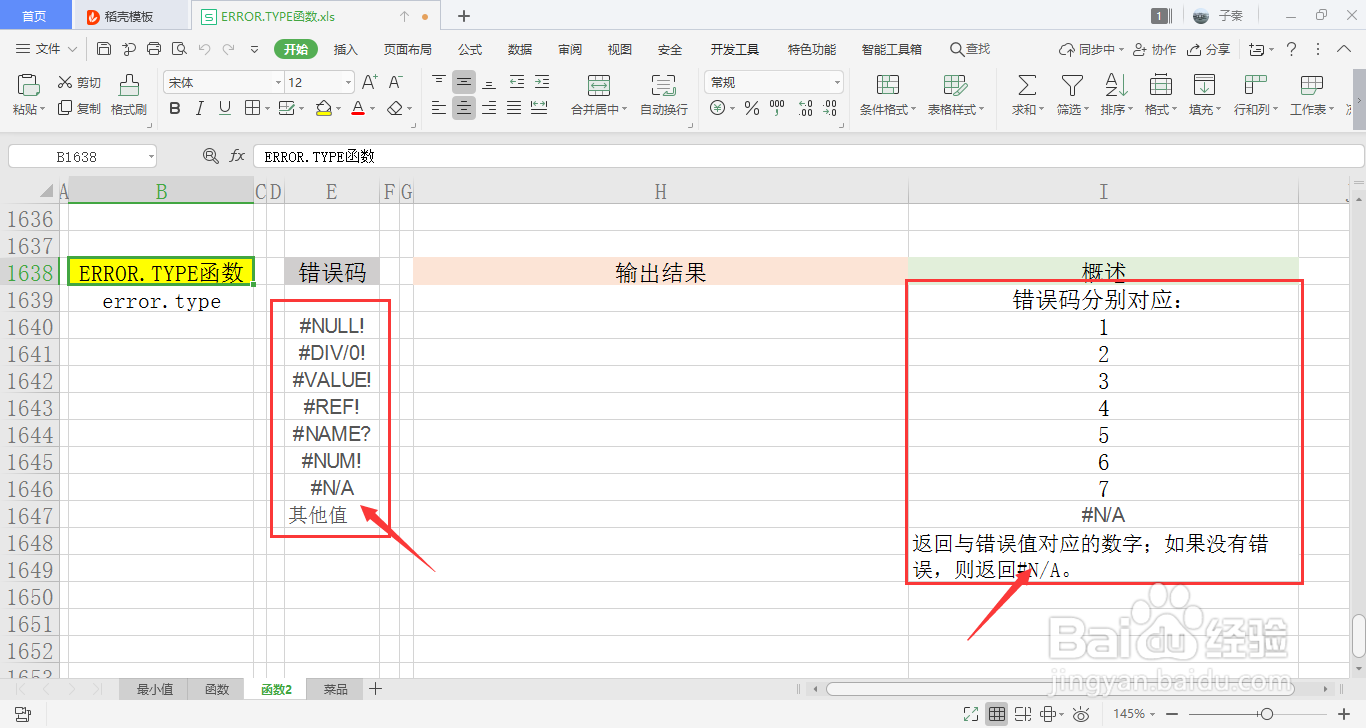
1、随便选择一张excel表格,双击打开。

【excel】中的ERROR.TYPE函数如何使用?

2、可以看到表中有,用于之后的函数操作,还有一句关于此函数的简单概述。

【excel】中的ERROR.TYPE函数如何使用?

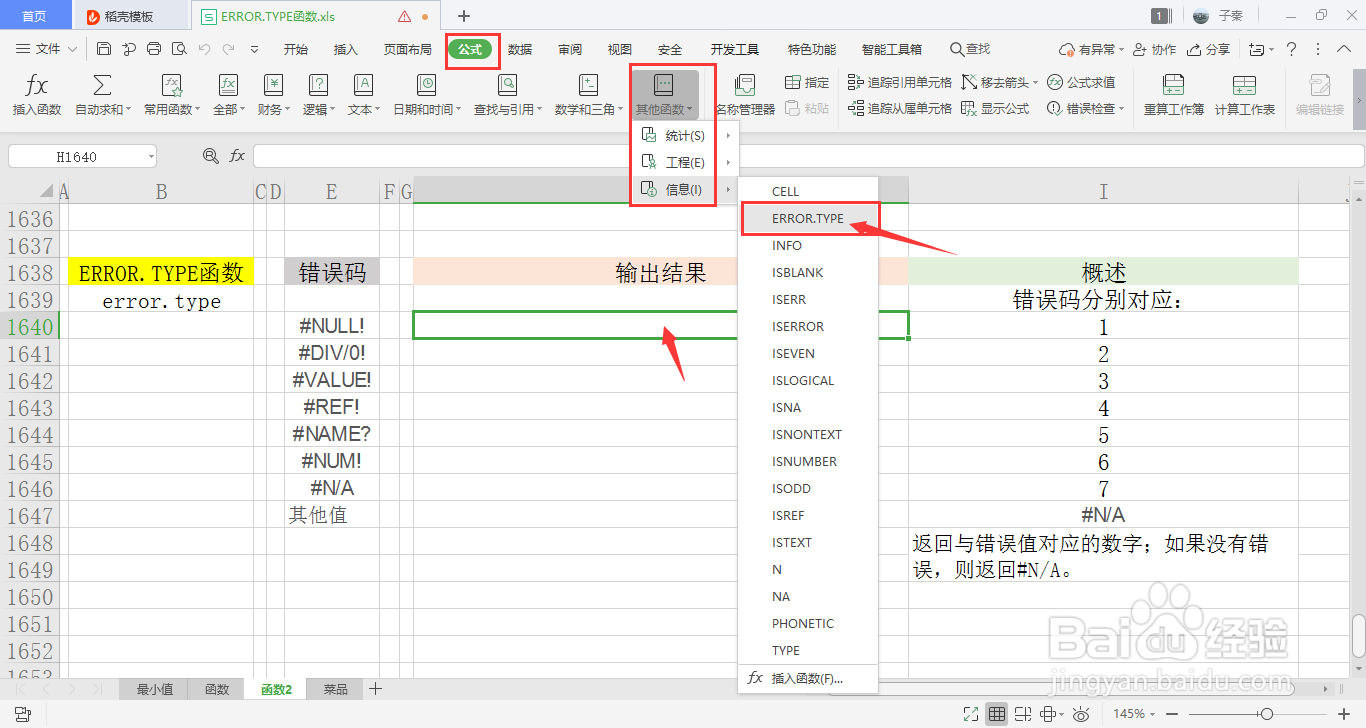
3、选中一个单元格用于存放输出结果,在菜单栏的公式下,打开其他函数中的信息下拉框,点击其中的ERROR.TYPE函数。
【excel】中的ERROR.TYPE函数如何使用?

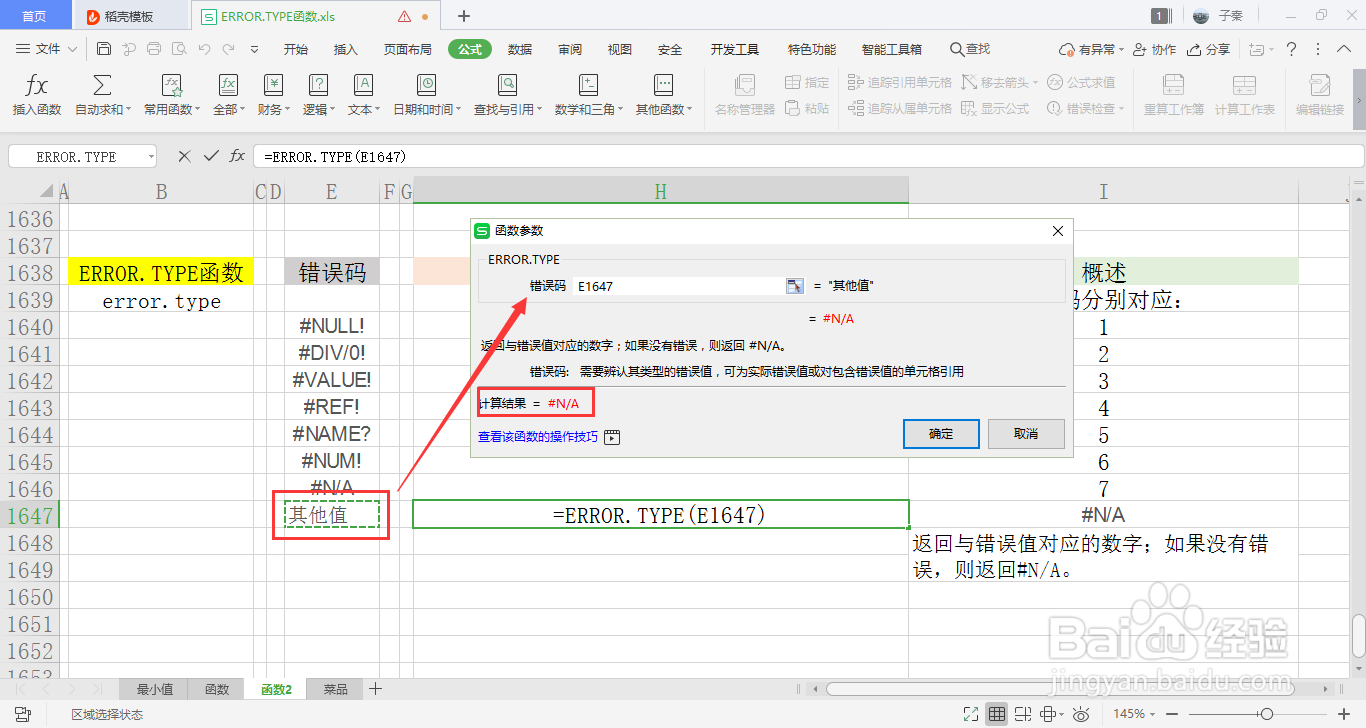
4、可以看到会弹出一个弹窗,里面有一个参数需要填入,即错误码。可以手动输入,也可以鼠标选中单元格的内容引用。

【excel】中的ERROR.TYPE函数如何使用?

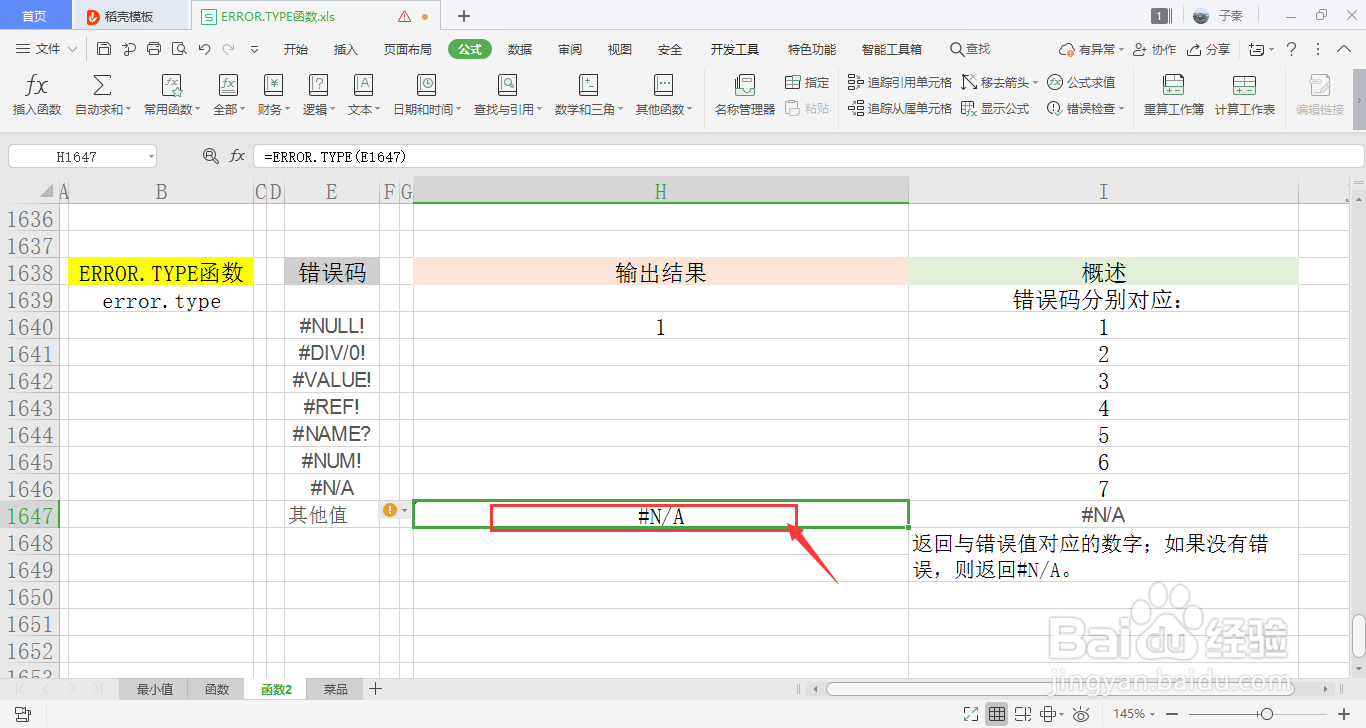
5、点击确定后,可以看到在单元格内输出了预期的结果。

【excel】中的ERROR.TYPE函数如何使用?

6、再次变换参数内容进行第二次测试,同样的操作。

【excel】中的ERROR.TYPE函数如何使用?

7、可以看到,单元格内输出的结果随之改变,和预期的结果一样。

【excel】中的ERROR.TYPE函数如何使用?

  • WPS excel表格同时满足多个条件公式怎么表达
  • 如何拆分文本数据
  • 如何通过VBA实现表格内容只能输入不能修改
  • EXCEL怎么把逻辑值(TRUE或Fasle)转换成1或0
  • excel如何将中文文本时间转换成可以计算的时间
  • 热门搜索
    宁夏旅游景点大全 安阳旅游 5月份适合去哪里旅游 旅游的好地方 武汉旅游景点大全 越南旅游景点 春季旅游 山东旅游景点大全 普吉岛旅游攻略 广东旅游景点大全