怎样在powerpoint中创建紫色六角星

 时间:2026-02-12 19:02:20

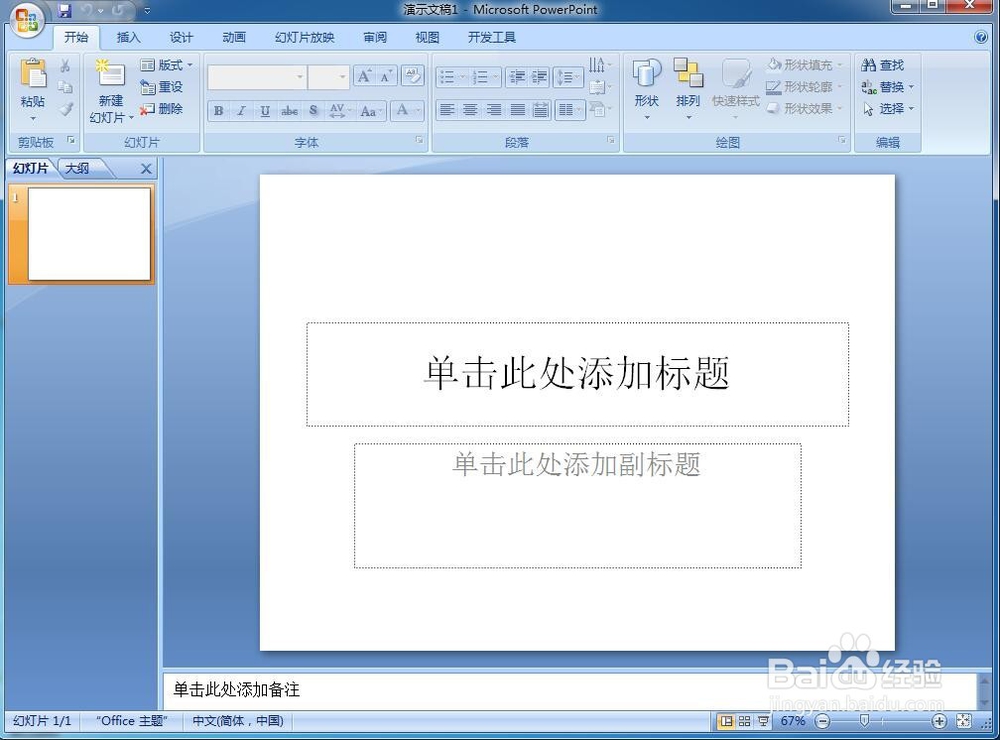
1、打开powerpoint2007,进入其主界面中;
怎样在powerpoint中创建紫色六角星

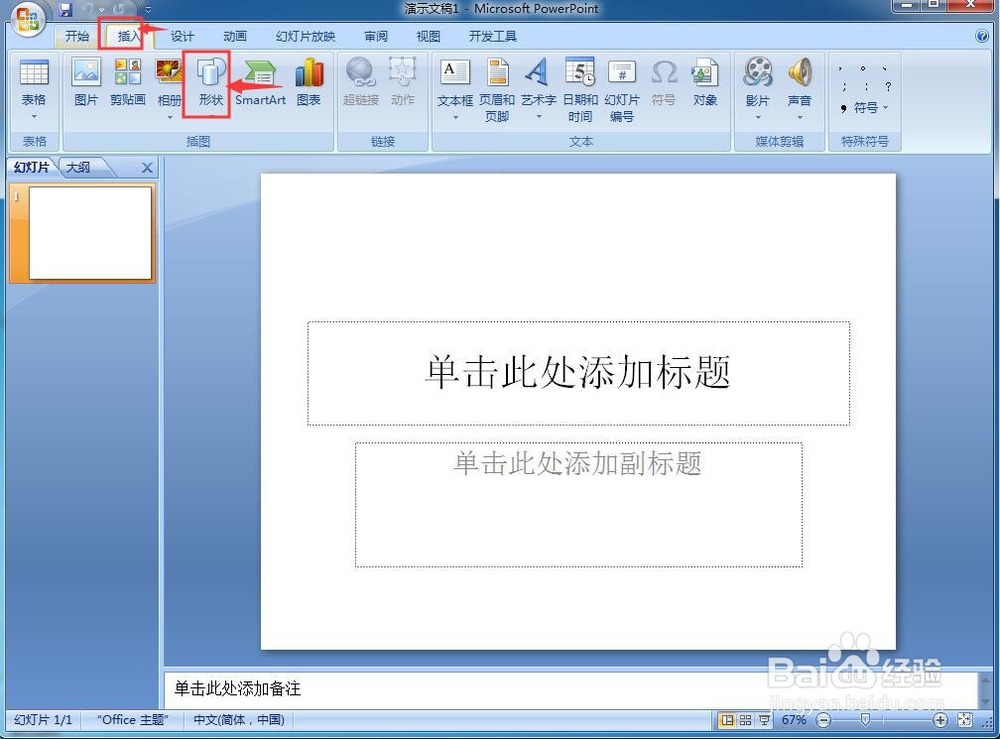
2、点击插入菜单,选择形状工具;

怎样在powerpoint中创建紫色六角星

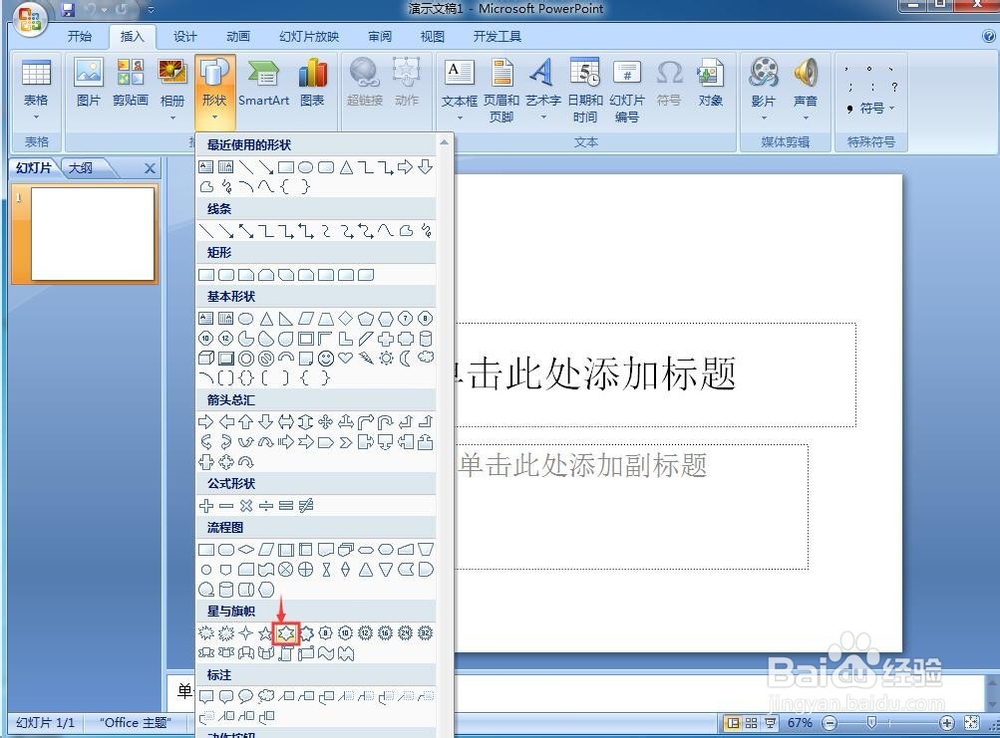
3、打开形状库后,在星与旗帜类别中找到并点击六角星

怎样在powerpoint中创建紫色六角星

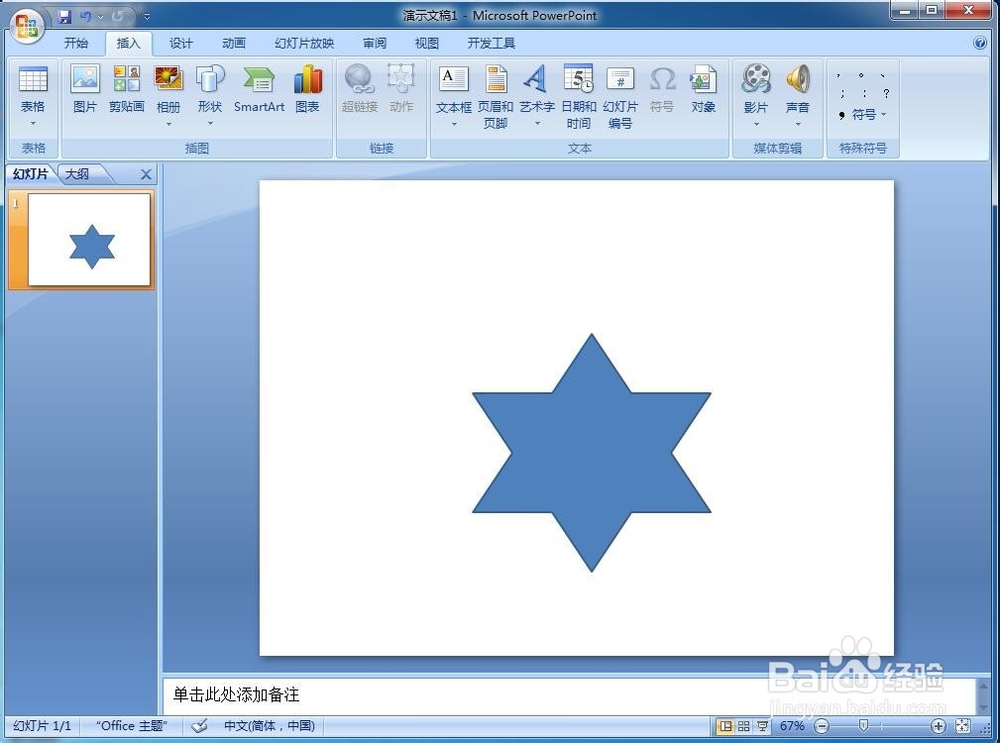
4、在编辑区中按下鼠标左键不放,拖动鼠标,创建出一个六角星

怎样在powerpoint中创建紫色六角星

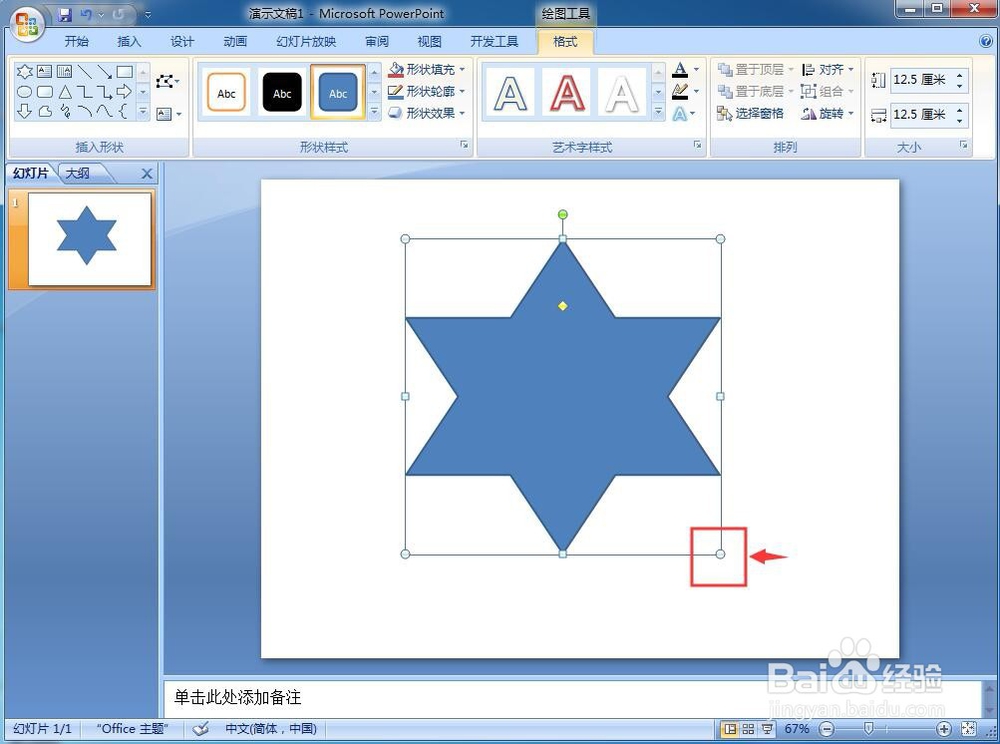
5、用鼠标拖动右下角的小圆形,调整好六角星的大小

怎样在powerpoint中创建紫色六角星

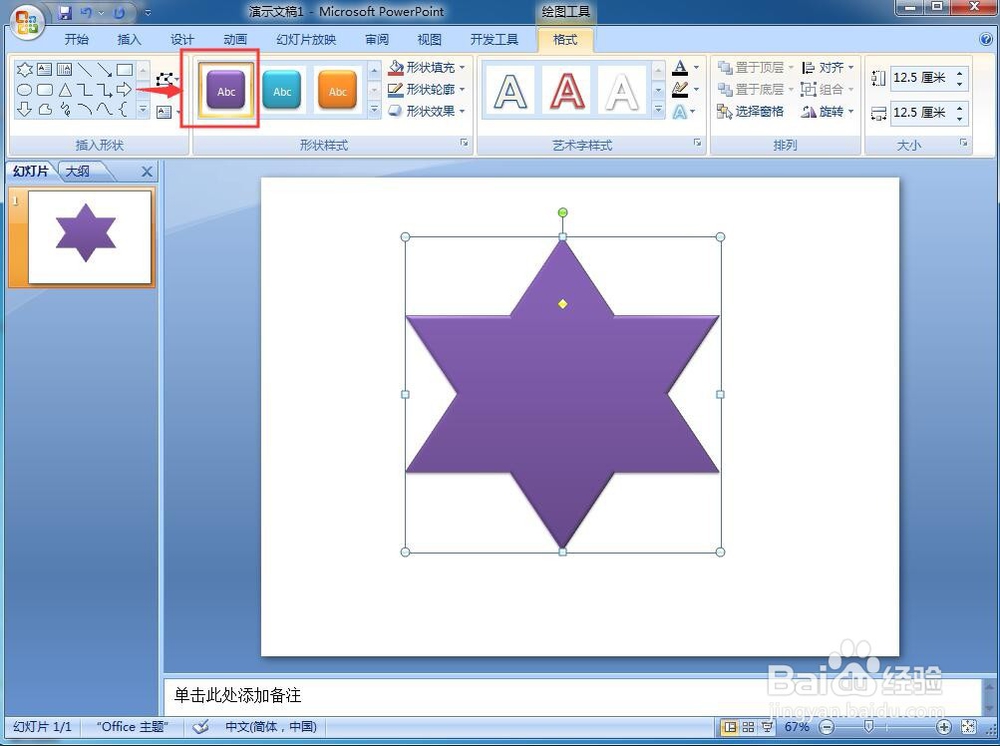
6、选择添加一种样式给六角星填充上紫色

怎样在powerpoint中创建紫色六角星

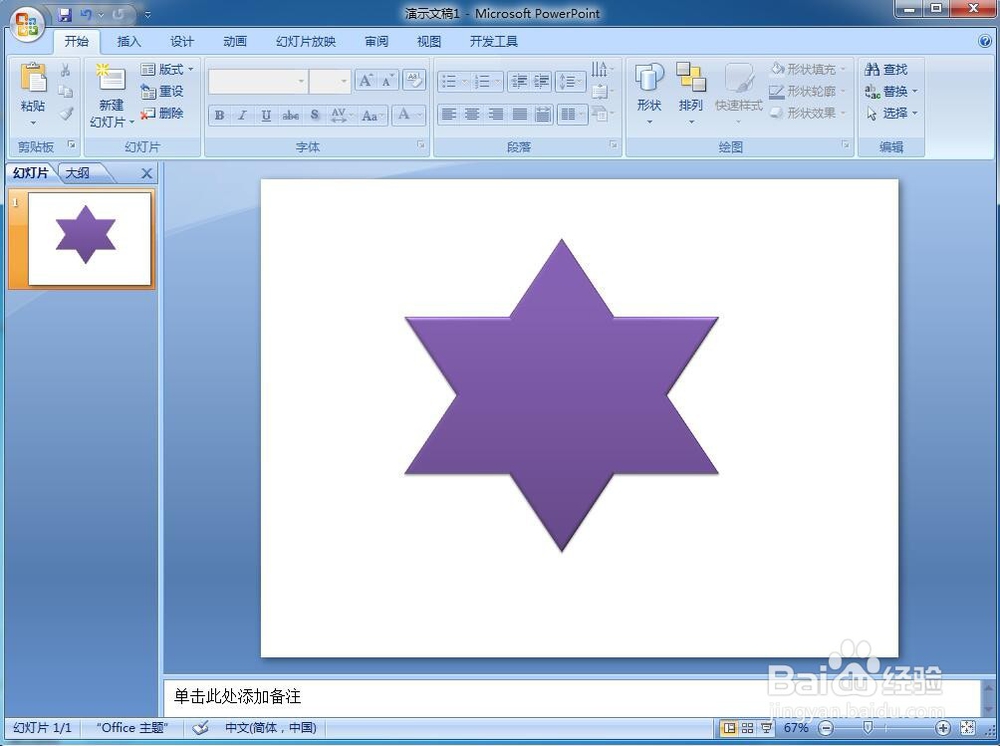
7、一个紫色六角星就在powerpoint中创建好了。

怎样在powerpoint中创建紫色六角星

1、打开powerpoint2007,点击插入,选择形状;

2、在星与旗帜类别中找到并选中六角星;

3、按下鼠标左键不放,拖动鼠标,创建出一个六角星;

4、调整好六角星的大小和样式。

  • 怎样在Edraw Max中创建带框六角星
  • 怎样在wps中创建蓝色渐变十六角星
  • 怎样在Powerpoint中创建棱锥型列表
  • 怎样在powerpoint中创建正八边形
  • 怎样在powerpoint中创建垂直箭头列表
  • 热门搜索
    钦州旅游 广东省旅游局 旅游活动 宜昌旅游年卡 迪拜旅游攻略 上海商贸旅游学校 汕头南澳岛旅游攻略 玉林旅游 旅游小姐 山西旅游景点大全