怎样在Powerpoint中创建棱锥型列表

 时间:2026-02-12 08:43:12

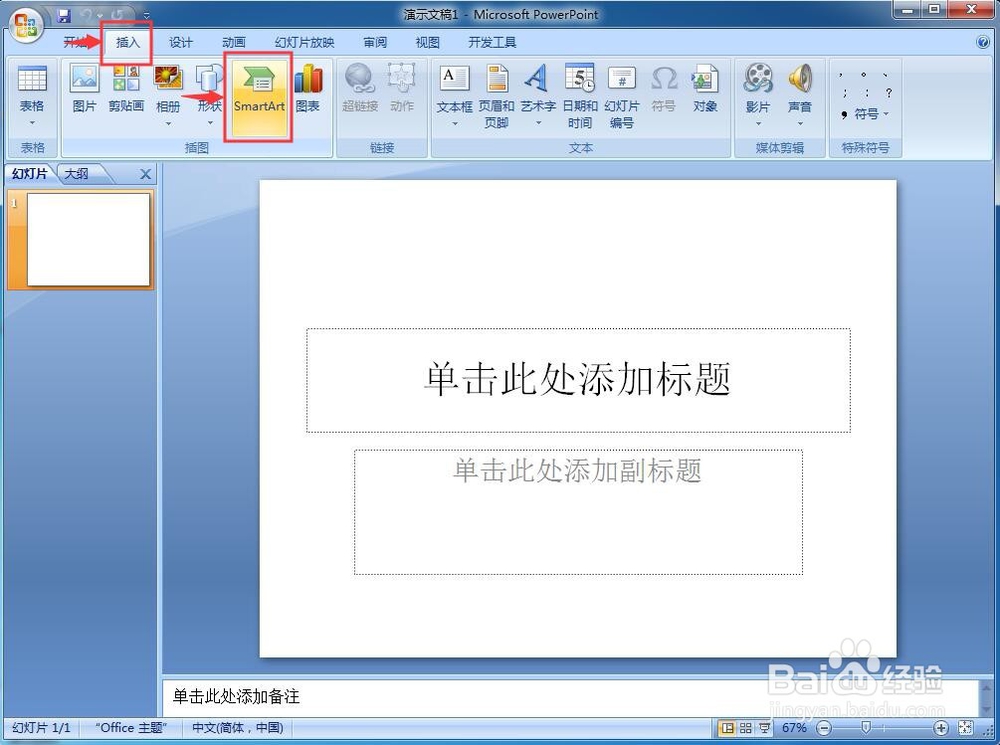
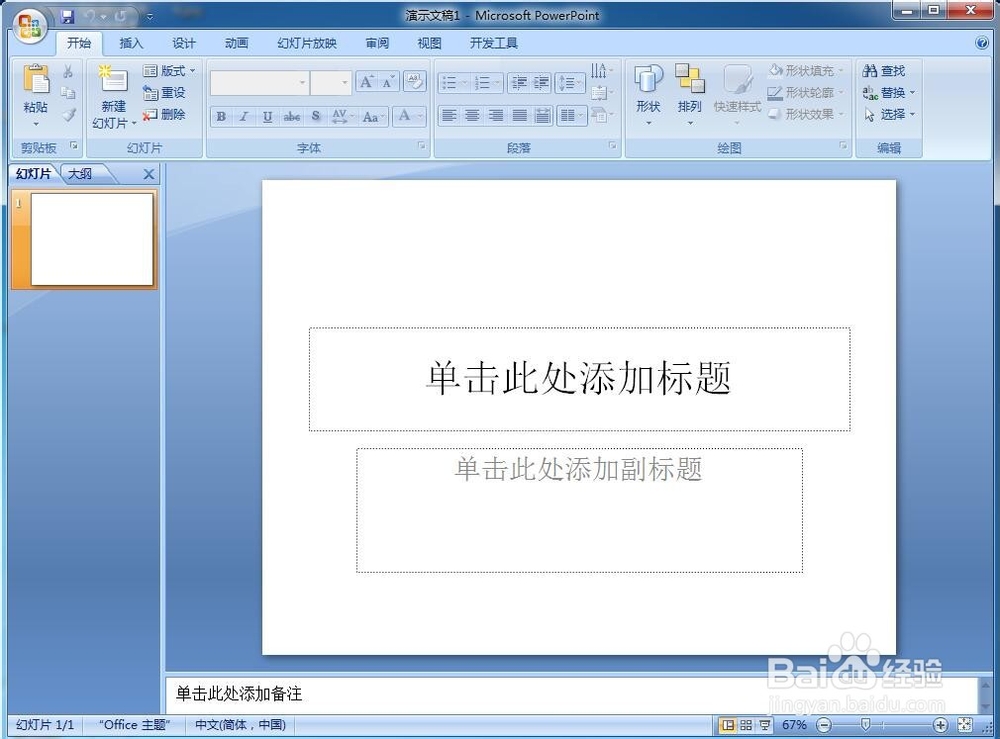
1、打开Powerpoint,进入其主界面;
怎样在Powerpoint中创建棱锥型列表

2、点击插入菜单,选择SmartArt工具

怎样在Powerpoint中创建棱锥型列表

3、进入到选择SmartArt图形页面中;

怎样在Powerpoint中创建棱锥型列表

4、点击棱锥图,选择棱锥型列表,然后按确定;

怎样在Powerpoint中创建棱锥型列表

5、在Powerpoint中插入了一个空的棱锥型列表;

怎样在Powerpoint中创建棱锥型列表

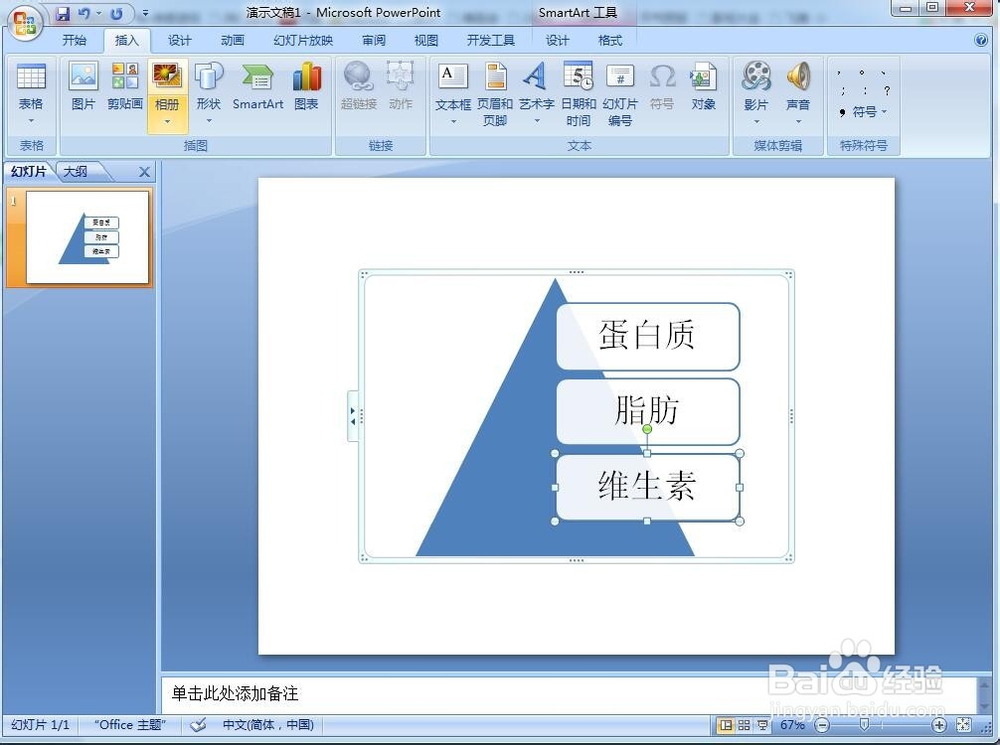
6、填充好棱锥型列表的文字内容;

怎样在Powerpoint中创建棱锥型列表

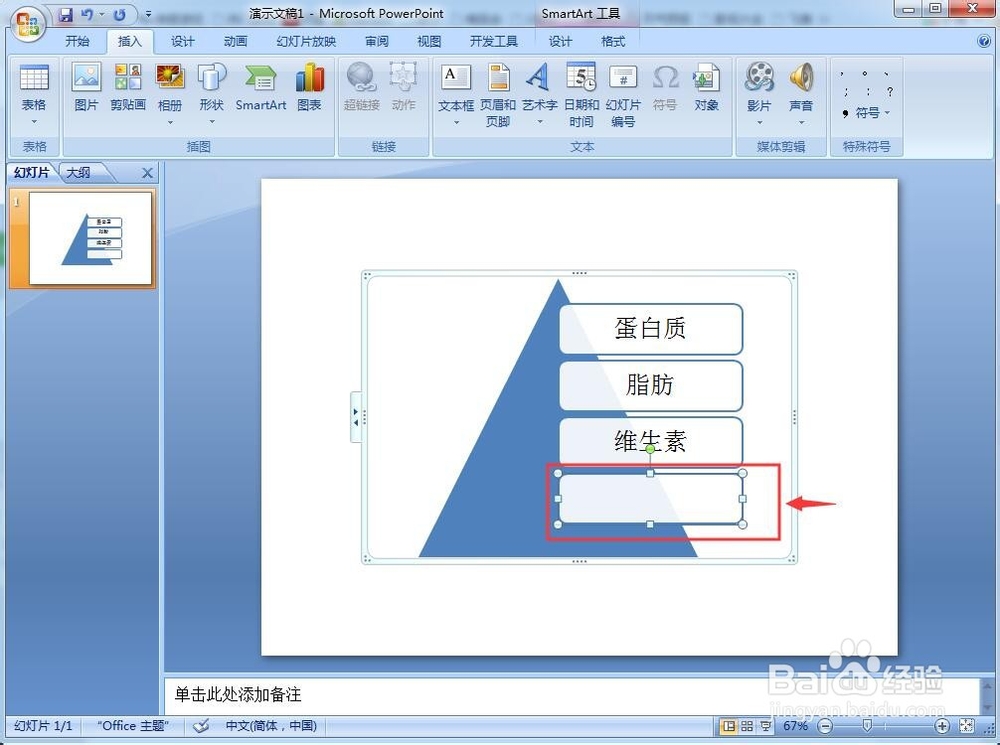
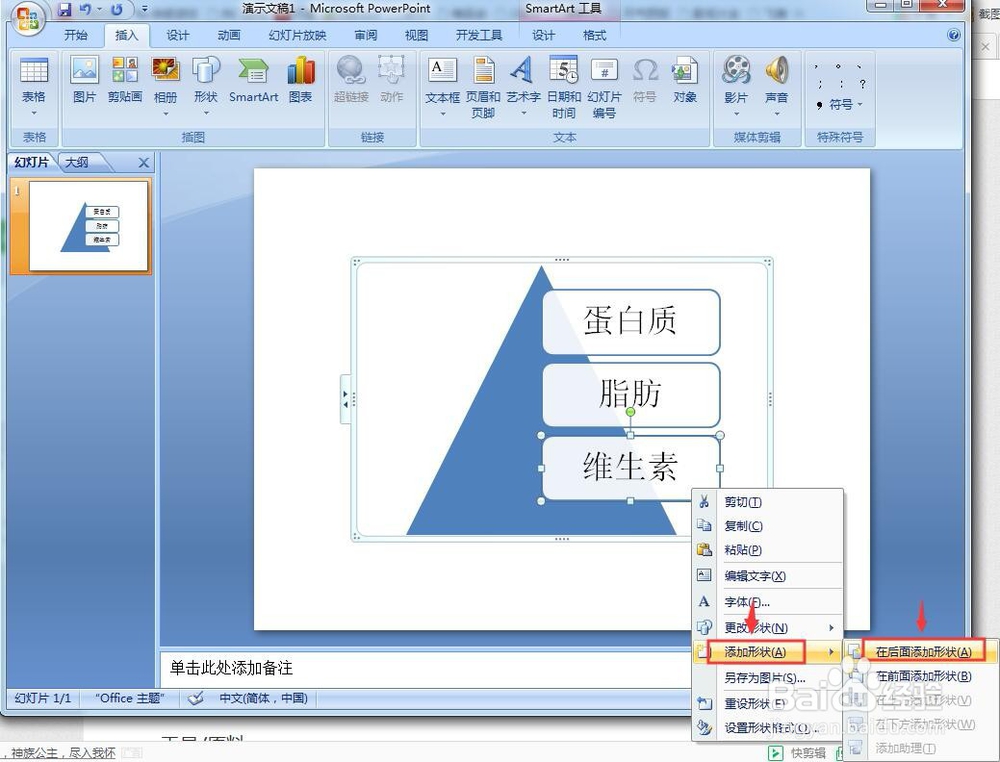
7、如果单元格不够,需要添加新的单元格,可以在最后面一个单元格上按右键,点击添加形状,选择在后面添加形状;
怎样在Powerpoint中创建棱锥型列表

8、插入了一个新的单元格;

怎样在Powerpoint中创建棱锥型列表

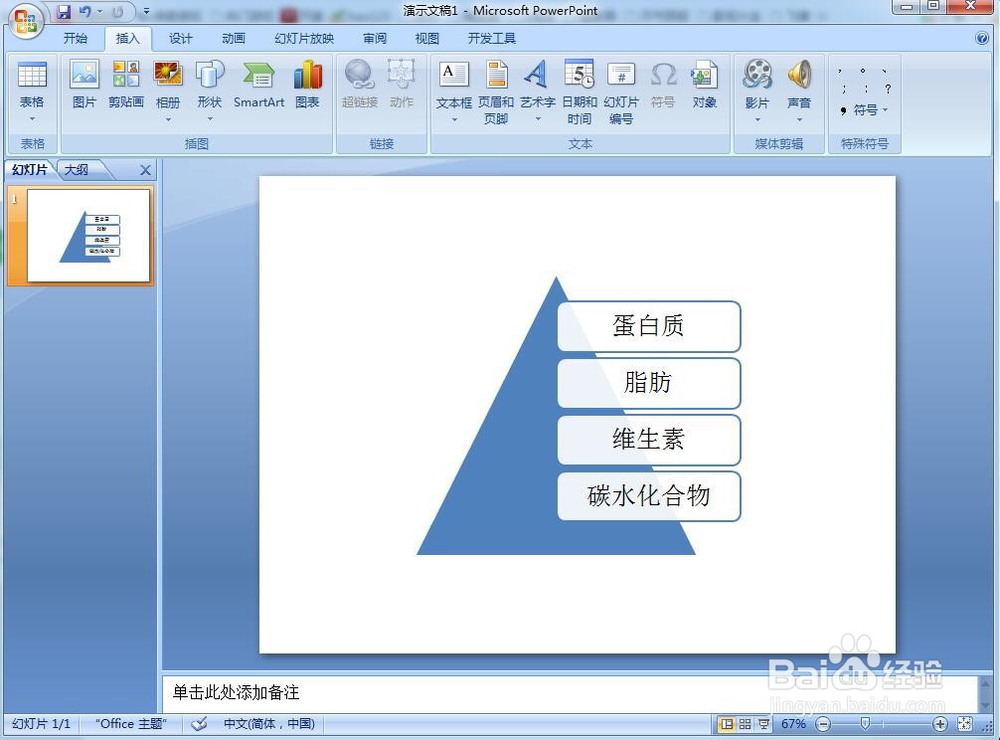
9、给新插入的单元格填充上需要的文字内容

怎样在Powerpoint中创建棱锥型列表

10、我们就在Powerpoint中创建好了一个棱锥型列表。

怎样在Powerpoint中创建棱锥型列表

1、打开Powerpoint,点击插入,选择SmartArt工具;

2、进入选择SmartArt图形页面,点击棱锥图,选择棱锥型列表,按确定;

3、插入一个棱锥型列表,填充文字内容,添加形状。

  • 如何在PPT中添加编号、时间及页脚
  • 如何通过Excel表格创建组 清晰显示数据分组
  • 为excel2010单元格添加批注
  • 怎样在PPT中插入基本列表
  • 如何在ppt里插入表格以及修改表格
  • 热门搜索
    龙岩旅游 天堂寨旅游攻略 广元旅游 北戴河旅游景点 保定旅游景点大全排名榜 民俗旅游 北疆旅游 厦门工商旅游学校 澳门旅游攻略 南通旅游