如何通过Excel表格创建组 清晰显示数据分组

 时间:2026-04-28 21:59:17

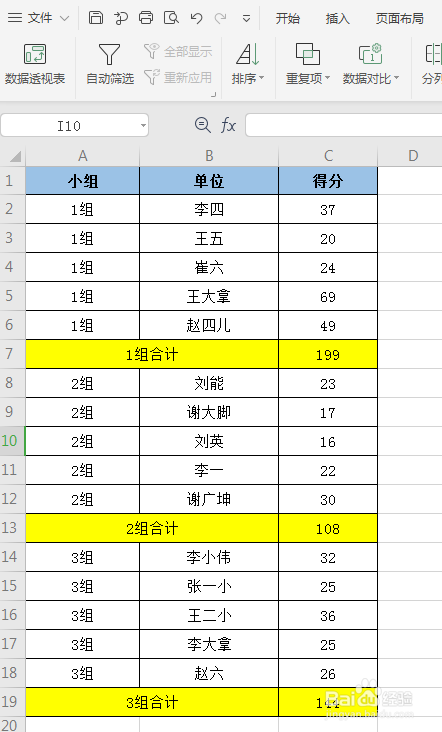
1、打开Excel工作表,例如,我们要对三个小组数据进行分组

如何通过Excel表格创建组 清晰显示数据分组

2、首先,对1组进行分组

选中第一组数据,注意合计不要选,点击工具栏“数据”—“创建组”,弹出对话框选择“行”,点击确定

如何通过Excel表格创建组 清晰显示数据分组

如何通过Excel表格创建组 清晰显示数据分组

3、其次,对2组、3组进行分组

选中第二组数据,注意合计不要选,点击工具栏“数据”—“创建组”,弹出对话框选择“行”,点击确定
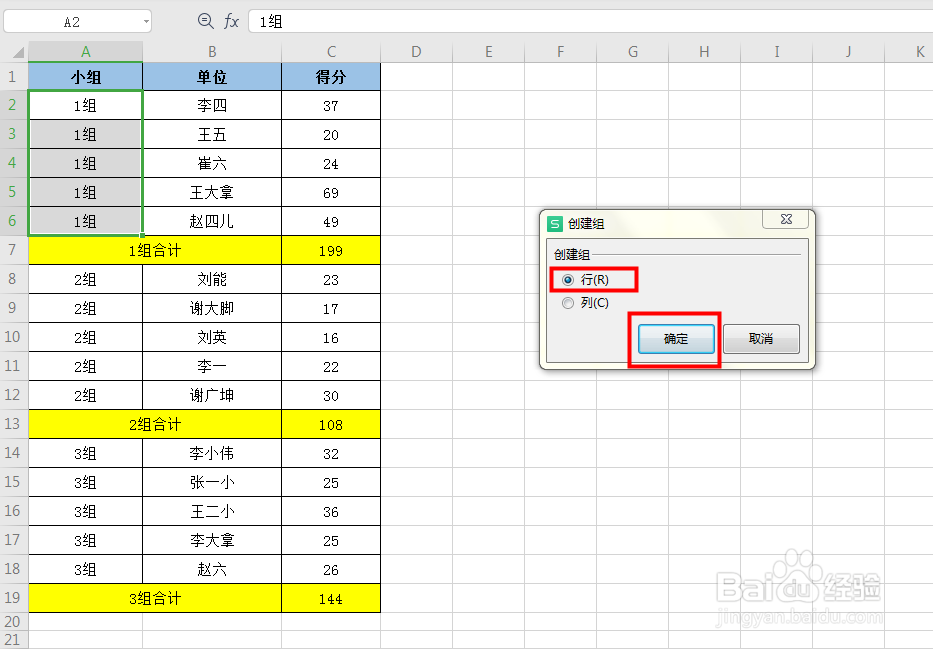
第三组重复上面操作

如何通过Excel表格创建组 清晰显示数据分组

如何通过Excel表格创建组 清晰显示数据分组

4、这时,表格左侧有分组显示,就说明分组成功

如何通过Excel表格创建组 清晰显示数据分组

5、这时,如果想隐藏明细,可以点击工具栏“数据”—“折叠明细”,点击一次则隐藏1个组的明细,点击三次则隐藏3个组明细,最后只显示合计

如何通过Excel表格创建组 清晰显示数据分组

6、如果需要全部显示明细,可以点击“展开明细”

如何通过Excel表格创建组 清晰显示数据分组

7、如果不需要分组,可以点击工具栏“数据”—“取消组合”,这样表格就恢复了。

如何通过Excel表格创建组 清晰显示数据分组

如何通过Excel表格创建组 清晰显示数据分组

  • Excel中,批量创建工作表
  • 如何根据条件选择Excel单元格
  • excel2007如何实现多列数据源下拉菜单设置
  • 怎么对循环序号进行填充?
  • Excel表格名称管理器怎么用
  • 热门搜索
    毛里求斯旅游价格 惠州奥地利小镇旅游 广州旅游景点介绍 北京旅游景点路线 无锡旅游景点介绍 宝中旅游官网 新西兰最佳旅游时间 英国旅游签证新政策 同程旅游一元门票 埃及旅游签证