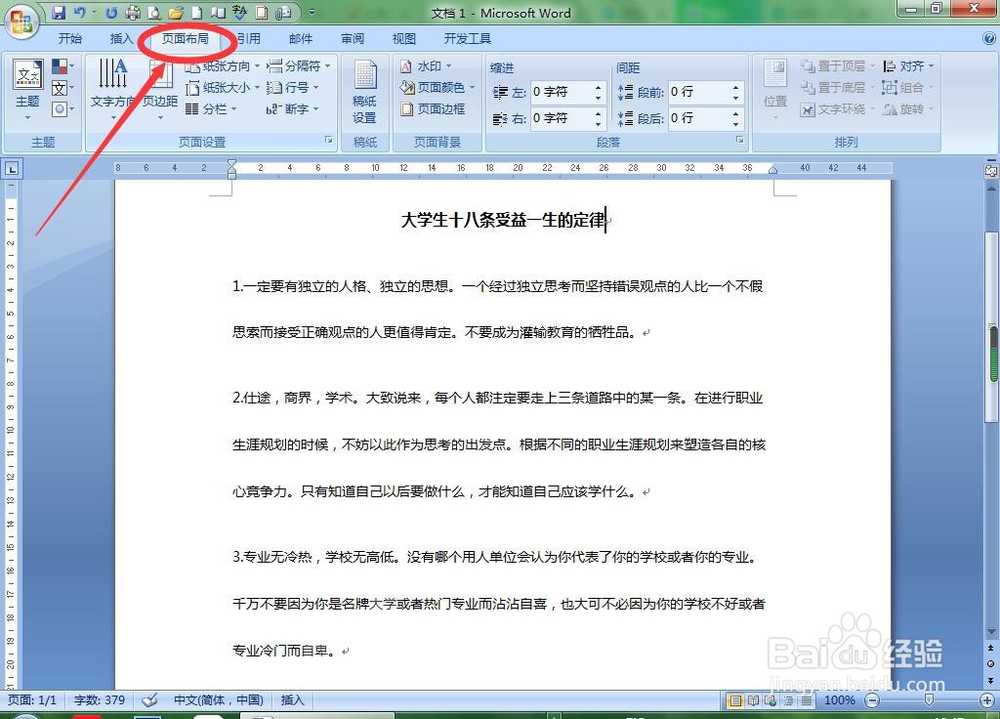
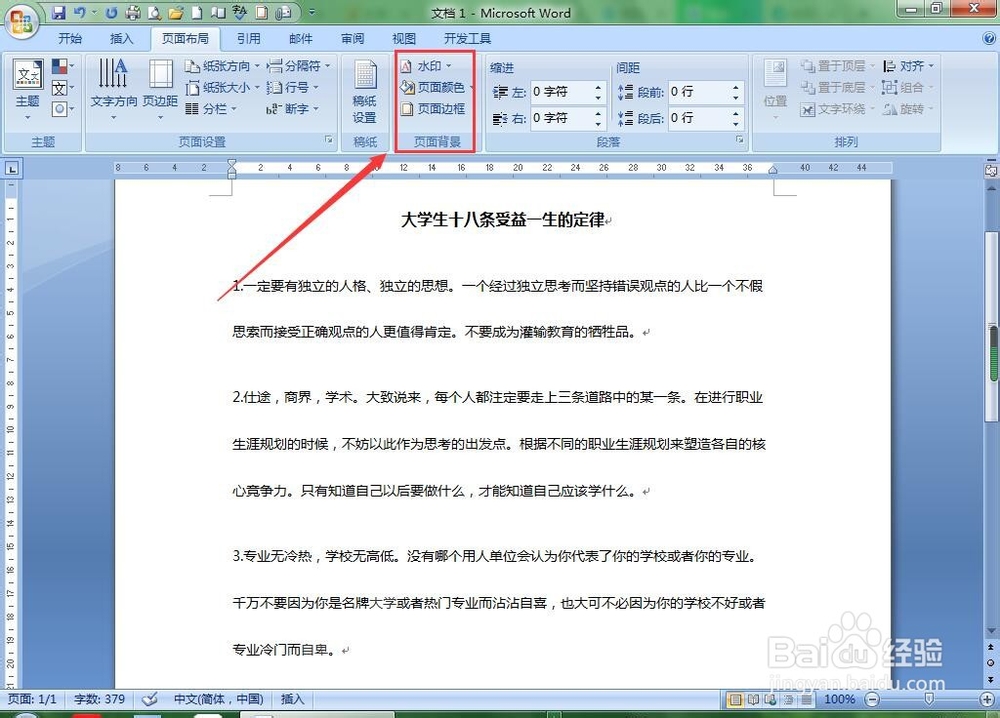
1、打开Word文档,切换到“页面布局”选项卡,单击“页面背景”组中“页面颜色”下拉按钮,选择“填充效果”,如下图所示。



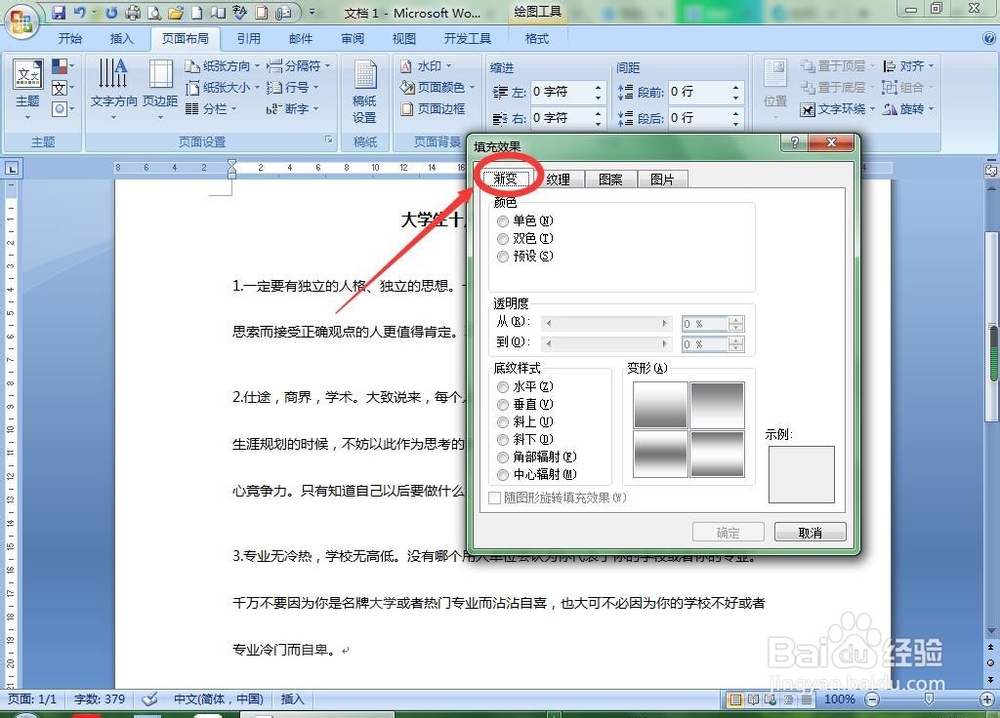
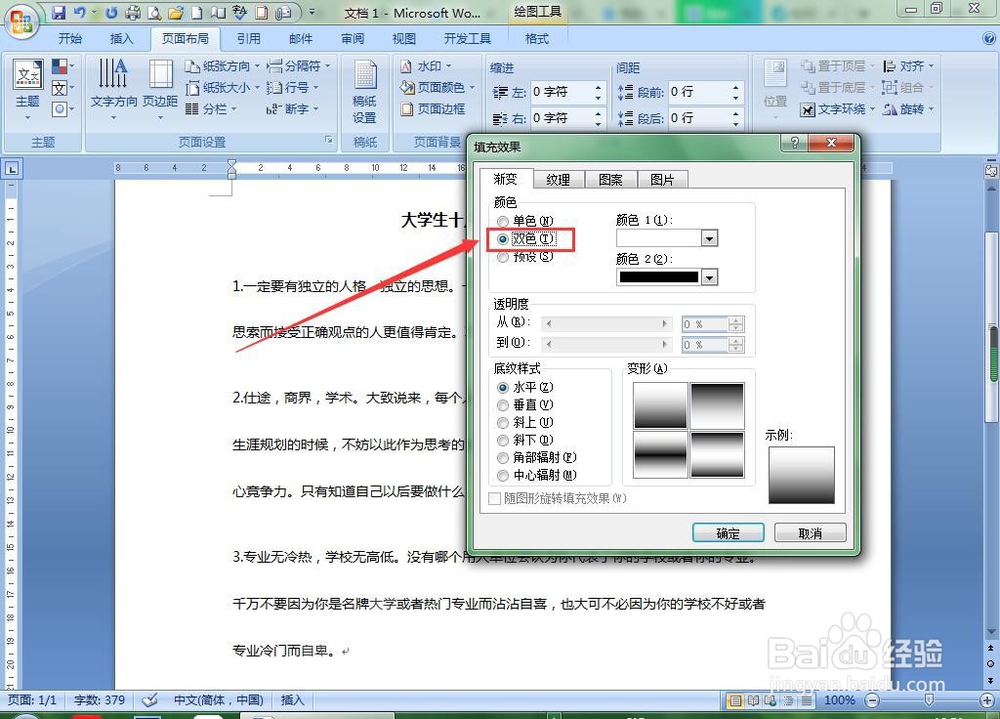
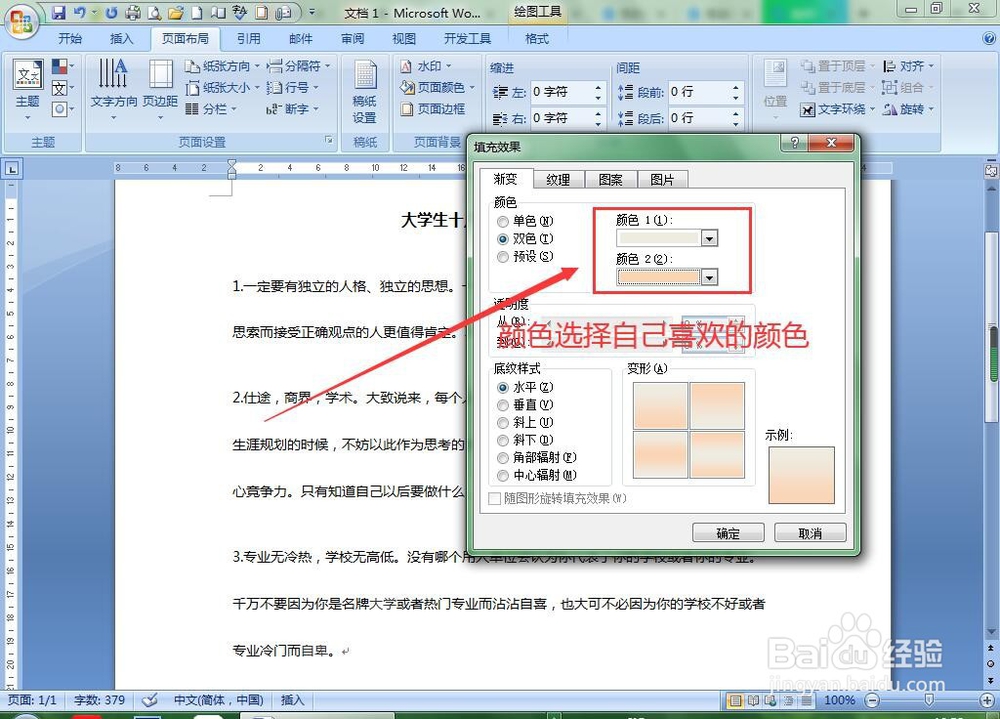
2、之后会弹出“填充效果”对话框,单击“渐变”选项卡,在颜色组里选择“双色”,“颜色1”和“颜色2”任意选,“底纹样式”我选的是“角部辐射”,“变形”有四种效果,喜欢哪个选哪个,接着点击“确定”,如下图所示


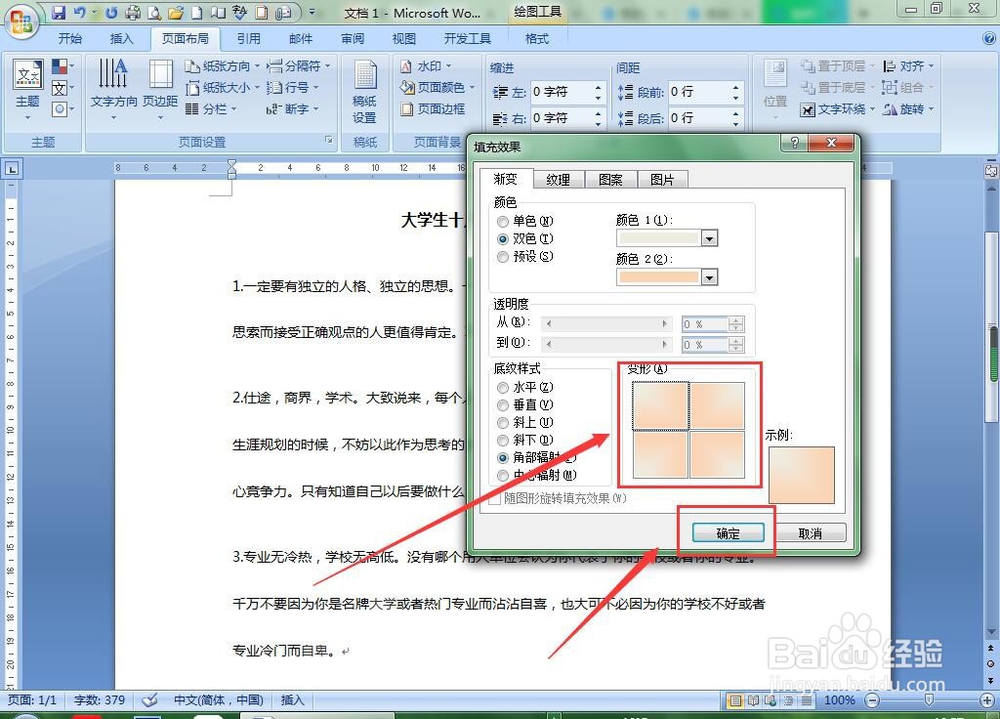
3、接着点击“确定”,如下图所示


时间:2026-05-11 06:32:24
1、打开Word文档,切换到“页面布局”选项卡,单击“页面背景”组中“页面颜色”下拉按钮,选择“填充效果”,如下图所示。
2、之后会弹出“填充效果”对话框,单击“渐变”选项卡,在颜色组里选择“双色”,“颜色1”和“颜色2”任意选,“底纹样式”我选的是“角部辐射”,“变形”有四种效果,喜欢哪个选哪个,接着点击“确定”,如下图所示
3、接着点击“确定”,如下图所示
