Word 2016如何套用表格样式

 时间:2026-02-14 07:44:16

1、首先,打开Word 2016,新建一个空白的文档

Word 2016如何套用表格样式

2、其次,点击菜单栏中的“插入”按钮,插入一个3*3的表格

Word 2016如何套用表格样式

3、之后,选中整个表格,点击菜单栏中的“表设计”按钮

Word 2016如何套用表格样式

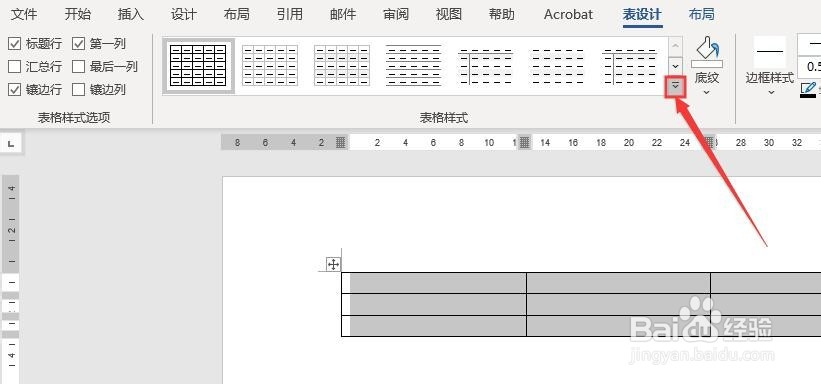
4、再之后,点击“表设计”中“表格样式”的下拉小箭头,弹出下拉选框

Word 2016如何套用表格样式

5、最后,在弹出的“表格样式”下拉选框中选择“网格表”的第四行第三列的一个表格样式即可

Word 2016如何套用表格样式

Word 2016如何套用表格样式

1、打开Word 2016,新建一个空白的文档

2、点击菜单栏中的“插入”按钮,插入一个表格

3、选中表格,点击菜单栏中的“表设计”按钮

4、点击“表设计”里的“表格样式”下拉小箭头

5、在“表格样式”下拉选框中选择一款样式即可

Word 2016如何套用表格样式

  • Word 2016如何套用表格样式
  • word中表格自动套用格式在哪
  • 如何使用word为表格套用一种样式
  • word如何添加“柔化边缘椭圆”图形样式
  • word怎么设置项目符号
  • 热门搜索
    旅游地图自驾 旅游人才 番禺旅游景点 云南香格里拉旅游 换房旅游 蚂蜂窝旅游网官网 深圳旅游社 旅游业发展趋势 贵阳 旅游 11月旅游