1、打开word并编辑好内容

2、鼠标停在要分页的地方,点击上方菜单栏的“页面布局”,然后点击“分隔符”,选择“分节符”中的“下一页”,即可完成分页。


3、接下来是设置页码。先双击页脚处,进入页脚编辑栏。

4、然后点击菜单栏中的“设计”,点击“页码”中的“设置页码格式”,进行页码的类型设置,这个就看你的需要了,有阿拉伯数字或者拉丁文数字等多种的选择。我在这用阿拉伯数字做个示范。“起始页码”可以调整第一页的页码。

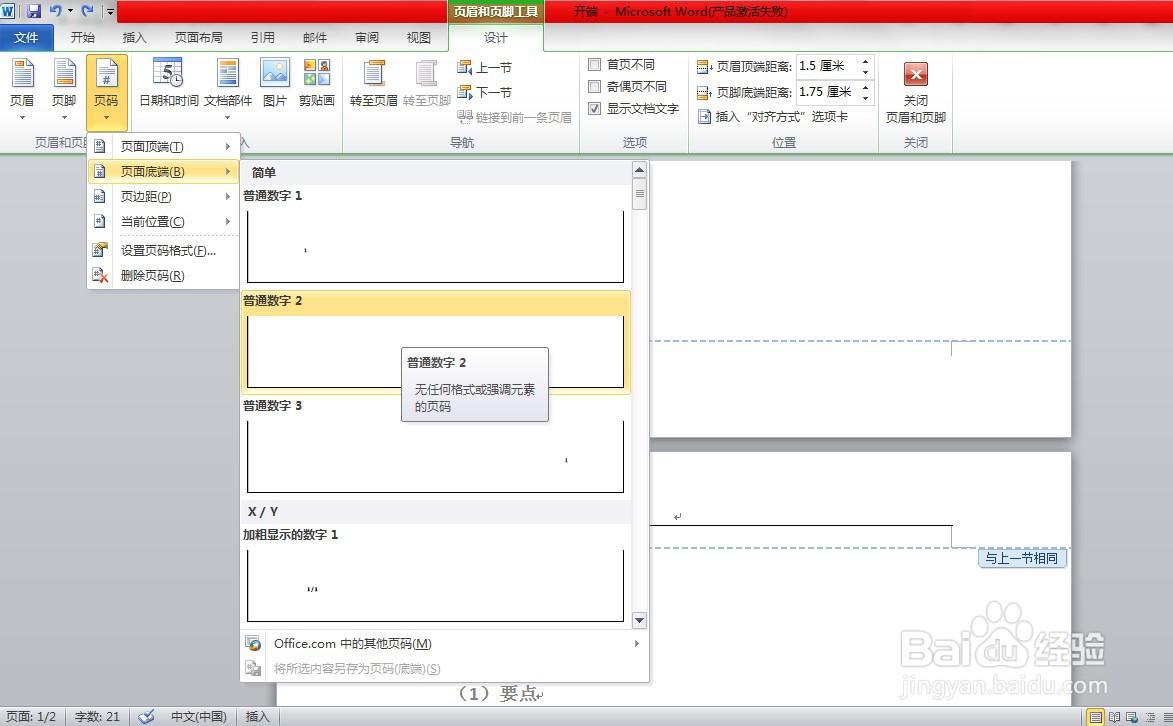
5、设置好格式,就点击“页码”中的“页面底端”,选择第二个,可令页码在页面底端居中显示。最后页码就设置好了,可以关闭页眉和页脚。
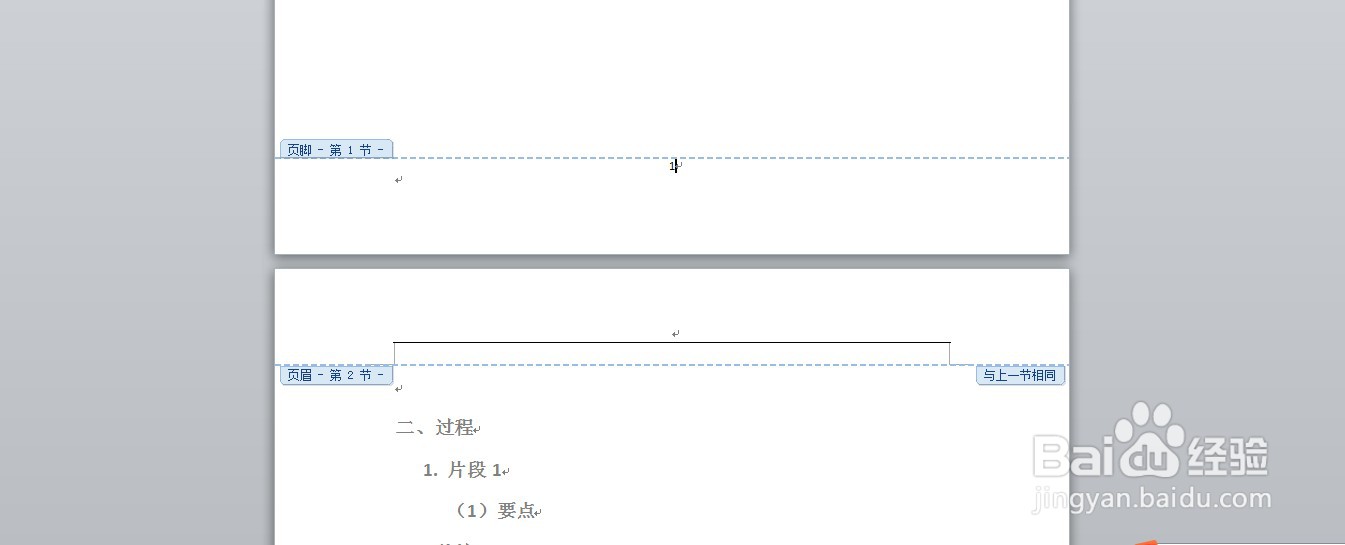
6、这样子设置的页码是连续的。不过如果真的是进行毕业论文写作,还有其他方面的要求的话就要进行相应调整,注意要符合规范,建议弄好之后要多次检查,这里只是做个简单示范哦!