将文档中的西文空格全部删除

 时间:2026-02-14 22:38:05

1、进入WPS文字文档后,点击右上方的查找替换。

将文档中的西文空格全部删除

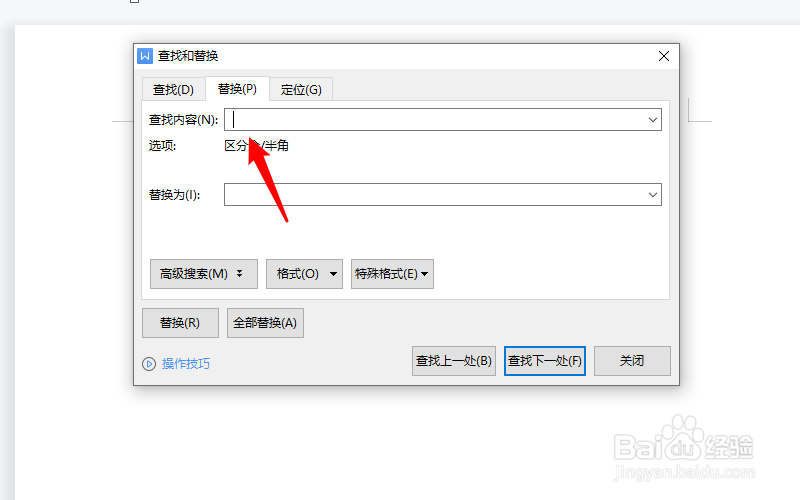
2、在选项中点击替换。

将文档中的西文空格全部删除

3、在查找内容栏单击键盘上的空格键。

将文档中的西文空格全部删除

4、点击下方的全部替换。

将文档中的西文空格全部删除

5、页面提示替换完成,点击确定。

将文档中的西文空格全部删除

6、点击关闭即可。

将文档中的西文空格全部删除

  • word如何制作内容相同、收件人不同的请柬?
  • 怎么删除西文空格
  • word如何设置页码格式为‘第X页,共Y页’?
  • WORD中设置内侧边距和外侧边距的方法
  • word怎么给样式添加单线条下划线边框
  • 热门搜索
    长白山旅游 旅游必备物品清单 大理旅游 梵净山旅游攻略 贵州旅游攻略 巴厘岛旅游 丽江旅游攻略 国外旅游 千岛湖旅游 广州旅游景点