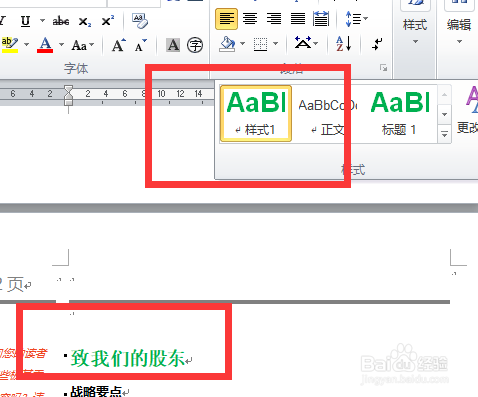
1、首先,这是未添加下划线边框的样子。
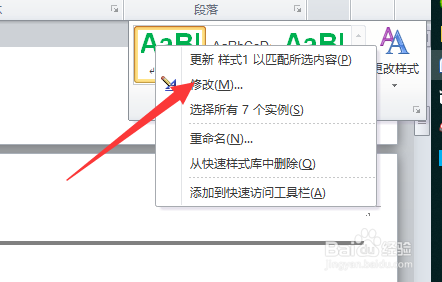
2、右键点击这个标题的样式,选择修改。
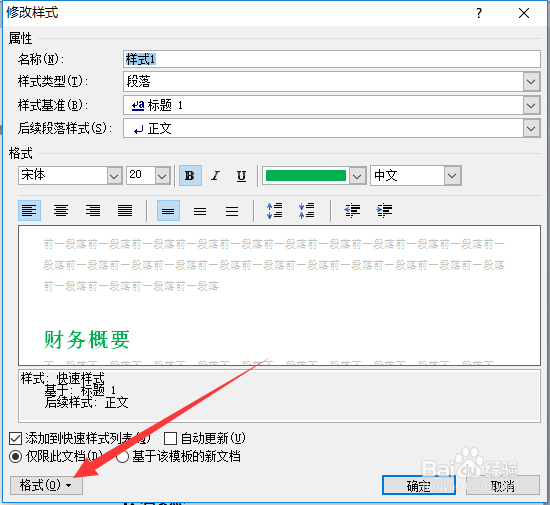
3、点击弹出窗口的左下角的格式。
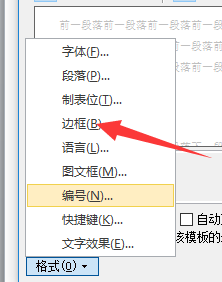
4、接着选择边框。
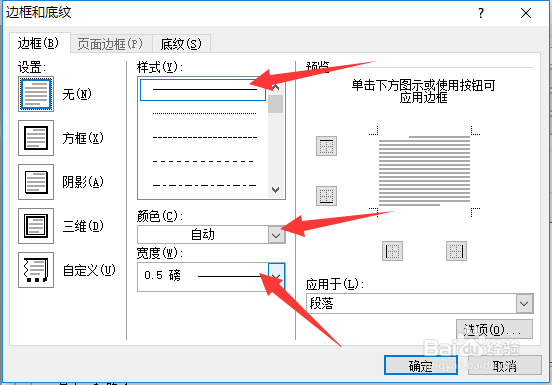
5、选择边框的样式,颜色,和宽度。这里我们选择的是单线条,0.5磅,黑色。
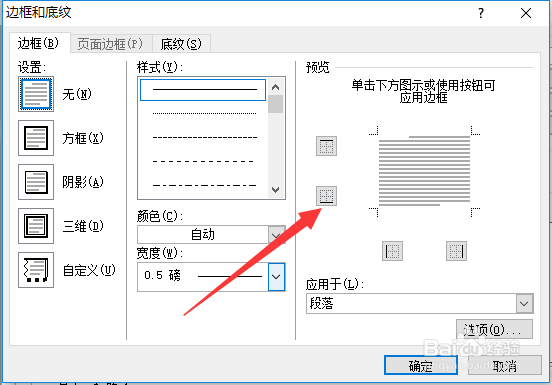
6、下划线边框意思也就是在边框中只添加下面那条线,也就是图中所示的那里。
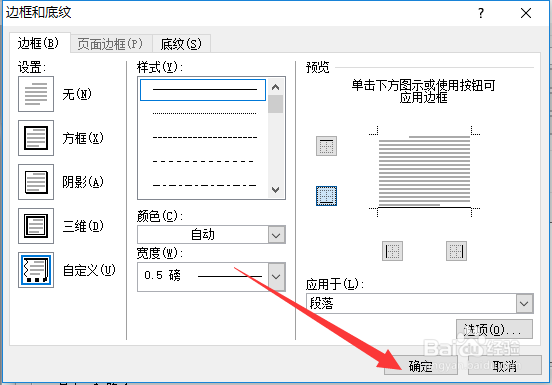
7、最后,保存设置,查看效果。

时间:2026-04-22 15:42:02
1、首先,这是未添加下划线边框的样子。
2、右键点击这个标题的样式,选择修改。
3、点击弹出窗口的左下角的格式。
4、接着选择边框。
5、选择边框的样式,颜色,和宽度。这里我们选择的是单线条,0.5磅,黑色。
6、下划线边框意思也就是在边框中只添加下面那条线,也就是图中所示的那里。
7、最后,保存设置,查看效果。
