1、将制作好的U盘启动盘插入宏碁F5的usb接口,重启电脑在开机logo出现时快速连续的按下一键U盘启动快捷键【F12】进入启动项选择窗口,如下图所示:
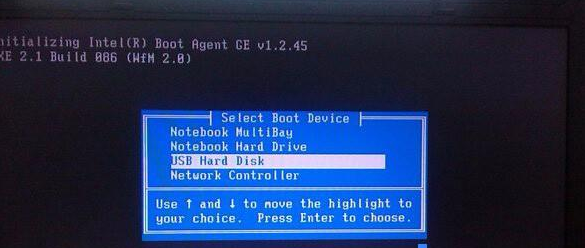
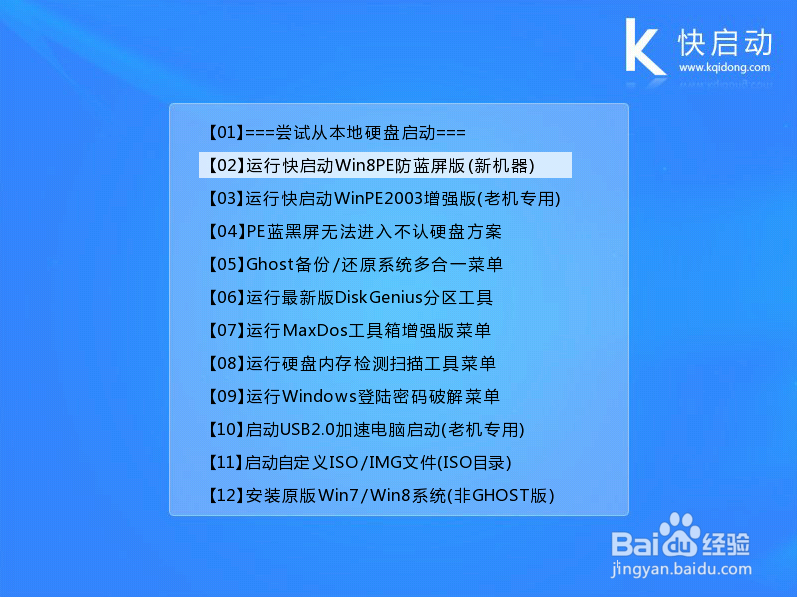
2、在启动项选择窗口中通过键盘的上下方向键选择U盘启动,回车即可进入到快启动主菜单界面,如下图所示:
3、以上就是宏碁Aspire F5-571G怎么设置从U盘启动的详细操作步骤!
时间:2026-04-22 15:31:24
1、将制作好的U盘启动盘插入宏碁F5的usb接口,重启电脑在开机logo出现时快速连续的按下一键U盘启动快捷键【F12】进入启动项选择窗口,如下图所示:
2、在启动项选择窗口中通过键盘的上下方向键选择U盘启动,回车即可进入到快启动主菜单界面,如下图所示:
3、以上就是宏碁Aspire F5-571G怎么设置从U盘启动的详细操作步骤!
