Office 2013上载中心自启动关闭方法

 时间:2026-04-22 08:19:30

1、请选择性打开excel或者word,这里选择使用打开word来教大家关闭Office上载中心;进入正题:首先打开word,鼠标左击软件左上方的(文件)。详情看下图

Office 2013上载中心自启动关闭方法

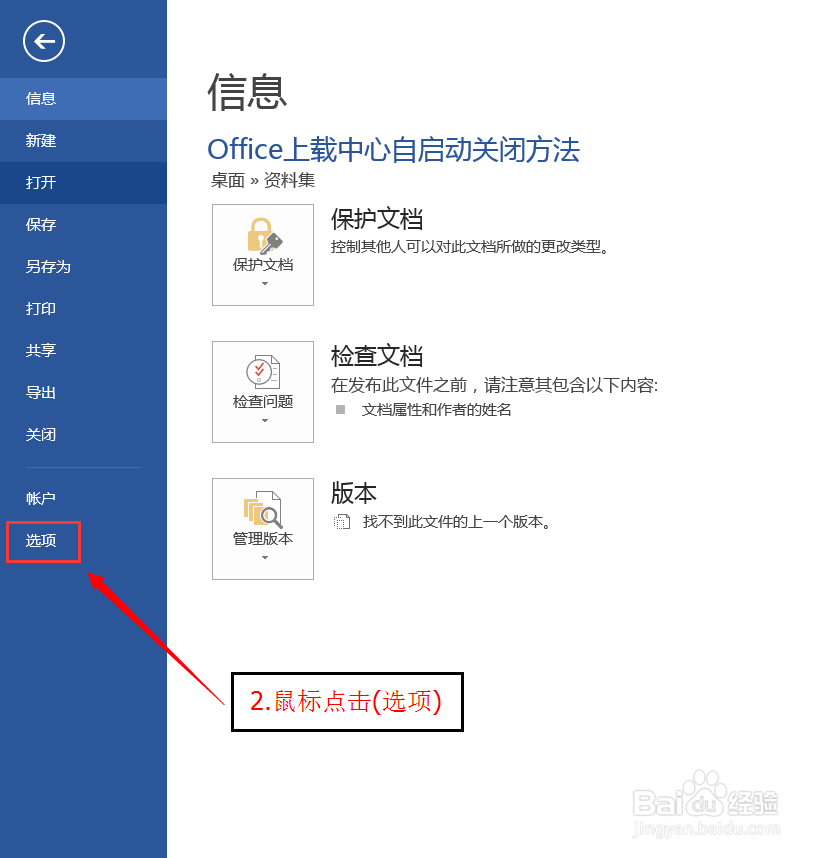
2、鼠标左击(文件)会进入如下界面,在界面中找到(选项)并用鼠标左击。详情看下图
Office 2013上载中心自启动关闭方法

3、鼠标左击(选项)后会进入如下界面,在界面中找到(信任中心)并用鼠标左击。详情看下图

Office 2013上载中心自启动关闭方法

4、鼠标左击(信任中心)后会进入如下界面,在界面中找到(信任中心设置)并用鼠标左击。详情看下图

Office 2013上载中心自启动关闭方法

5、鼠标左击(信任中心设置)后会进入如下界面,在界面中找到(个人信息选项)并用鼠标左击。详情看下图

Office 2013上载中心自启动关闭方法

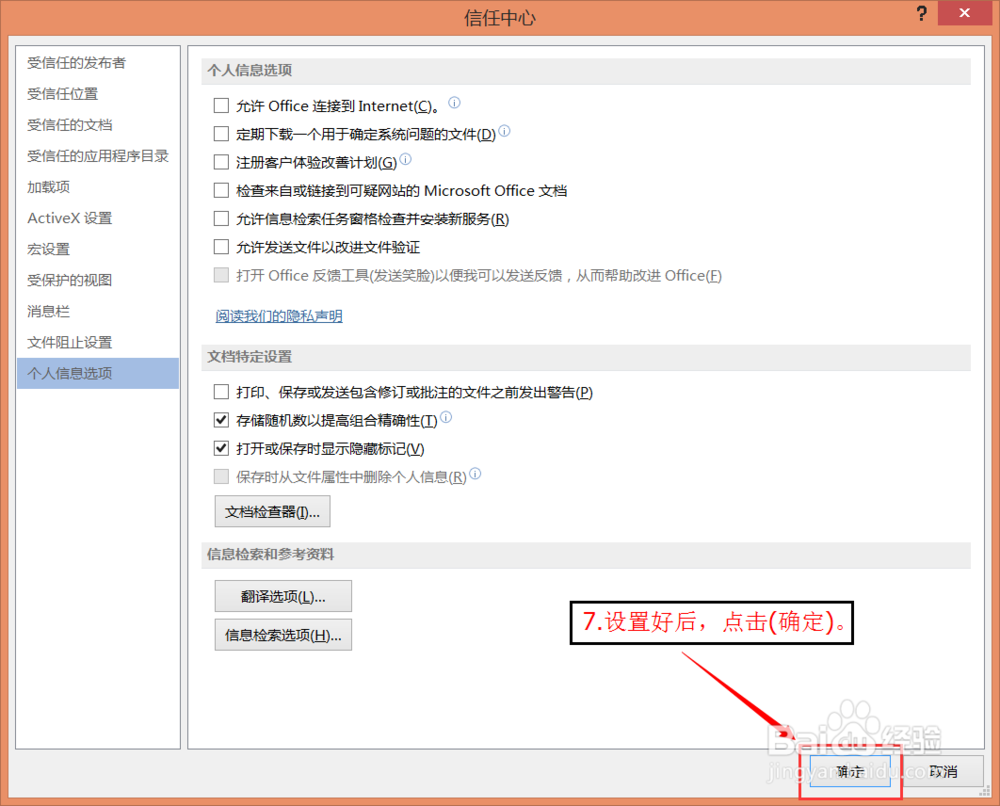
6、鼠标左击(个人信息选项)后会进入如下界面,在界面中按照下图指示把红色框内的勾去掉。详情看下图

Office 2013上载中心自启动关闭方法

7、勾去掉后即完成设置,下面点击(确定)按钮即可完成对office上载中心的关闭。详情看下图
Office 2013上载中心自启动关闭方法

  • office上载中心怎么关闭
  • Microsoft Office上载中心怎么关闭
  • 右下角office上载中心怎么关闭
  • 怎样彻底关掉windows 上载中心(本人亲测)
  • 控制面板快捷键是什么
  • 热门搜索
    大武汉旅游年卡景点 桂林乐满地旅游攻略 3月份去哪里旅游好 诸暨旅游景点大全 途牛旅游网招聘 三亚旅游攻略自助游 漳州东山岛旅游景点 海南有哪些旅游景点 去杭州旅游攻略 云南石林旅游攻略