笔记本电脑如何关闭&打开&禁用自带的触控板

 时间:2026-02-14 13:28:21

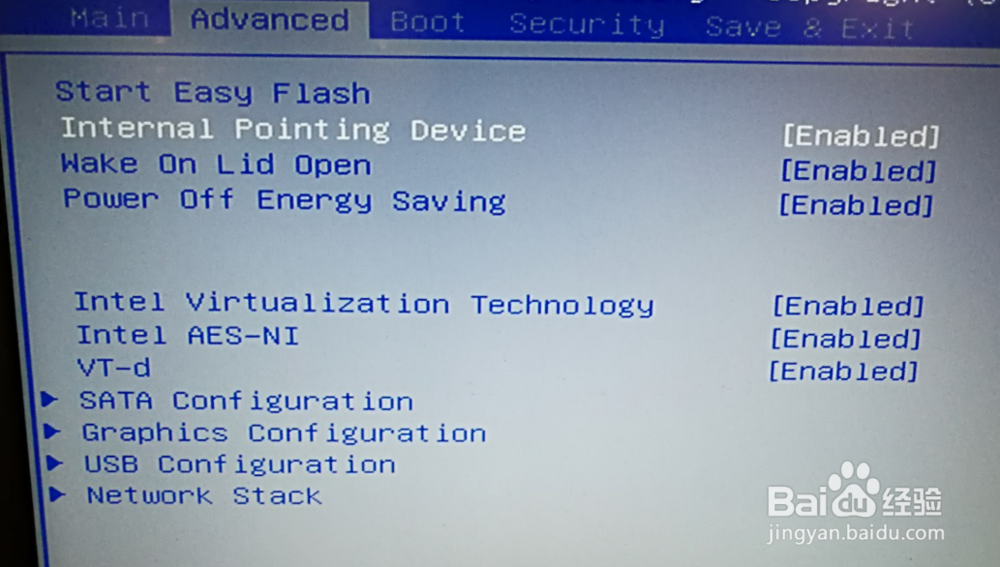
1、首先,在开机的时候点击F2按键,进入到BIOS设置页面

笔记本电脑如何关闭&打开&禁用自带的触控板

2、点击← →按键进入 ADVANCED 设置页面

笔记本电脑如何关闭&打开&禁用自带的触控板

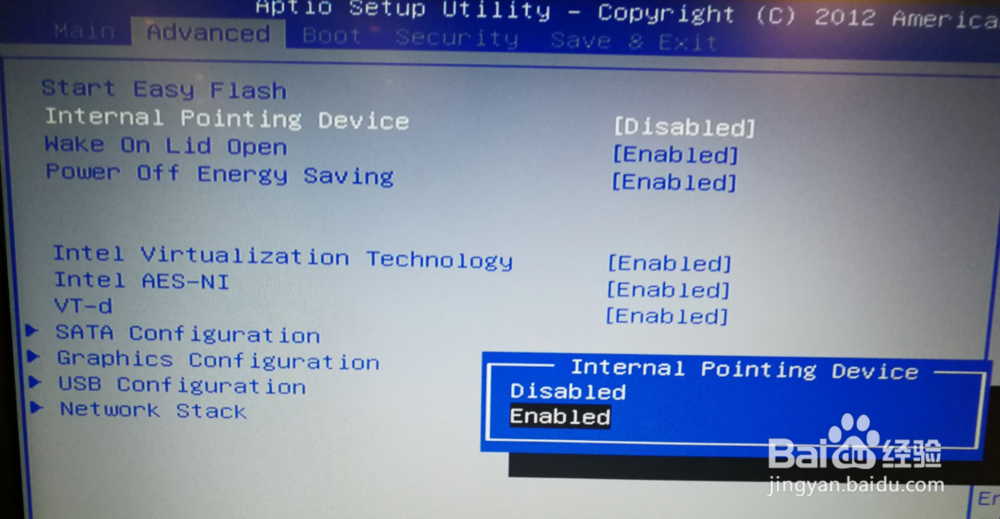
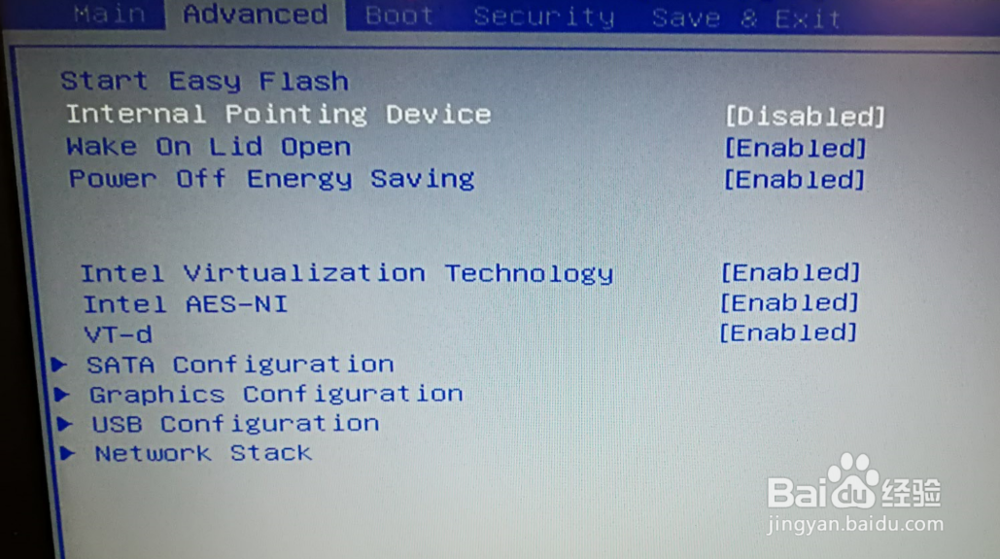
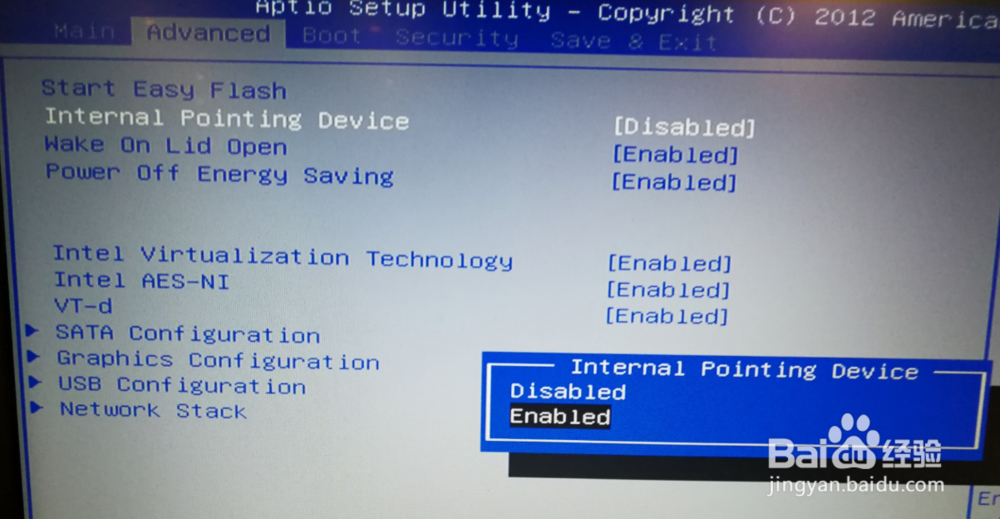
3、点击↑ ↓按键选择 Internal Pointing Device 将后面的功能由【Disabled】更改为【Enabled】 
笔记本电脑如何关闭&打开&禁用自带的触控板

笔记本电脑如何关闭&打开&禁用自带的触控板

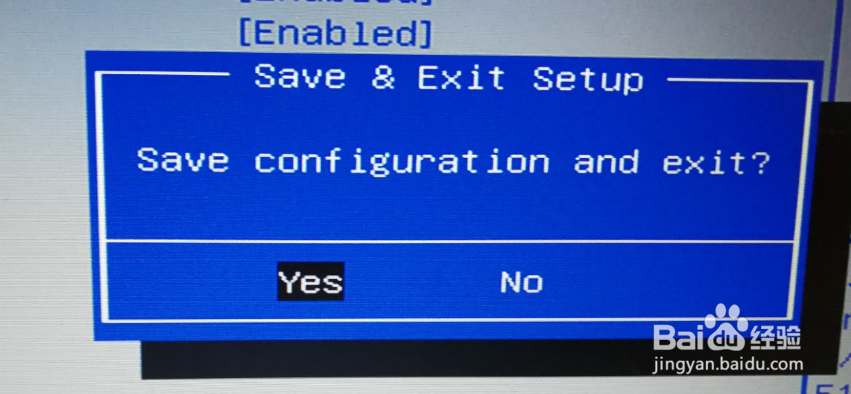
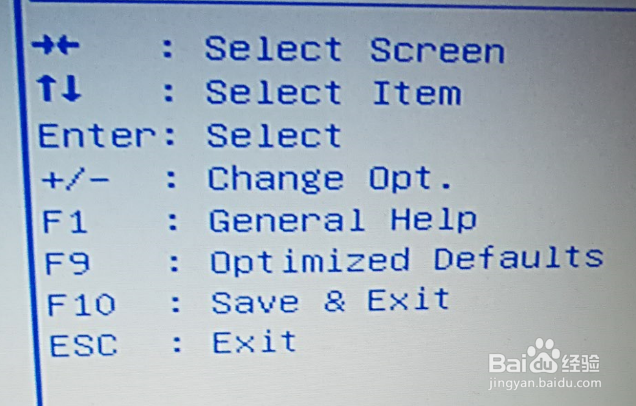
4、点击F10保存设置并退出,这样触控板功能即被关闭了。再次开机后触控板就不会有任何作用了。
笔记本电脑如何关闭&打开&禁用自带的触控板

笔记本电脑如何关闭&打开&禁用自带的触控板

5、解除禁用的方式就是将 Internal Pointing Device 后面的功能由【Enabled】 更改为【Disabled】即可
笔记本电脑如何关闭&打开&禁用自带的触控板

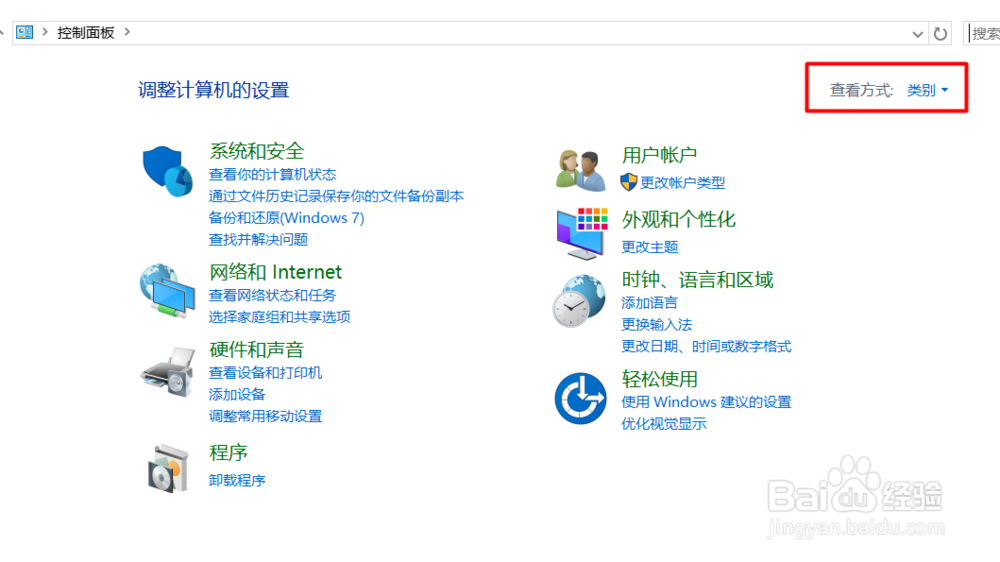
1、首先点击进入控制面板

笔记本电脑如何关闭&打开&禁用自带的触控板

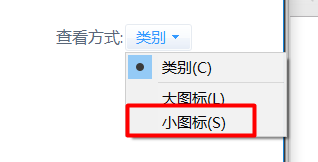
2、在控制面板左上角的查看方式:类别 下拉菜单中选择:小图标

笔记本电脑如何关闭&打开&禁用自带的触控板

笔记本电脑如何关闭&打开&禁用自带的触控板

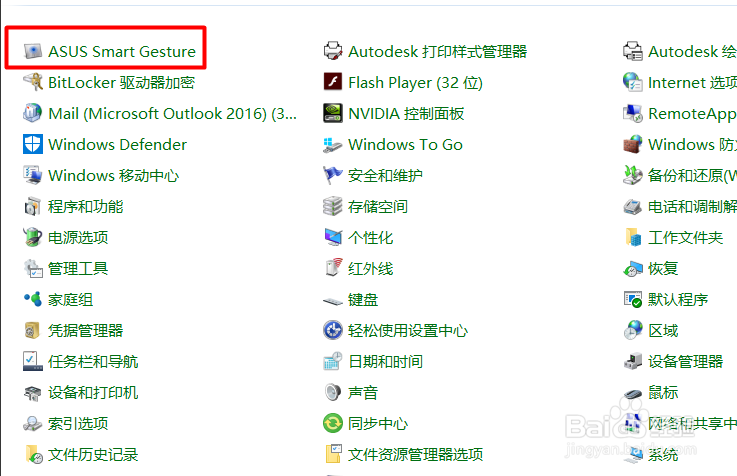
3、双击打开第一个 ASUS SMart Gesture 设置驱动。

笔记本电脑如何关闭&打开&禁用自带的触控板

4、在打开的页面中选择【鼠标检测】菜单,将当插入鼠标时,触控板禁用 前面的勾勾打上。

这样下次在插入外接鼠标手电脑自带的触控板就没有任何作用了,而当你把外接鼠标拔掉之后就可以使用电脑自带的鼠标。

个人感觉这个功能设定的非常有用,非常喜欢。

笔记本电脑如何关闭&打开&禁用自带的触控板

1、还有一张方式就是使用快捷键关闭触控板

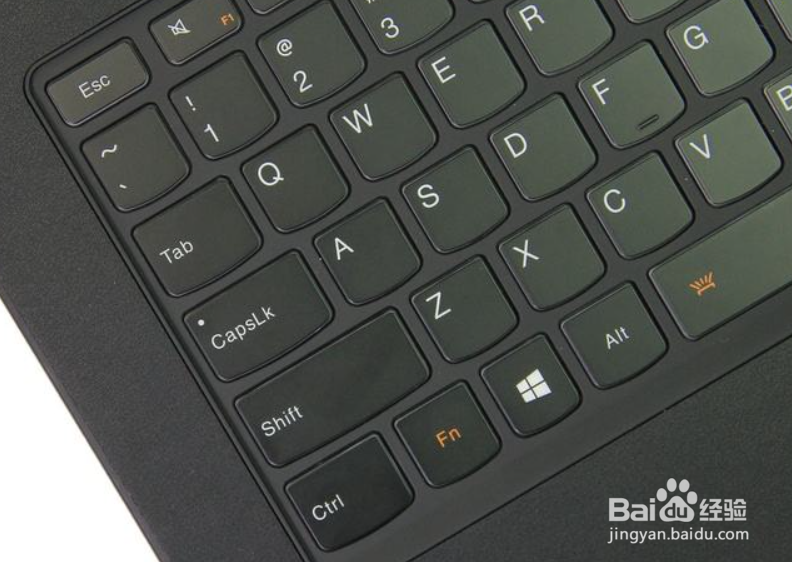
点击【FN】+【F9】可以关闭触控板功能,当你需要使用时,再点击这两个按键即可。
笔记本电脑如何关闭&打开&禁用自带的触控板

  • 无影云电脑连接瘦客户端硬盘方法
  • Windows 10操作系统如何设置网络驱动器
  • 【完美解决】Serv-U安装图文教程
  • Win7如何将PCI Express链接状态调整为最大节能
  • 驱动总裁怎么设置PE环境下默认给PE安装驱动
  • 热门搜索
    翡翠岛旅游攻略 去昆明旅游 丽江著名旅游景点 长沙旅游团 黄石旅游景点 旅游seo 去厦门旅游要多少钱 赤峰旅游攻略 昌吉旅游 铜陵旅游景点大全