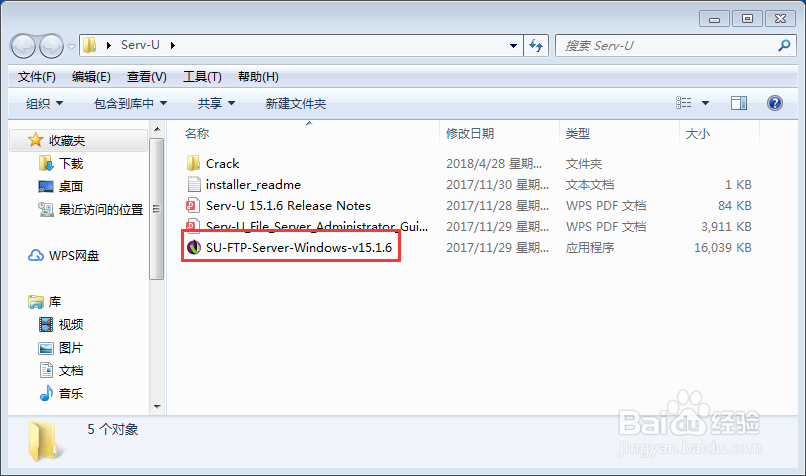
1、双击打开SU-FTP-Server-Windows-v15.1.6
2、选择安装语言,然后点击【确定】

3、选择【我接受协议】,点击【下一步】

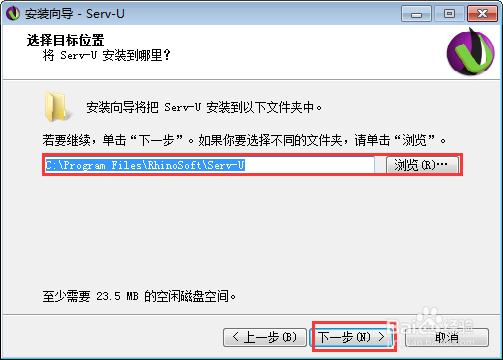
4、选择安装路径,点击【下一步】
5、选择创建程序快捷方式的位置,点击【下一步】

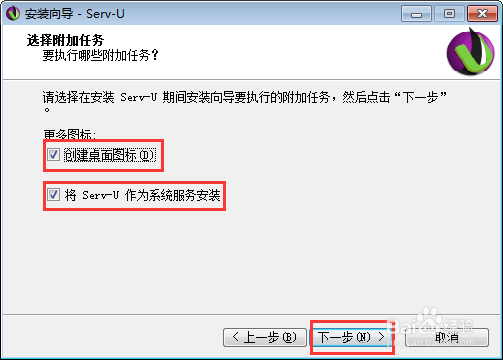
6、选择【创建桌面图标】和【将Serv-U作为系统服务安装】,点击【下一步】
7、点击【安装】

8、Serv-U正在进行安装

9、点击【完成】,此时Serv-U就安装完成了

时间:2026-04-23 01:24:37
1、双击打开SU-FTP-Server-Windows-v15.1.6
2、选择安装语言,然后点击【确定】
3、选择【我接受协议】,点击【下一步】
4、选择安装路径,点击【下一步】
5、选择创建程序快捷方式的位置,点击【下一步】
6、选择【创建桌面图标】和【将Serv-U作为系统服务安装】,点击【下一步】
7、点击【安装】
8、Serv-U正在进行安装
9、点击【完成】,此时Serv-U就安装完成了
