SolidWorks中怎样运用拉伸命令建模

 时间:2026-02-13 12:43:19

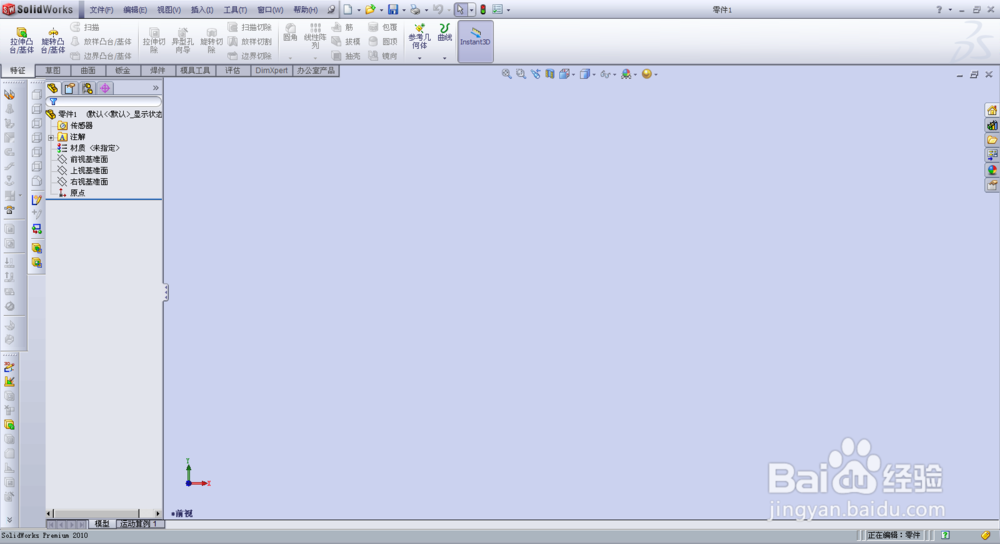
1、1.先双击SolidWorks图标

SolidWorks中怎样运用拉伸命令建模

2、2.进入SolidWorks界面

SolidWorks中怎样运用拉伸命令建模

3、3.点击文件---新建按钮,在出现的对话框中,选择零件,点击确定。

SolidWorks中怎样运用拉伸命令建模

4、4.进入SolidWorks工作界面

SolidWorks中怎样运用拉伸命令建模

5、5.点击拉伸凸台/基体命令----选择一个基准面

SolidWorks中怎样运用拉伸命令建模

6、6.这时我们就进入了零件建模的第一步-----零件草绘----选择圆命令----随意绘制一个圆----在参数修改里面-----把半径值设置为40(这个半径值随意)

SolidWorks中怎样运用拉伸命令建模

7、7.绘制两个圆,一个半径为40,一个半径为38-----点击确定,完成草图。

SolidWorks中怎样运用拉伸命令建模

SolidWorks中怎样运用拉伸命令建模

8、8.讲圆的高度设置为100----进行预览-----单击确定。

SolidWorks中怎样运用拉伸命令建模

9、好啦,到这里SolidWorks中怎样运用拉伸命令建模讲解完成,你学会了吗。有不懂的或者想了解更多的建模知识,再联系小编。

  • Solidworks 2018如何给直线添加竖直约束
  • solidworks基础草图绘制-直线绘制
  • SW拉伸的各种功能
  • SW了注解和文字的差别性展示
  • solidworks仿真-输出有限元分析
  • 热门搜索
    黄山宏村旅游攻略 巴黎旅游景点 如皋旅游 湖南张家界旅游攻略 衡山旅游 西峡旅游 越南芽庄旅游攻略 端午节旅游攻略 张家界旅游线路 坝上草原旅游