在word如何快速将照片处理为菱形?

 时间:2026-02-15 07:21:02

1、打开需要编辑的文档。

在word如何快速将照片处理为菱形?

2、点击插入选项卡——插图组——图片按钮。在跳出的对话框架中选择自己图片存放位置,选择要处理的图片。

在word如何快速将照片处理为菱形?

在word如何快速将照片处理为菱形?

3、选择之后就在文档编辑区出现要处理的图片。

在word如何快速将照片处理为菱形?

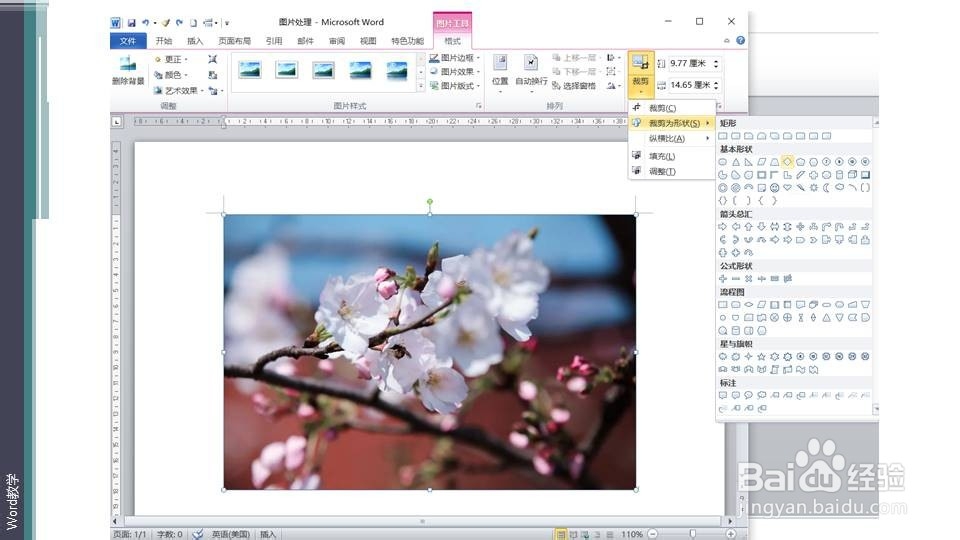
4、点击图片,激活图片工具,选择图片工具——大小组——裁剪按钮。

在word如何快速将照片处理为菱形?

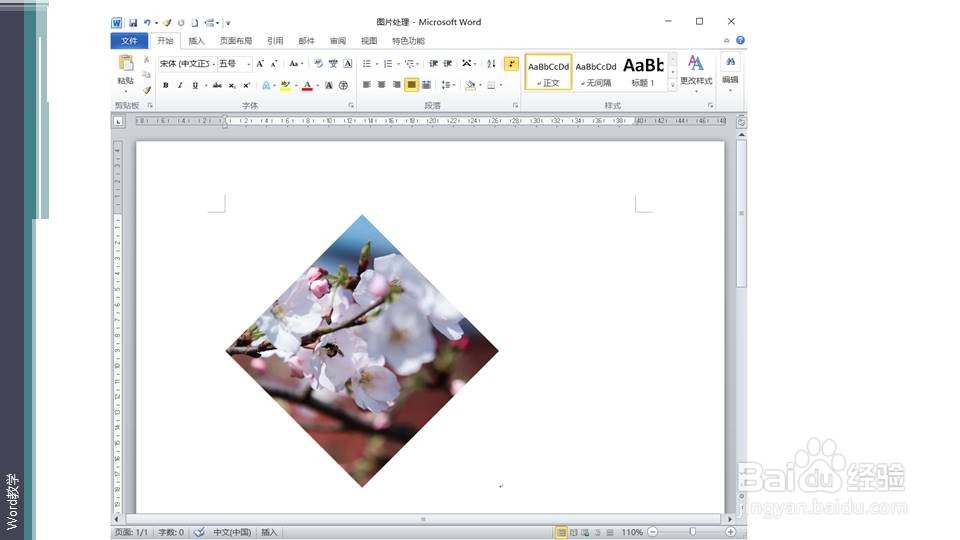
5、从裁剪按钮下拉菜单中选择裁剪为形状——菱形,再选择比例——1:1。

在word如何快速将照片处理为菱形?

在word如何快速将照片处理为菱形?

在word如何快速将照片处理为菱形?

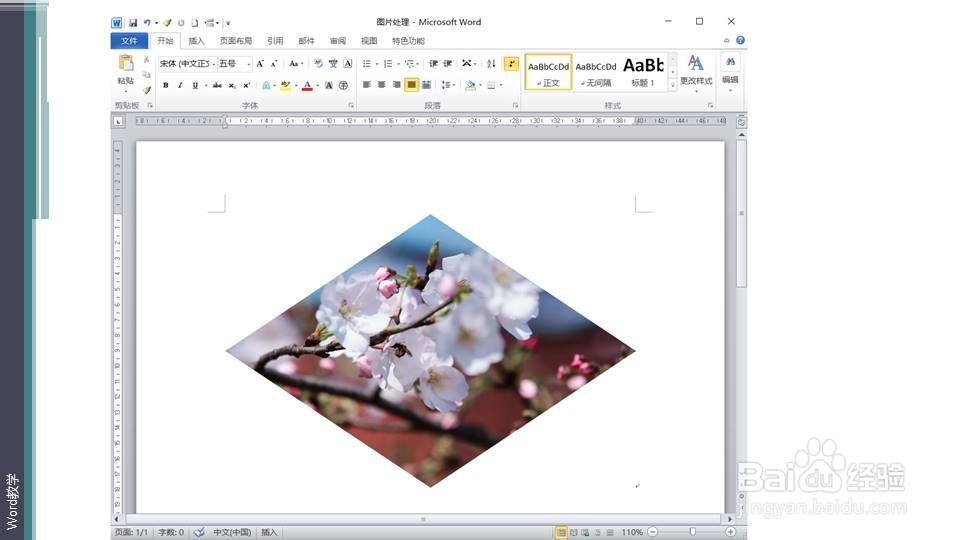
6、确定之后就可以看到图片有一菱形部分,其他为阴影。移动菱形部分就可以确定保留哪些为菱形图片。即把图片处理为菱形了。

在word如何快速将照片处理为菱形?

在word如何快速将照片处理为菱形?

7、总结:利用裁剪形状和比例,比手工处理图片更准确,也不用使用其他图片处理软件了。


  • Photoshop怎么将两个图层融合为色相的效果?
  • 如何利用ps把普通瓷瓶制作成青花瓷瓶
  • 如何利用PS工具制作出水中倒影的文字效果?
  • ps图案背景抠图教程
  • PS 软件怎么新建图层
  • 热门搜索
    台儿庄古城旅游攻略 故宫旅游 连云港旅游景点 章丘旅游 河南旅游景点排名前十 亳州旅游 重庆市旅游局 河南旅游年票 成都旅游公司 五一节旅游