ps图案背景抠图教程

 时间:2026-02-14 15:52:31

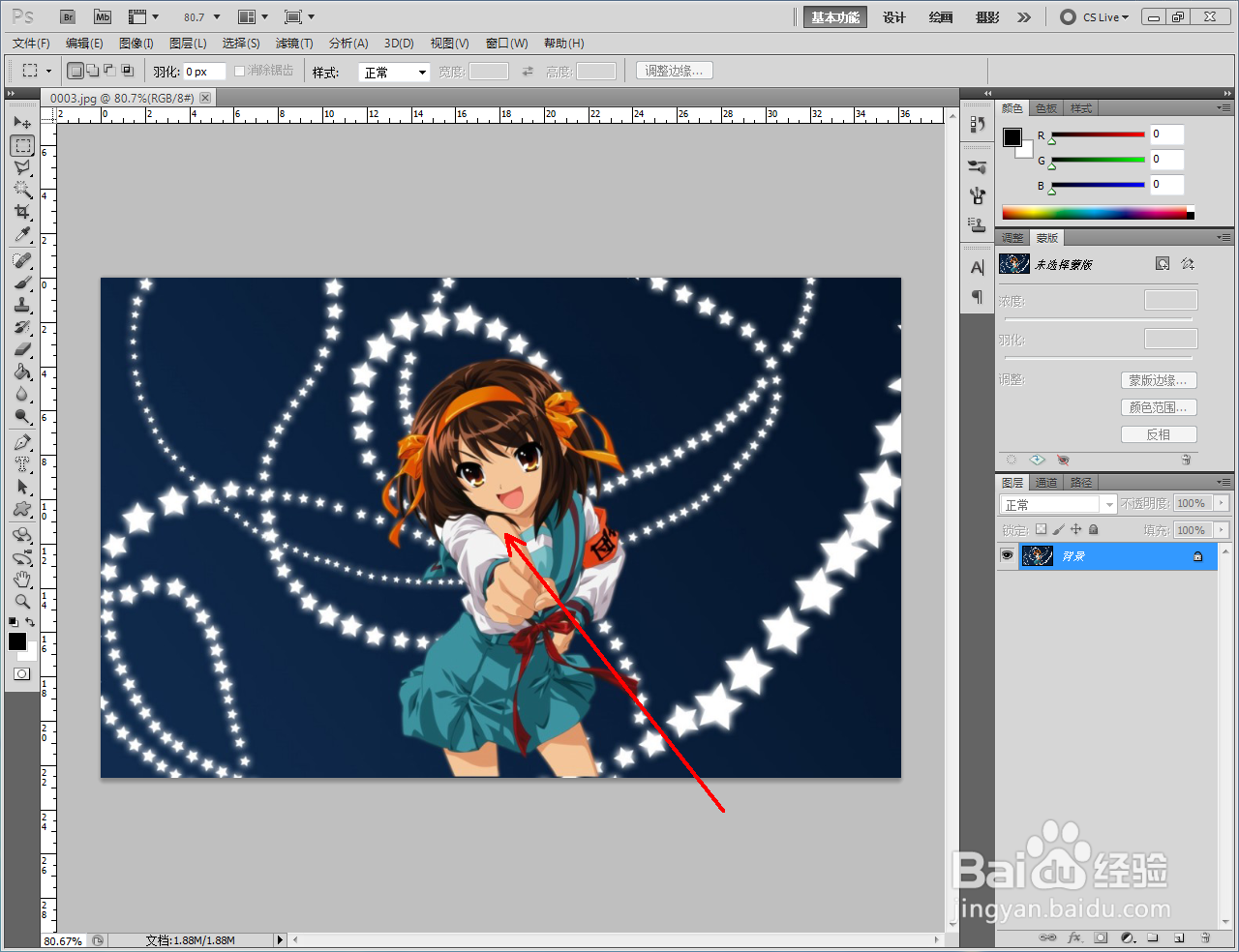
1、打开Adobe Photoshop CS5软件,进入软件作图界面;

ps图案背景抠图教程

2、将一张我们要进行抠图的背景图片拉至作图界面,将其导入到软件;

ps图案背景抠图教程

ps图案背景抠图教程

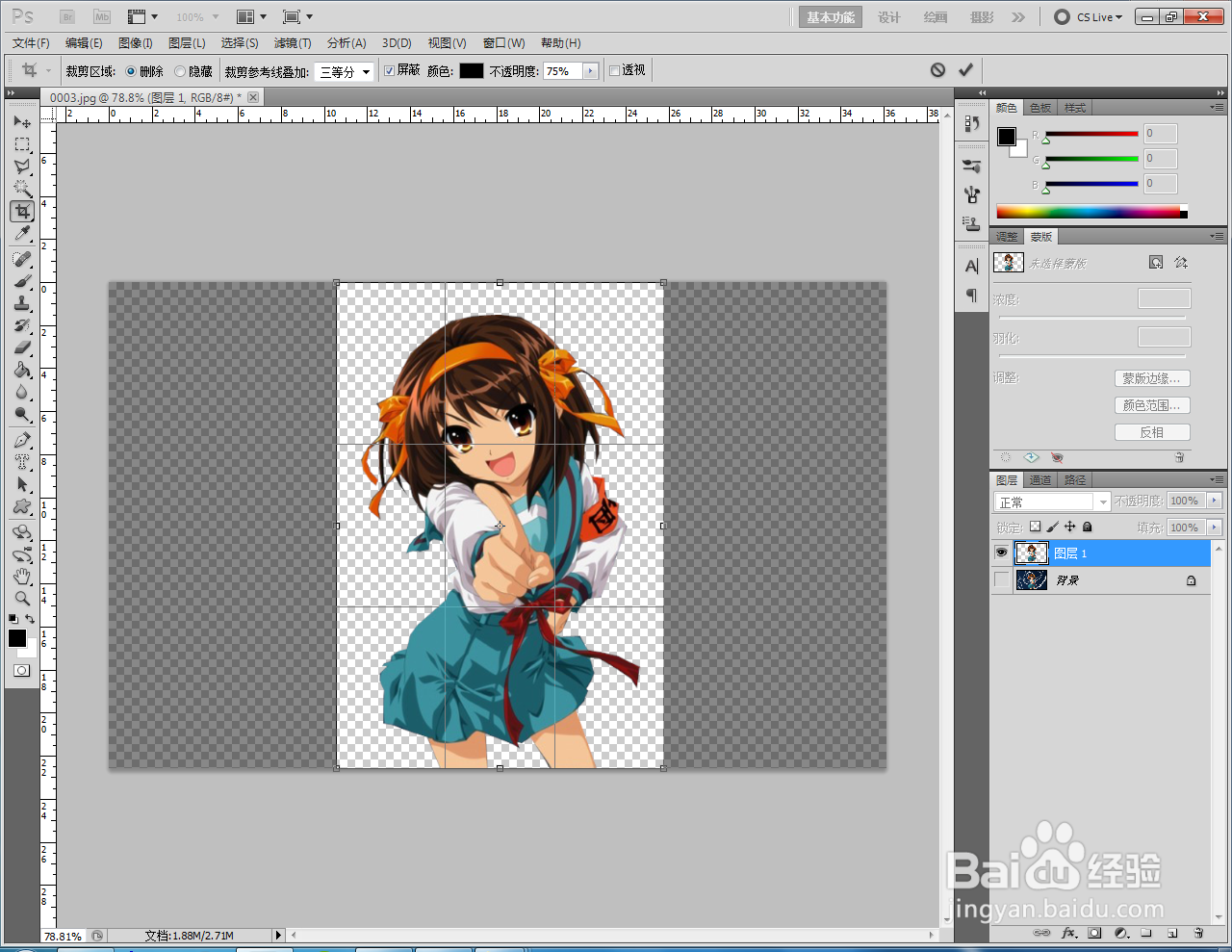
3、点击【多边形套索工具】,按图示将图片里的人物轮廓框出来,创建起轮廓选区。完成后,按下【ctrl】+【J】键,将图片中选区部分复制出来;

ps图案背景抠图教程

ps图案背景抠图教程

ps图案背景抠图教程

ps图案背景抠图教程

ps图案背景抠图教程

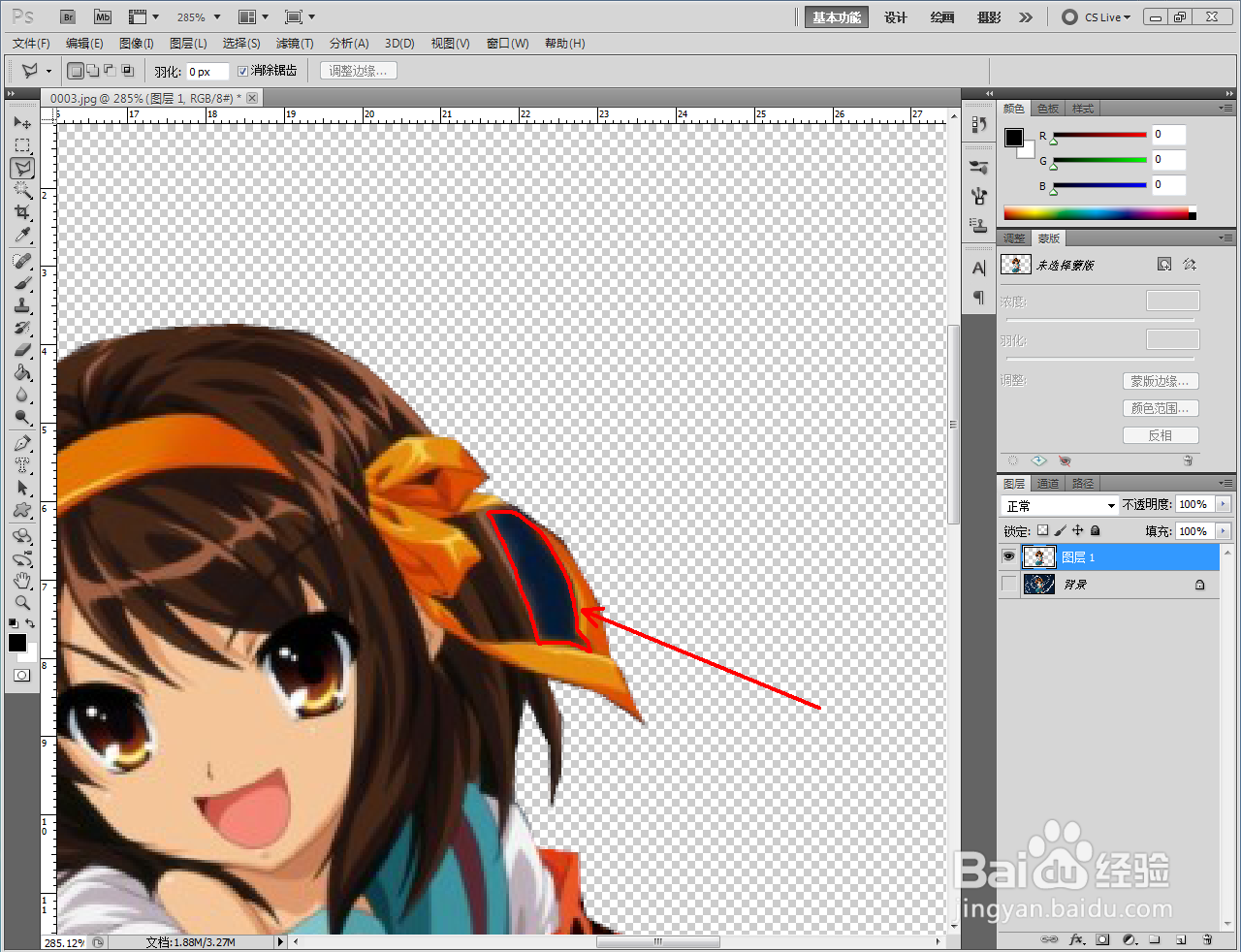
4、继续点击【多边形套索工具】,框选出人物图案中的背景图案部分后,按下键盘【DEL】键,将选区部分删除。点击【裁剪工具】按图示将人物部分裁剪出来;
ps图案背景抠图教程

ps图案背景抠图教程

ps图案背景抠图教程

ps图案背景抠图教程

ps图案背景抠图教程

ps图案背景抠图教程

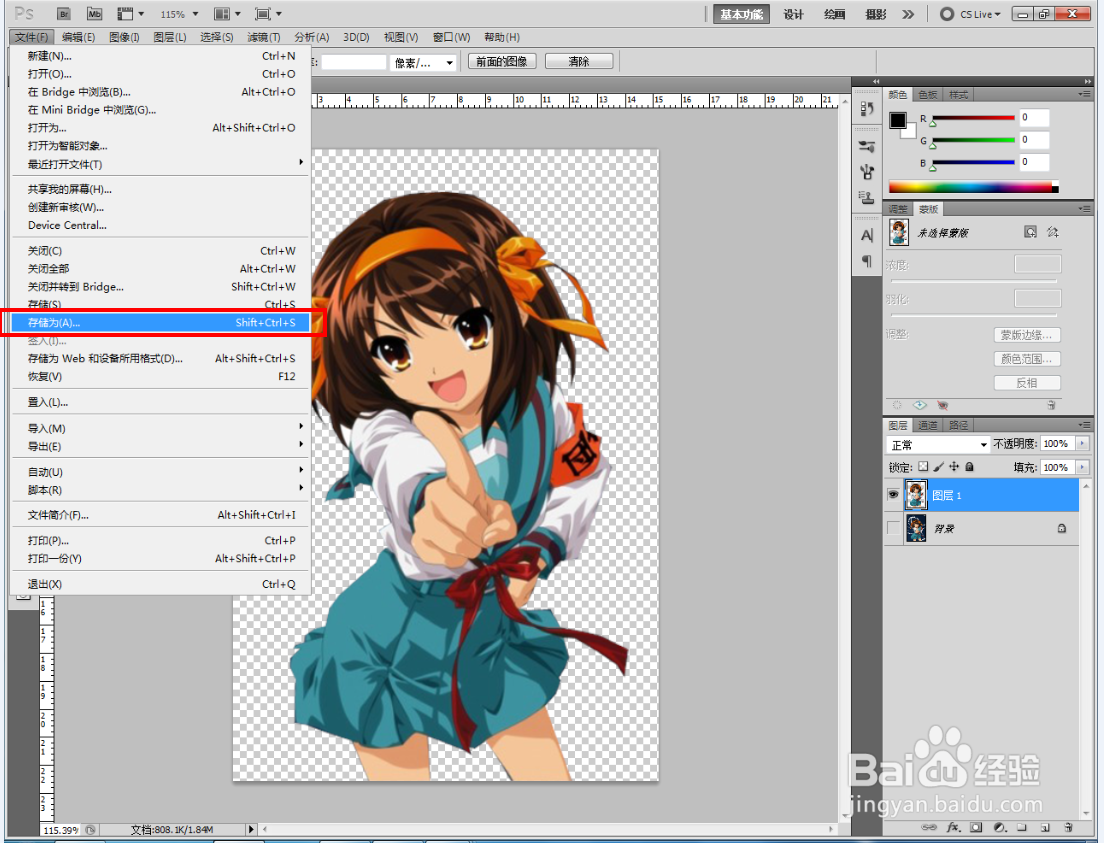
5、点击【文件】-【存储为】,将文件存储为png格式即可。以上就是关于ps图案背景抠图方法的所有介绍。
ps图案背景抠图教程

ps图案背景抠图教程

ps图案背景抠图教程

  • photoshop怎么制作中心旋转文字效果?
  • PowerPoint 2016如何给一个对象添加多个动画?
  • PS用透视变形工具把透视变形侧面图调成正面图片
  • PS的“标准模式”自定义的颜色怎么设置?
  • 如何运用PS的仿制工具
  • 热门搜索
    沈阳 旅游 天津旅游政务网 旅游景点天气预报 长寿湖旅游 北京旅游胜地 国内的旅游胜地 白山旅游景点大全 北京旅游租车 康辉旅游集团 大连旅游社