1、打开CAD软件,如下图所示:

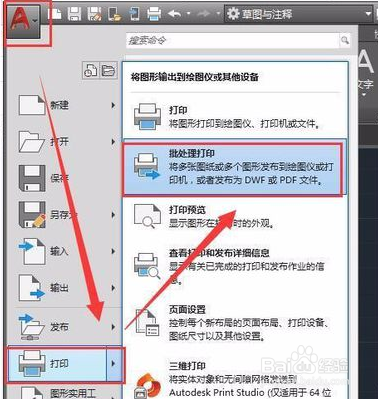
2、打开空白CAD,点击左上角下拉选项,选择“打印”,选择“批量打印”。如下图所示:
3、在弹出的界面点击鼠标右键,选择“添加图纸”。如下图所示:

4、选择要批量打印的图纸,点击“选择”。如下图所示:

5、加载完毕,如下图所示:

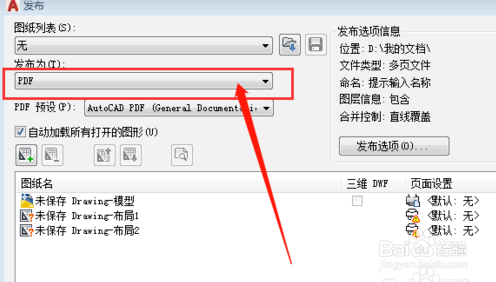
6、选择打印输出方式,我们这里PDF,点击发布。如下图所示:
7、出现以下界面,选择“是”。如下图所示:

8、开始打印。如下图所示:

1、1.打开CAD软件
2.打开空白CAD,点击左上角下拉选项,选择“打印”,选择“批量打印”。
3.在弹出的界面点击鼠标右键,选择“添加图纸”。
4.选择要批量打印的图纸,点击“选择”。
5.选择打印输出方式,我们这里PDF,点击发布。
6.出现以下界面,选择“是”。
7.开始打印。
