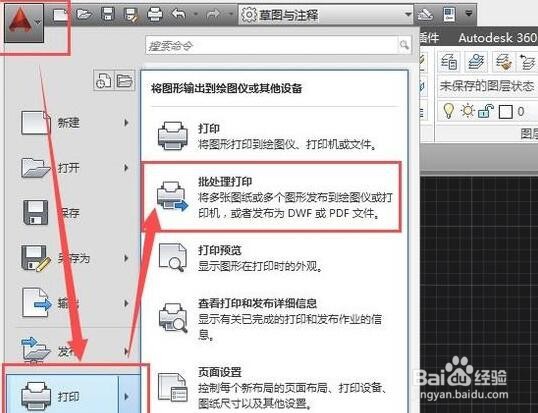
1、打开空白CAD,点击左上角下拉选项,选择“打印”,选择“批量打印”。
2、在弹出的界面点击鼠标右键,选择“添加图纸”。

3、选择要批量打印的图纸,点击“选择”。

4、如图所示,加载完毕。

5、选择打印输出方式,这里选PDF,点击发布。

6、出现以下界面,选择“是”。这样,批量转PDF格式就完成了。

时间:2026-04-25 16:33:30
1、打开空白CAD,点击左上角下拉选项,选择“打印”,选择“批量打印”。
2、在弹出的界面点击鼠标右键,选择“添加图纸”。
3、选择要批量打印的图纸,点击“选择”。
4、如图所示,加载完毕。
5、选择打印输出方式,这里选PDF,点击发布。
6、出现以下界面,选择“是”。这样,批量转PDF格式就完成了。
