1、打开PPT,点击“插入”。

2、插入一张喜欢的图片。

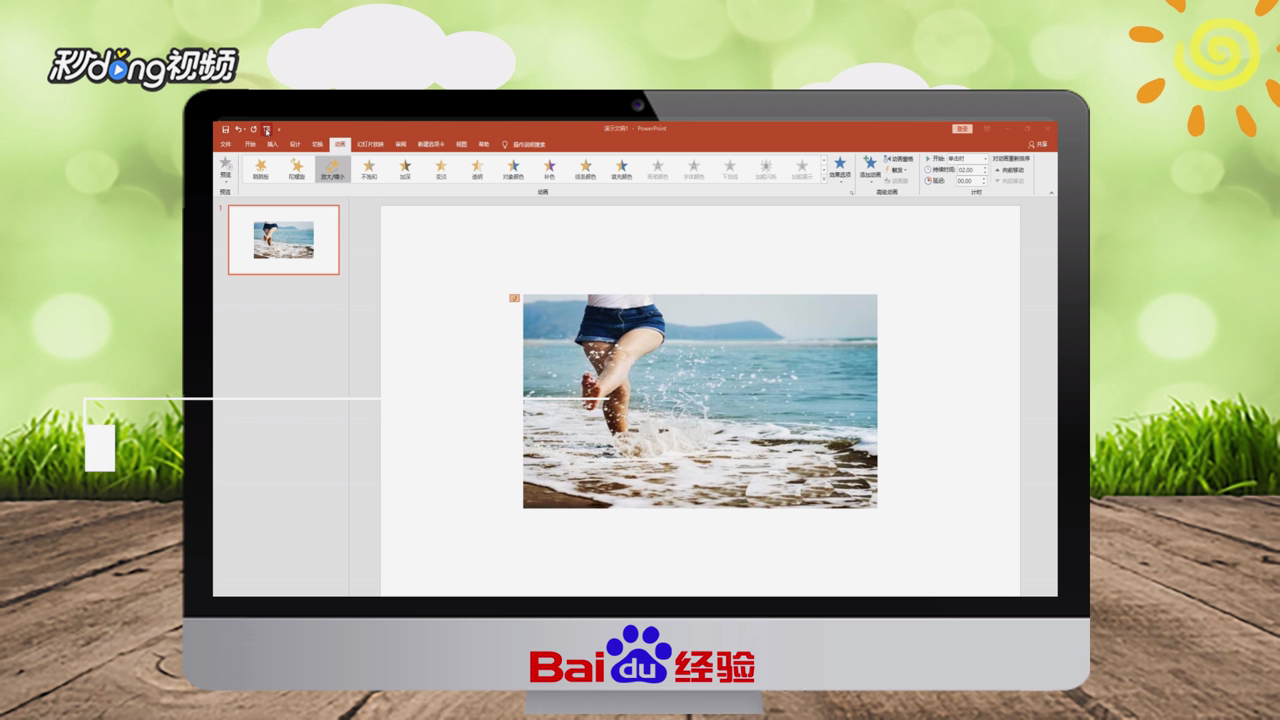
3、选中图片,点击”动画“。

4、选择下拉中的“放大缩小”选项。

5、选中图片,点击“触发”,选择“选中的图片”,图片会出现“小闪电”图标。

6、点击“预览”PPT即可查看。
7、总结如下。

时间:2026-04-23 05:25:40
1、打开PPT,点击“插入”。
2、插入一张喜欢的图片。
3、选中图片,点击”动画“。
4、选择下拉中的“放大缩小”选项。
5、选中图片,点击“触发”,选择“选中的图片”,图片会出现“小闪电”图标。
6、点击“预览”PPT即可查看。
7、总结如下。
