如何在ppt中加入图片点一下就会放大

 时间:2026-02-13 08:14:12

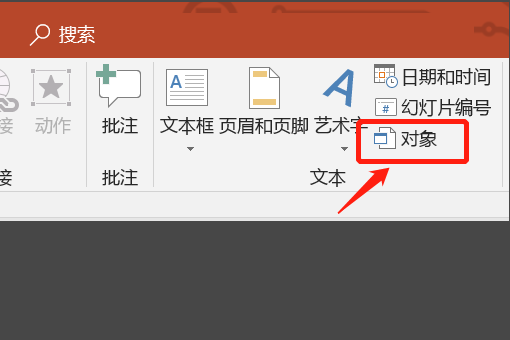
1、新建一页空白幻灯片,点击菜单栏【插入】中的【对象】。
如何在ppt中加入图片点一下就会放大

2、在出现的【插入对象】弹框中选择【新建】一个【Microsoft PowerPoint Presentation】,并点击【确定】。

如何在ppt中加入图片点一下就会放大

3、此时空白幻灯片上出现一个小的幻灯片编辑页。

如何在ppt中加入图片点一下就会放大

4、在小的幻灯片编辑页中点击【插入】-【图片】,现在将第一张图片进行插入,并调整幻灯片大小。

如何在ppt中加入图片点一下就会放大

5、创建另外3个对象副本,并通过在每个小幻灯片文件中【更改图片】功能将4张图片分别放置在对应的位置上。

如何在ppt中加入图片点一下就会放大

6、此时自带"点击后图片自动放大,再次点击图片自动缩小"功能的PPT幻灯片就完成了,可以点击右下方【幻灯片放映】预览效果啦。

如何在ppt中加入图片点一下就会放大

  • 怎么在ppt中设置点击一张图片放大
  • PPT鼠标点击图片放大效果怎么实现
  • 怎么实现PPT点击鼠标图片放大的效果
  • 怎么在ppt中加入图片点一下就会放大?
  • PPT如何设置点击图片放大
  • 热门搜索
    涪陵旅游景点大全 崇州重庆路旅游攻略 兰州旅游网 寒山寺旅游攻略 江苏省旅游局 洛阳旅游团 淘宝旅游网 慈溪旅游网 香港有哪些旅游景点 旅游作文400字