Excel快速计算单元格内算式

 时间:2026-02-13 05:49:47

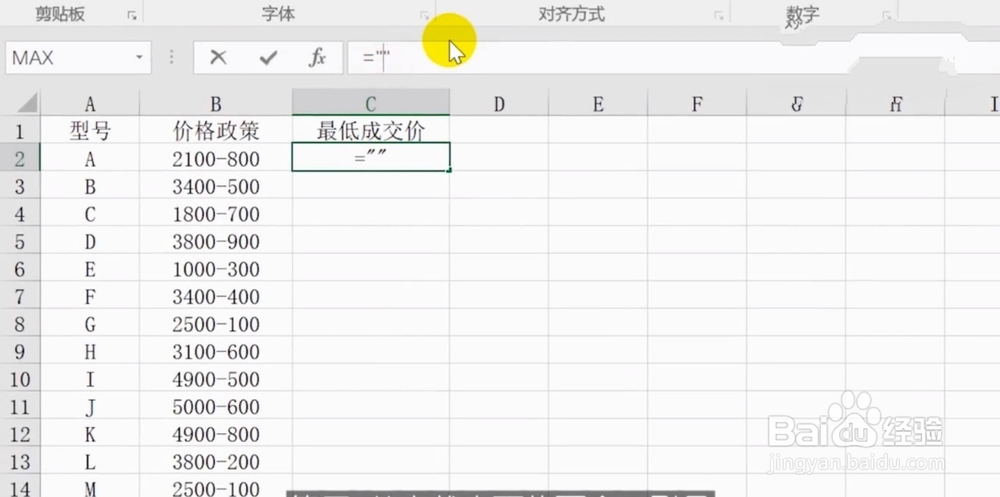
1、我们在单元格内输入 = ,还有英文状态下的两个双引号,在输入一个 = ,然后是&B2单元格

按回车键

这样做的目的是为了B2前面加一个等号
Excel快速计算单元格内算式

2、然后我们将c列复制,在选择性粘贴为数值

就是把c列的公式都给去掉

Excel快速计算单元格内算式

3、选中c列查找提换,我们将等号提换为等号

Excel快速计算单元格内算式

4、点击确认全部替换,这样它会进行一次提换,,所有的结果就都会出来

Excel快速计算单元格内算式

1、先用鼠标箭头点击字母B,这样就选中了一整列

Excel快速计算单元格内算式

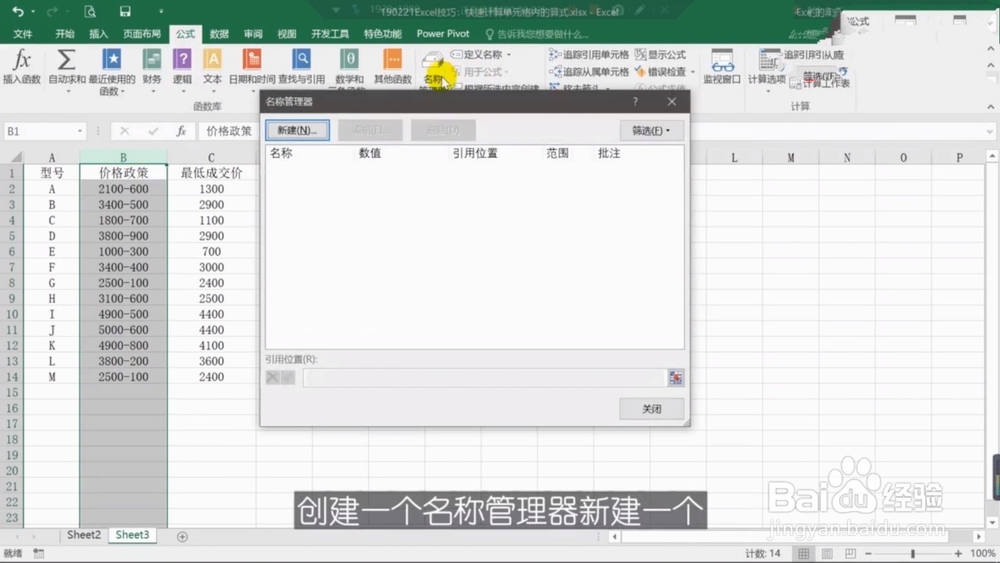
2、在公式选项栏里点击名称管理器,新建一个

Excel快速计算单元格内算式

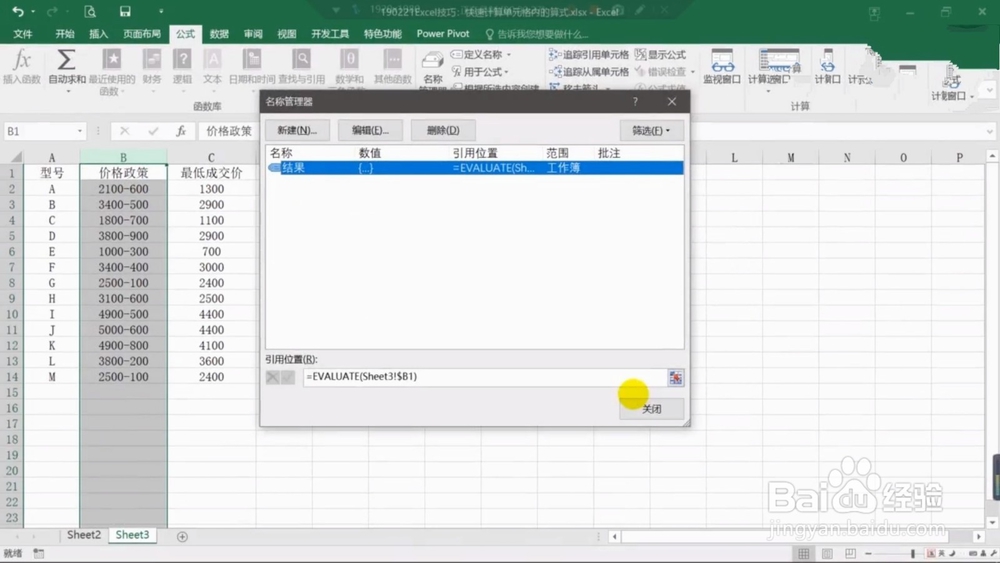
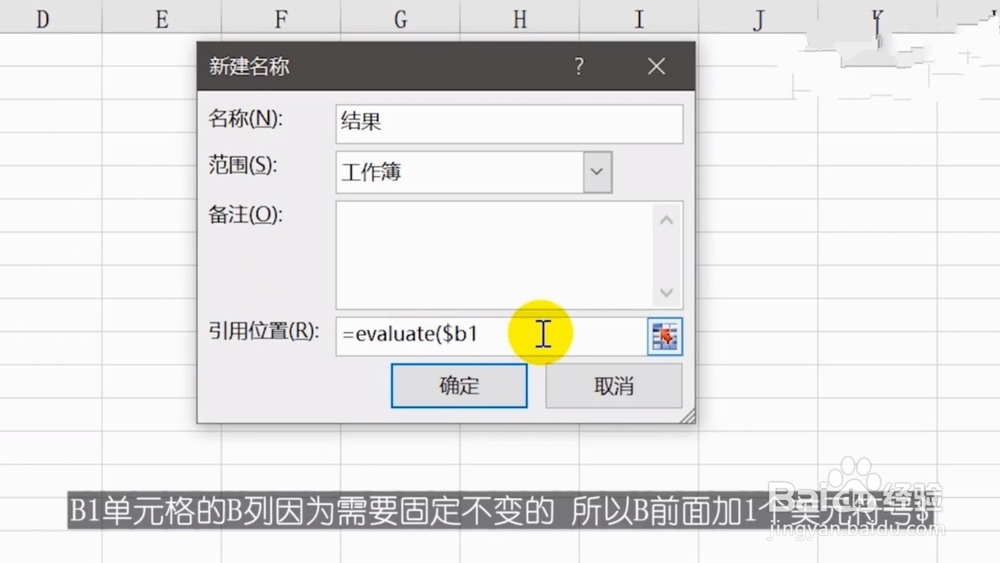
3、在名称栏里面我们可以输入任意名字,引用的位置我们要选择一个宏表函数,叫做evaluate,我们在引用位置处输入=evaluate($b1),然后单击确定,点击关闭
Excel快速计算单元格内算式

Excel快速计算单元格内算式

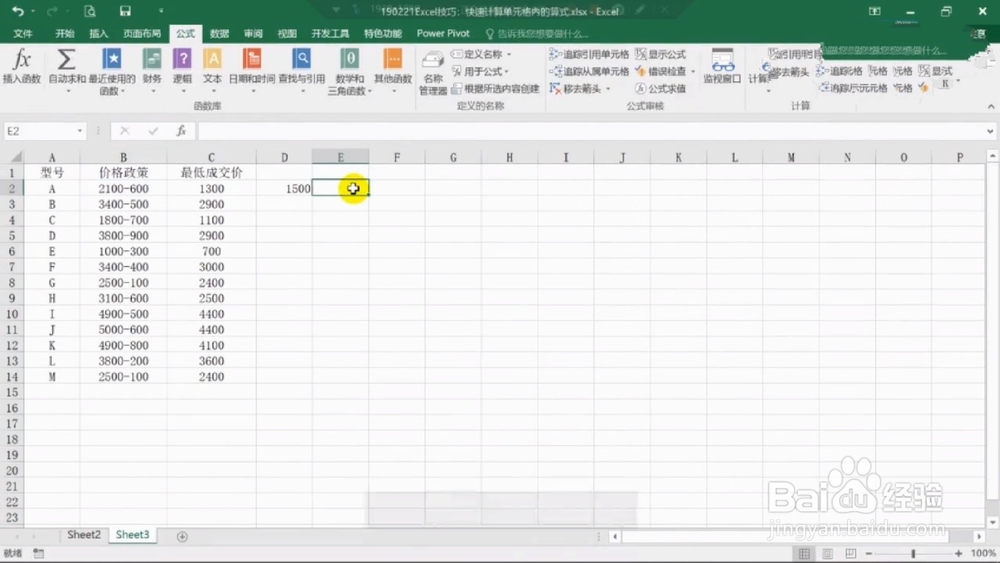
4、在D2单元格输入=结果,点击回车,即可计算成功,双击D2单元格的右下角,向下填充,即可得到全部结果
Excel快速计算单元格内算式

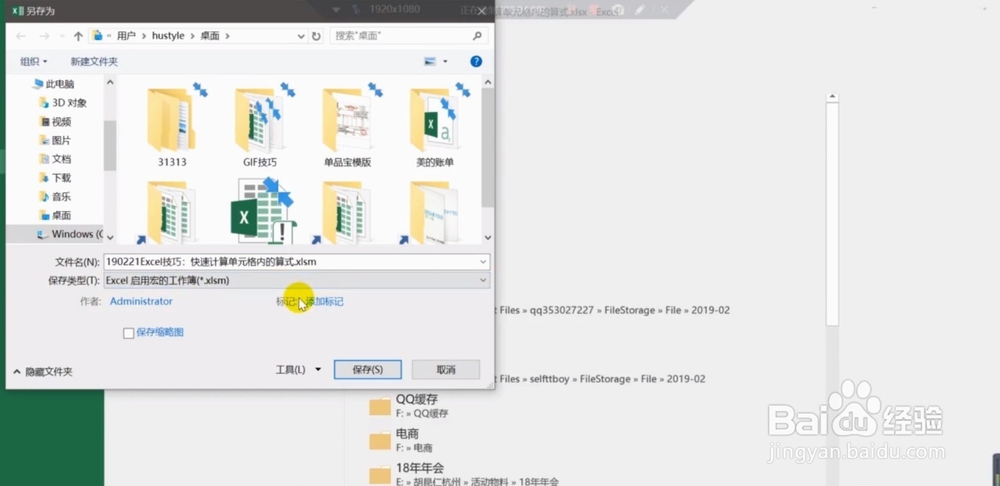
5、最后另存为时,将格式调整为xlsm格式的,不然下次打开后又会出错

Excel快速计算单元格内算式

  • Excel如何输入公式在另一单元格得出结果
  • Excel怎样快速求单元格里算式结果
  • excel如何直接计算单元格中的公式
  • Excel如何快速计算在一个单元格的混合运算?
  • Excel单元格有文字如何进行数字加减乘除计算
  • 热门搜索
    无锡旅游 旅游景区 湖北旅游 日照旅游一卡通 大学生旅游 日照旅游攻略 旅游管理 贵阳旅游 旅游英语 徐州旅游