1、打开需要操作的excel表格,如图所示。

2、点击菜单选项卡,选择公式,单击定义名称。
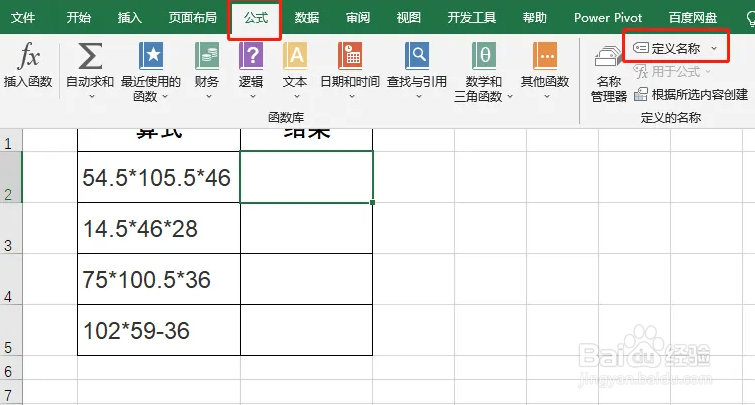
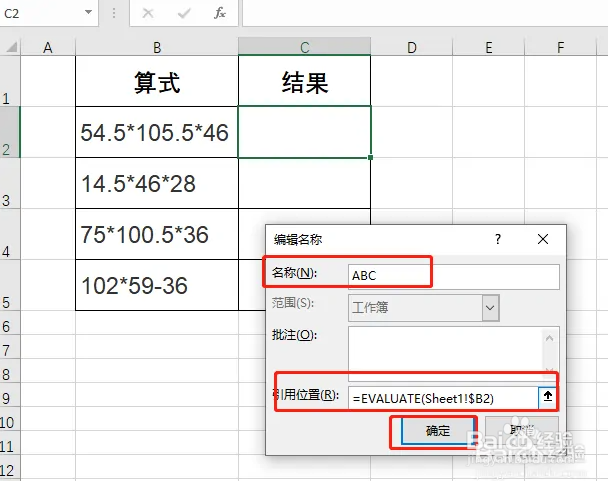
3、打开新建名称对话框,名称输入“ABC”,引用位置“=EVALUATE(Sheet1!$B2)”,确定;
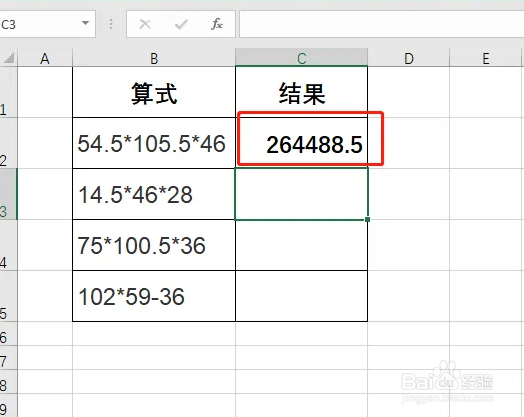
4、单击C2单元格,输入=ABC。

5、输入完毕后,按回车键得到最后的结果。
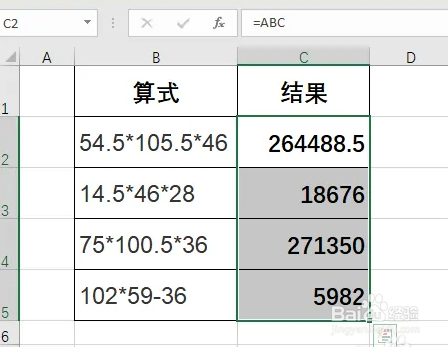
6、选中C2单元格,向下拖动右下角的填充柄,完成下面公式填充,得出全部运算出结果。
时间:2026-04-27 23:17:57
1、打开需要操作的excel表格,如图所示。
2、点击菜单选项卡,选择公式,单击定义名称。
3、打开新建名称对话框,名称输入“ABC”,引用位置“=EVALUATE(Sheet1!$B2)”,确定;
4、单击C2单元格,输入=ABC。
5、输入完毕后,按回车键得到最后的结果。
6、选中C2单元格,向下拖动右下角的填充柄,完成下面公式填充,得出全部运算出结果。
