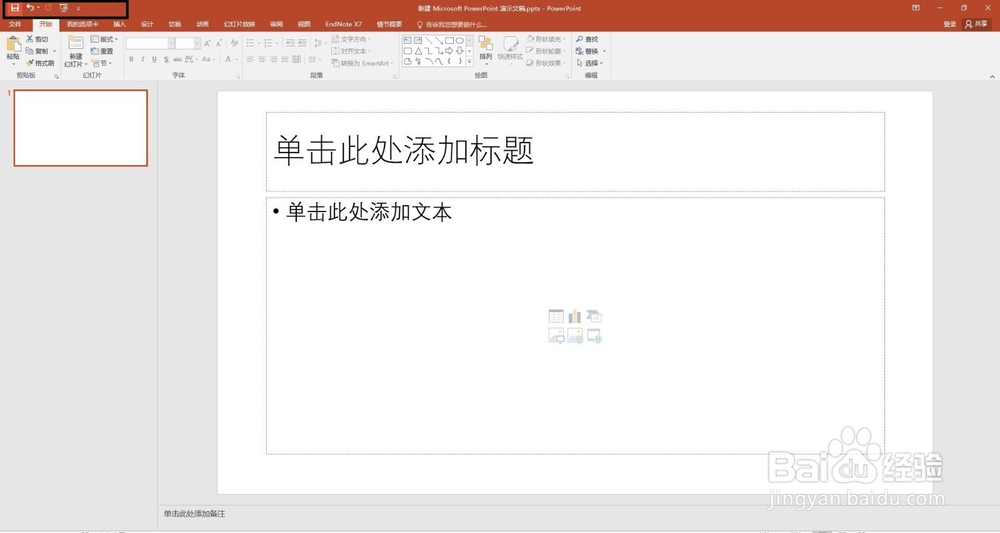
1、如下图所示,黑色方框标记的就是快速访问工具栏。
2、点击【文件】,再点击【选项】。


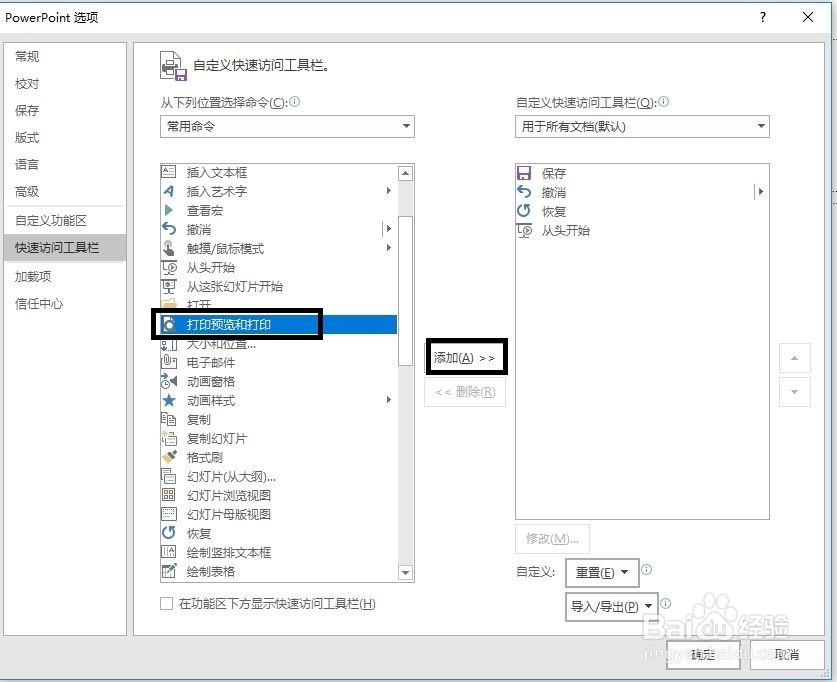
3、点击【快速访问工具栏】。

4、选中需要添加到快速访问工具栏的功能,这里选中【打印预览和打印】,然后点击【添加】。
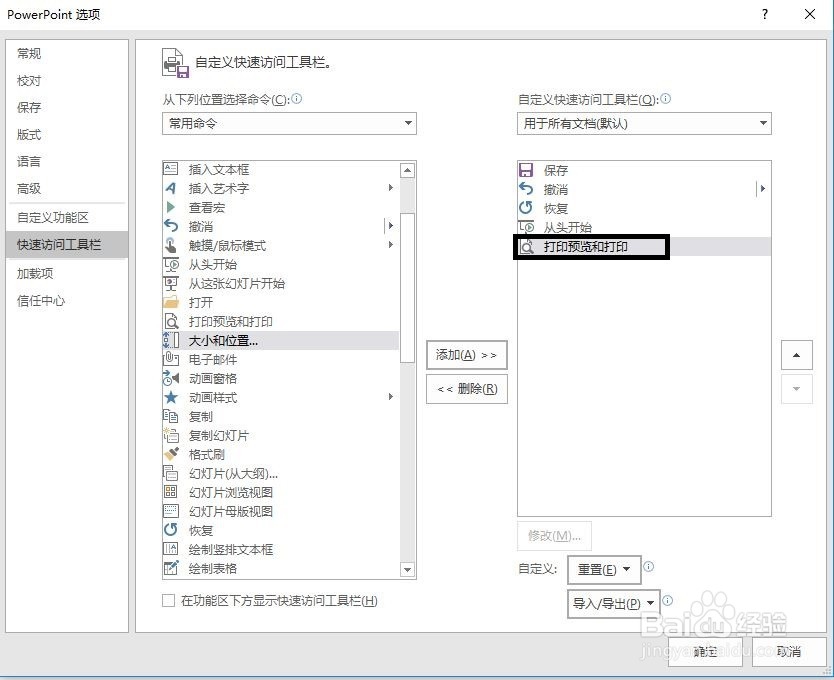
5、添加完所有需要的功能后,点击【确定】。
6、会发现在快速访问工具栏中成功添加【打印预览和打印】。

7、再介绍一种更加快捷的修改方式。
8、点击快速访问工具栏的下拉三角形,直接勾选需要的功能即可。

时间:2026-05-04 13:26:57
1、如下图所示,黑色方框标记的就是快速访问工具栏。
2、点击【文件】,再点击【选项】。
3、点击【快速访问工具栏】。
4、选中需要添加到快速访问工具栏的功能,这里选中【打印预览和打印】,然后点击【添加】。
5、添加完所有需要的功能后,点击【确定】。
6、会发现在快速访问工具栏中成功添加【打印预览和打印】。
7、再介绍一种更加快捷的修改方式。
8、点击快速访问工具栏的下拉三角形,直接勾选需要的功能即可。
