win10如何添加埃塞俄比亚语补充字体

 时间:2024-10-22 12:37:31

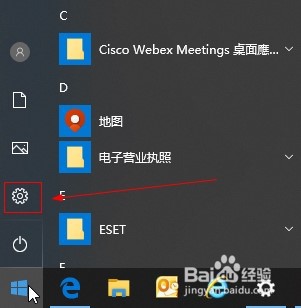
1、点击开始菜单,选项设置选项。

win10如何添加埃塞俄比亚语补充字体

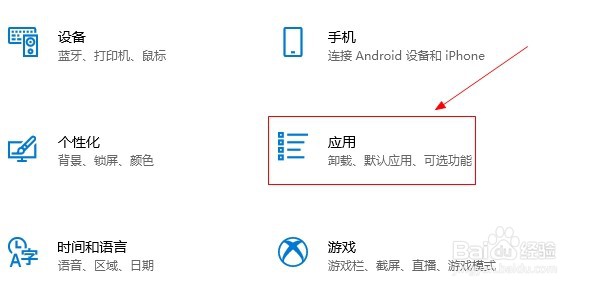
2、选择应用选项。

win10如何添加埃塞俄比亚语补充字体

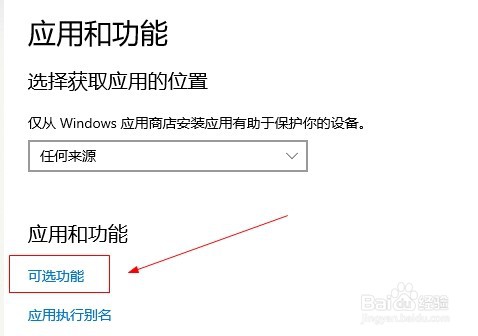
3、点击可选功能选项。

win10如何添加埃塞俄比亚语补充字体

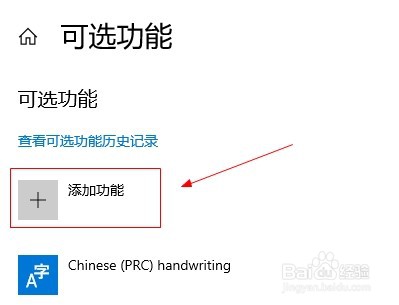
4、点击添加功能按钮。

win10如何添加埃塞俄比亚语补充字体

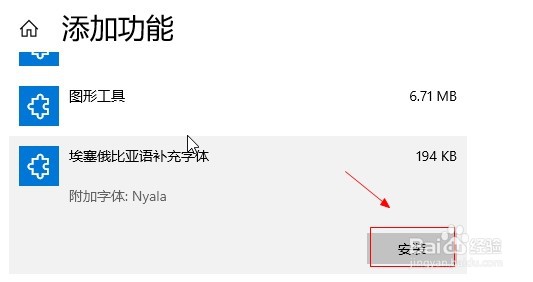
5、选择埃塞俄比亚语补充字体选项,点击安装按钮。

win10如何添加埃塞俄比亚语补充字体

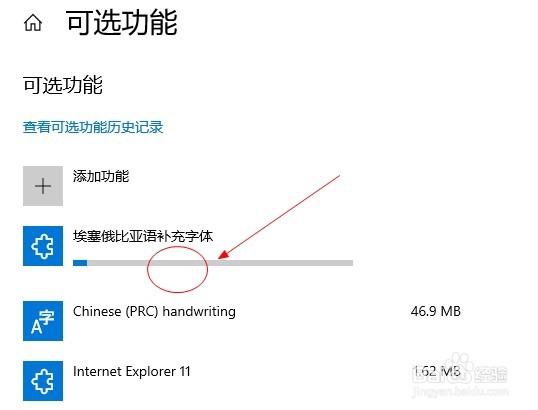
6、回到可选功能窗口,等待安装进度完成。

win10如何添加埃塞俄比亚语补充字体
  • win10如何添加孟加拉语脚本补充字体?
  • win10如何添加泰米尔语补充字体?
  • win10如何添加马拉雅拉姆语补充字体?
  • win10如何添加梵文补充字体?
  • win10如何添加阿拉伯语脚本补充字体?
  • 热门搜索
    杭州到乌镇旅游 旅游经济 海南的旅游景点 欧洲旅游团 北京旅游学院 南岳衡山旅游 成都的旅游团 韩国旅游发展局 苏州旅游攻略二日游 徐州旅游团