win10如何添加梵文补充字体?

 时间:2026-02-14 12:56:17

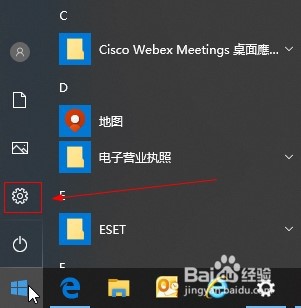
1、点击开始菜单,选项设置选项。

win10如何添加梵文补充字体?

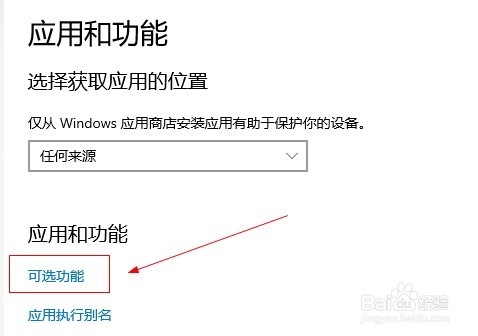
2、选择应用选项。

win10如何添加梵文补充字体?

3、点击可选功能选项。

win10如何添加梵文补充字体?

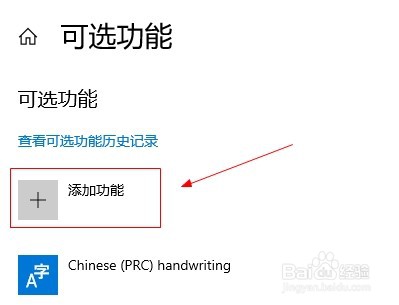
4、点击添加功能按钮。

win10如何添加梵文补充字体?

5、选择梵文补充字体选项,点击安装按钮。

win10如何添加梵文补充字体?

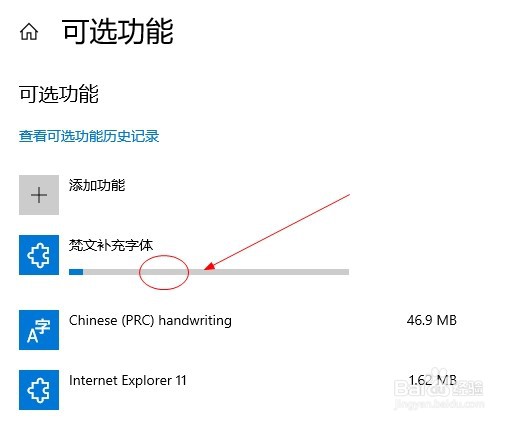
6、回到可选功能窗口,等待安装完成。

win10如何添加梵文补充字体?

  • win10如何添加泛欧语系补充字体?
  • win10如何添加古吉拉特语补充字体?
  • win10如何添加高棉语补充字体?
  • win10如何添加希伯来语补充字体?
  • win10如何添加切罗基语补充字体?
  • 热门搜索
    恩施旅游局 去韩国旅游要多少钱 亚洲最佳旅游地 红色旅游心得体会 旅游网站系统 沈阳到云南旅游报价 韩国旅游购物攻略 大通旅游官网 三亚亚龙湾旅游攻略 去土耳其旅游