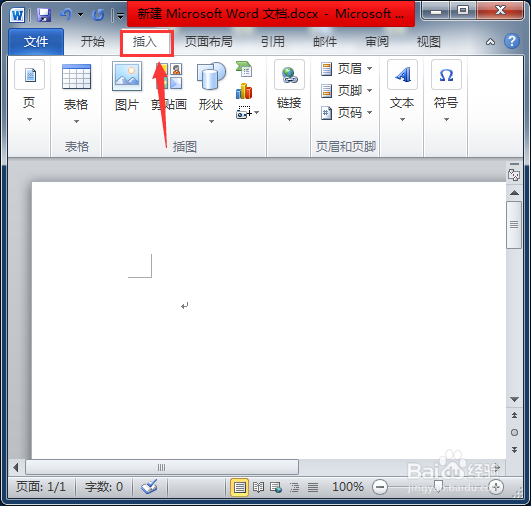
1、新建一个文档,点击菜单栏中的【插入】;
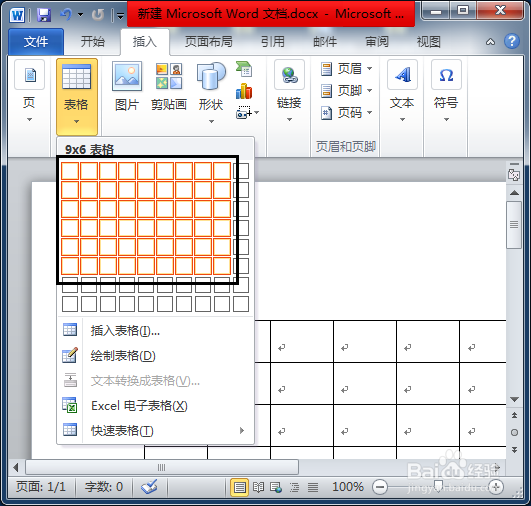
2、在插入属性中选择表格,根据班级人数选择对应的表格行列数;
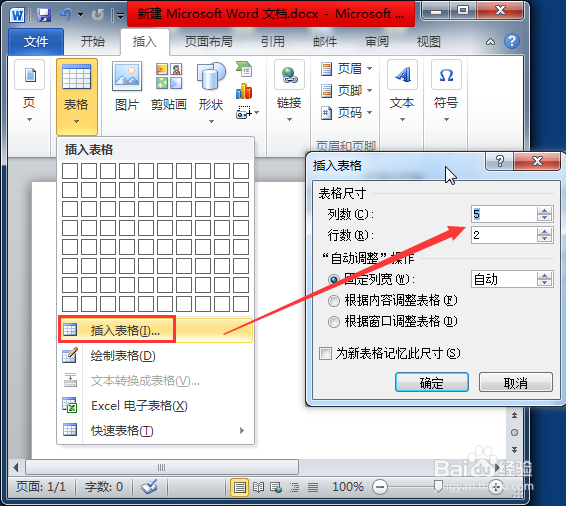
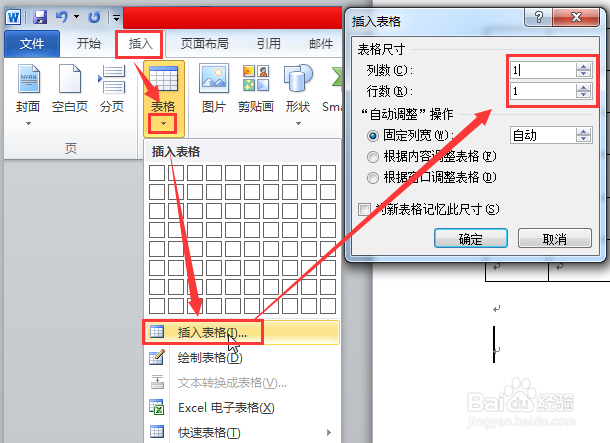
3、也可以单击【插入表格】,输入表格的行列数;
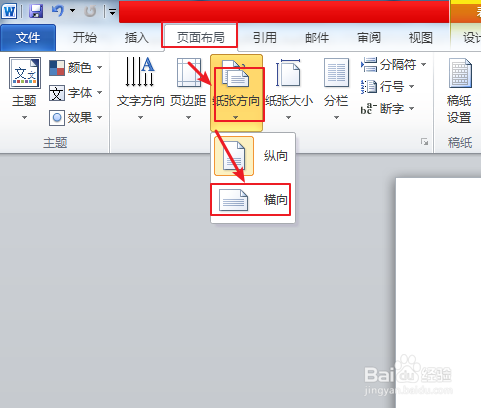
4、将纸张改为横向,【页面布局】--【纸张方向】--【横向】;
5、表格建好之后,右击表格左上角十字号;
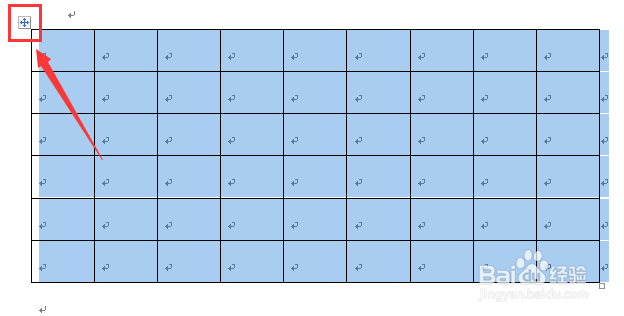
6、右击后,选择【表格属性】;
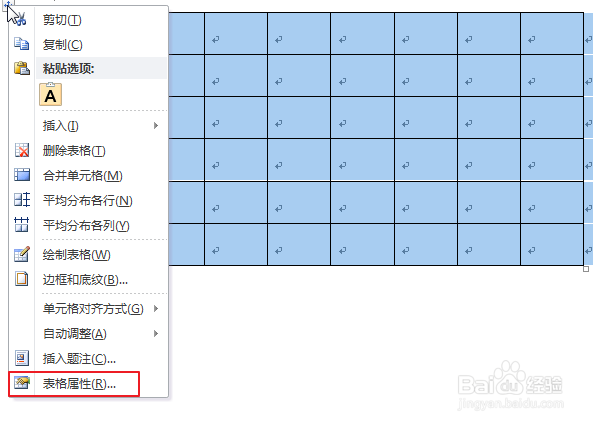
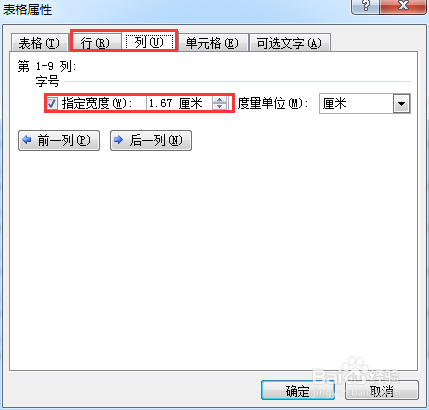
7、这里可以修改表格的行高和列框;
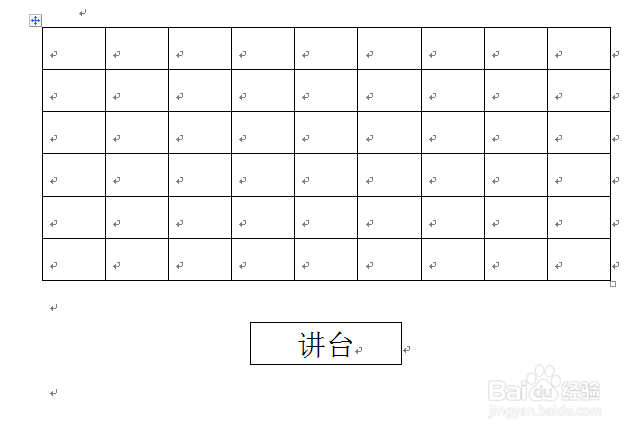
8、然后再插入1行、1列的表格当做讲台;
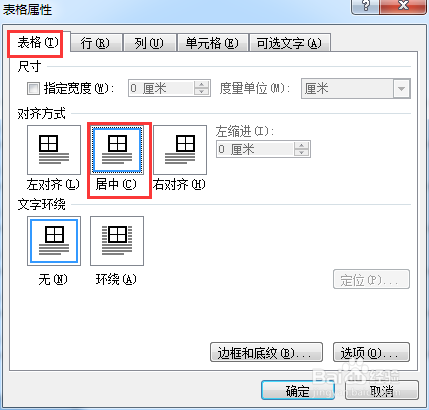
9、将该表格设置居中对齐;
10、输入文字即可。
时间:2026-05-05 16:03:32
1、新建一个文档,点击菜单栏中的【插入】;
2、在插入属性中选择表格,根据班级人数选择对应的表格行列数;
3、也可以单击【插入表格】,输入表格的行列数;
4、将纸张改为横向,【页面布局】--【纸张方向】--【横向】;
5、表格建好之后,右击表格左上角十字号;
6、右击后,选择【表格属性】;
7、这里可以修改表格的行高和列框;
8、然后再插入1行、1列的表格当做讲台;
9、将该表格设置居中对齐;
10、输入文字即可。
