ps怎么做咖啡拉花效果

 时间:2026-02-14 07:10:55

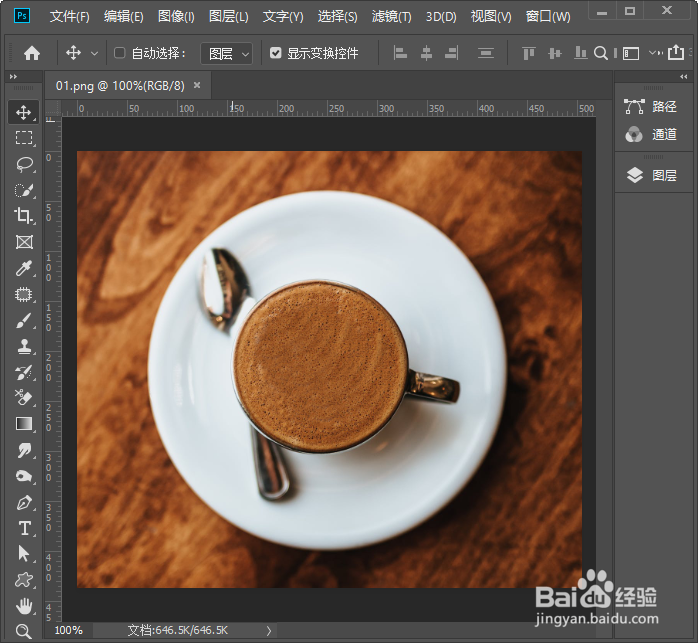
1、用PS打开一张咖啡的图片,如图所示。
ps怎么做咖啡拉花效果

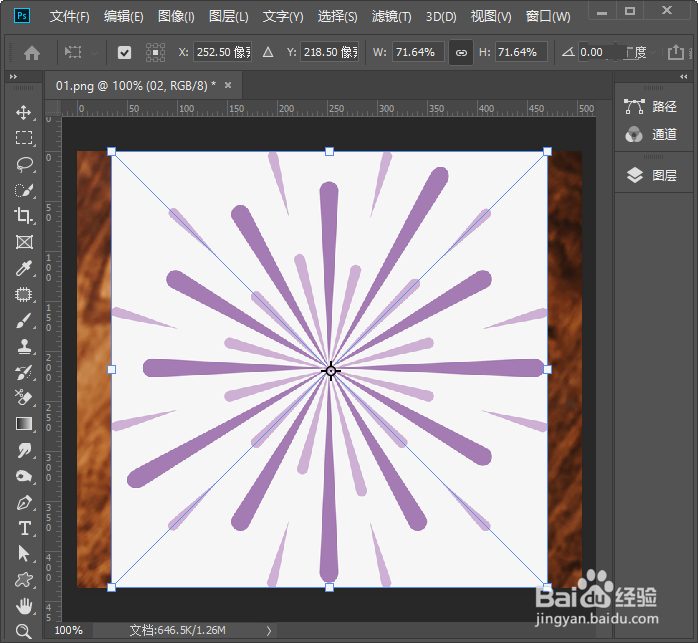
2、接着,我们拖入一张白色底的图案,如图所示。

ps怎么做咖啡拉花效果

3、我们按下【CTRL+T】调整好图案合适的大小,如图所示。

ps怎么做咖啡拉花效果

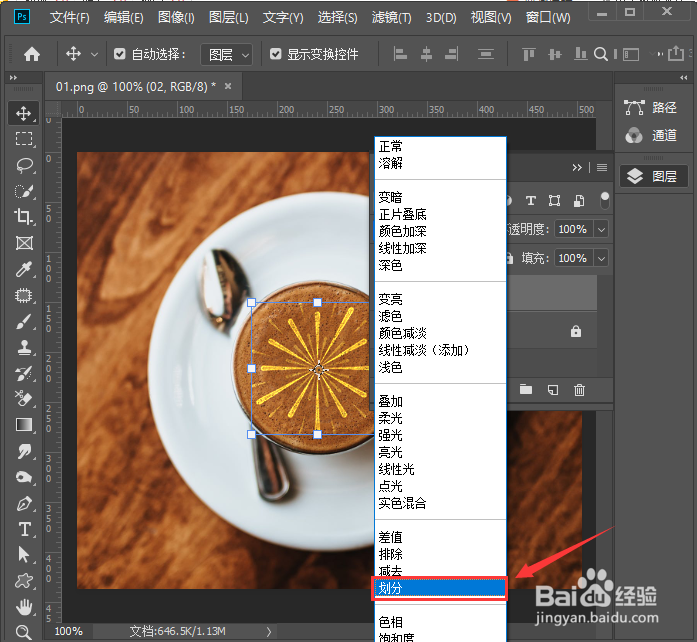
4、图案调整好之后,我们把图层模式调整为【划分】去掉白色底,如图所示。

ps怎么做咖啡拉花效果

5、去掉白色底之后,我们点击【图像】-【调整】选择【阈值】,如图所示。

ps怎么做咖啡拉花效果

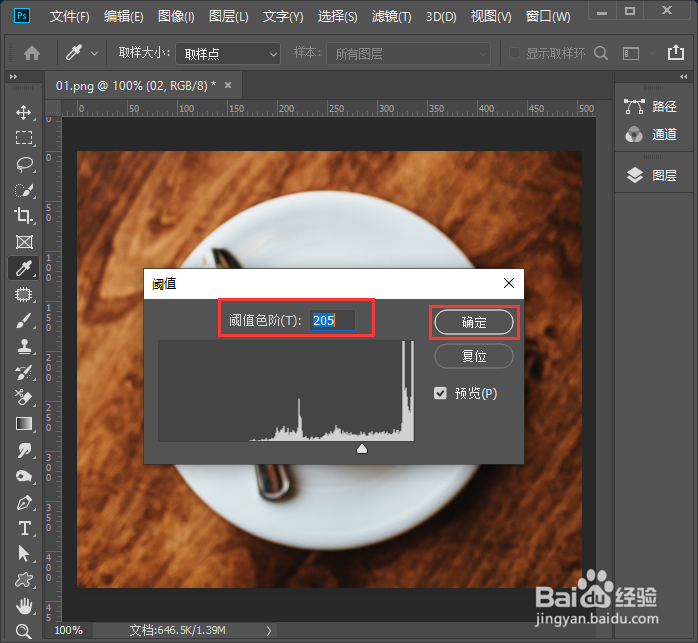
6、我们把阈值色阶调整为【205】,让图案变成白色,点击【确定】,如图所示。
ps怎么做咖啡拉花效果

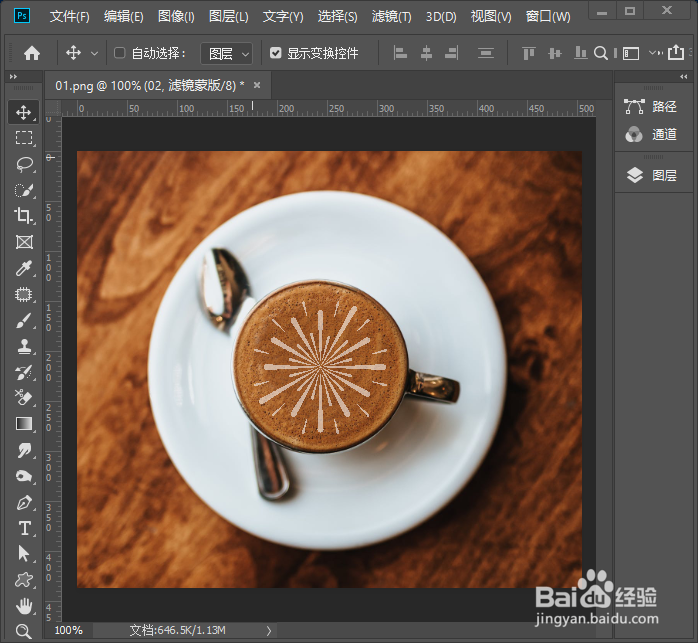
7、最后,我们在图层里把填充调整为【55%】就完成了,如图所示。

ps怎么做咖啡拉花效果

ps怎么做咖啡拉花效果

1、用PS打开一张图片。

2、拖入一张白色底的图案。

3、按下【CTRL+T】调整好大小。

4、图层模式调整为【划分】去掉白色底。

5、点击【图像】-【调整】选择【阈值】。

6、阈值色阶调整为【205】,点击【确定】。

  • 怎样让PS里面的文字图层高低起伏的融入到背景里
  • ps如何给一张图片添加光影效果?
  • ps中怎么调整字体之间的间距
  • ps技巧之制作黑洞效果
  • ps渐变颜色怎么弄的?
  • 热门搜索
    山东威海旅游景点 北京怀柔旅游景点大全 抚仙湖旅游攻略 旅游线路报价 老年旅游 南宁旅游景点介绍 无锡万达文化旅游城 关于进一步促进旅游投资和消费的若干意见 甘孜州旅游 旅游业现状