ps如何给一张图片添加光影效果?

 时间:2026-02-15 06:13:40

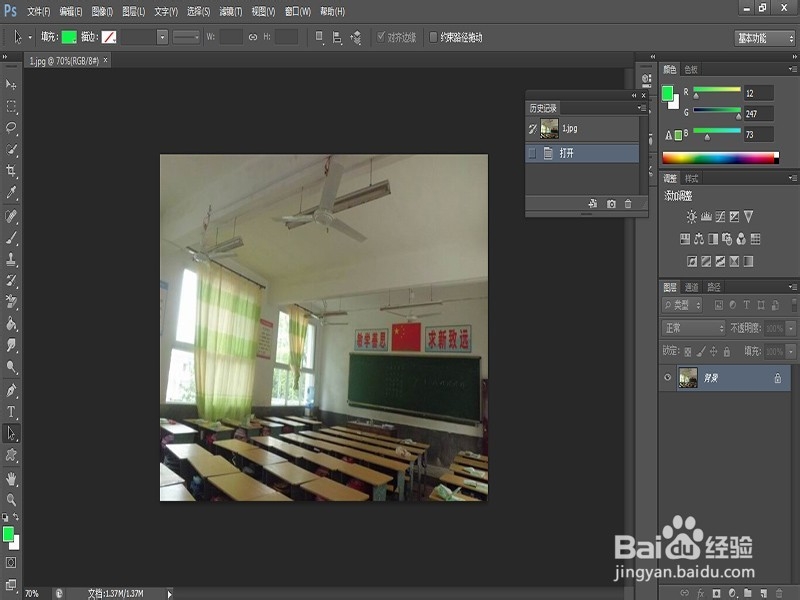
1、打开一张比较暗淡的图片。

ps如何给一张图片添加光影效果?

2、切换到通道面板中,新建通道。

ps如何给一张图片添加光影效果?

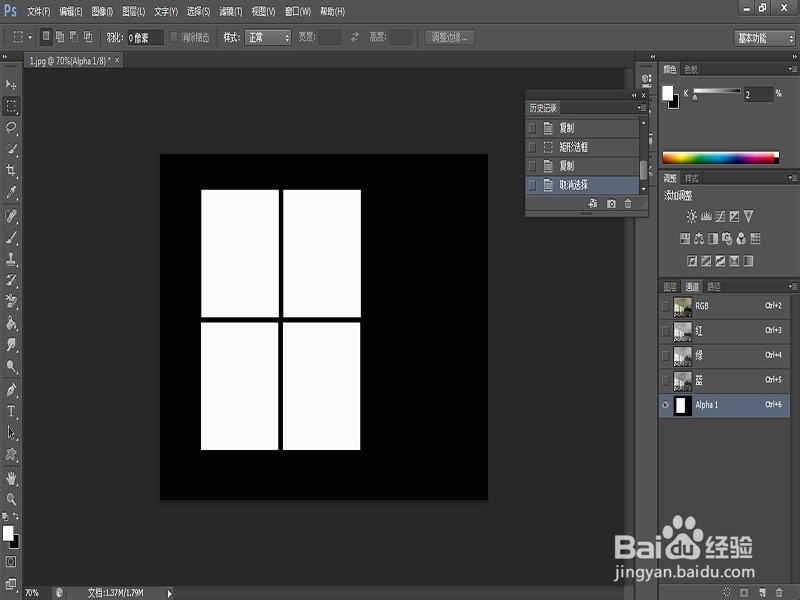
3、制作窗口形状,选择矩形选区工具。拉出窗口形状,填充白色。按住alt+shift键复制水平位移另一个窗口。同时再按alt+shift键复制水平位移上面两个窗口。ctrl+D取消选区。

ps如何给一张图片添加光影效果?

ps如何给一张图片添加光影效果?

ps如何给一张图片添加光影效果?

ps如何给一张图片添加光影效果?

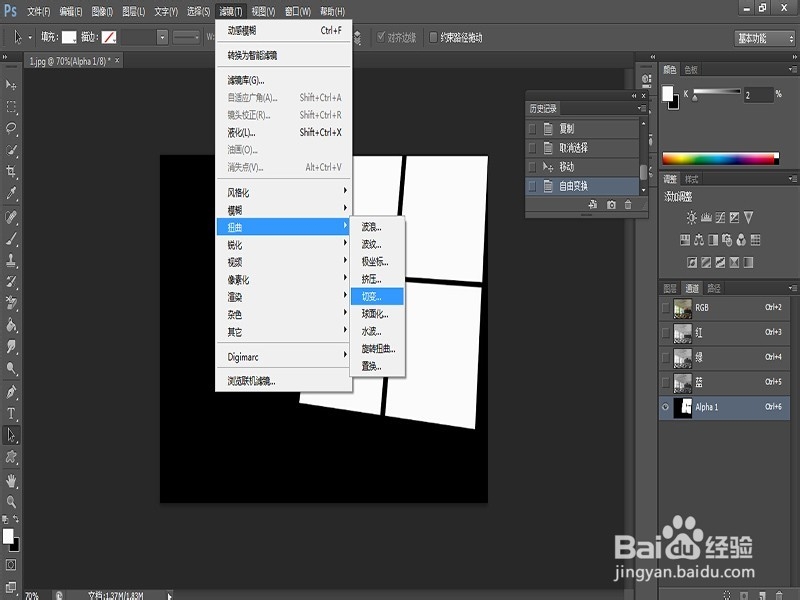
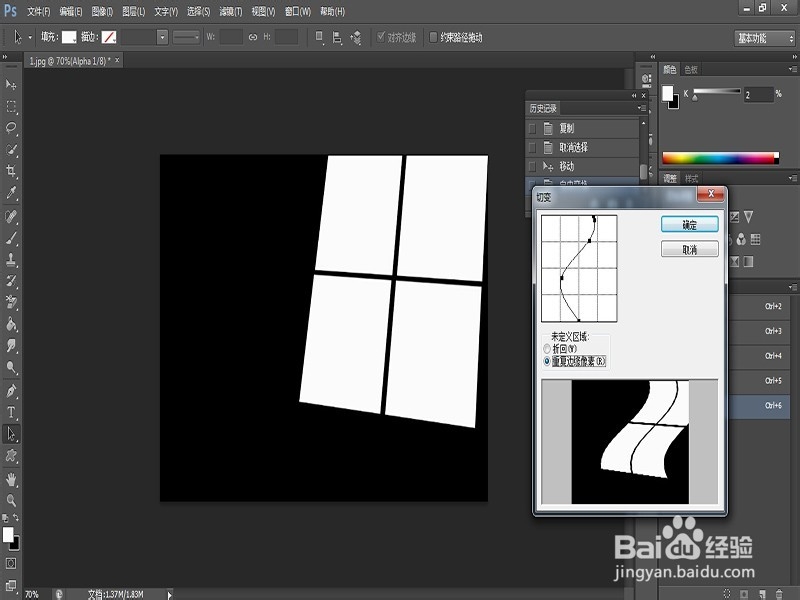
4、调整窗口位置,ctrl+T调整窗口形状,右键扭曲命令。选择滤镜-扭曲-切变命令,点选重复边缘像素调整。

ps如何给一张图片添加光影效果?

ps如何给一张图片添加光影效果?

ps如何给一张图片添加光影效果?

ps如何给一张图片添加光影效果?

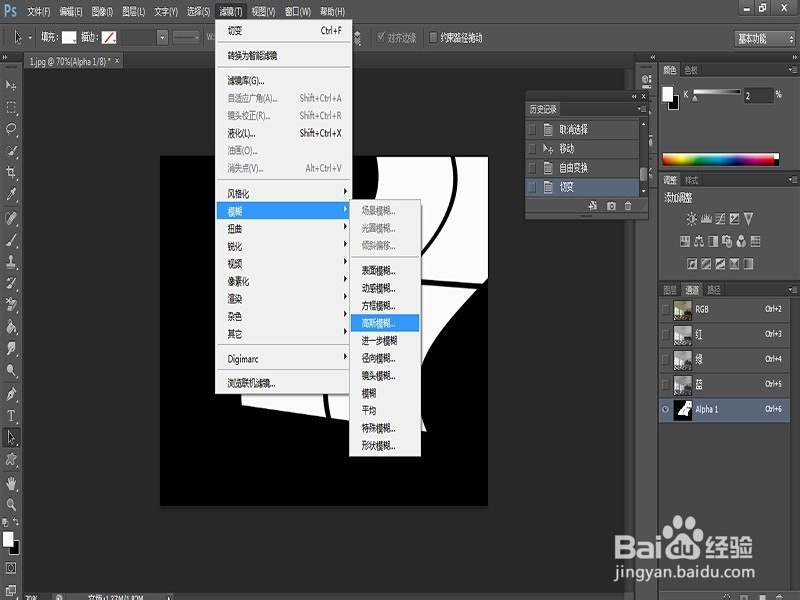
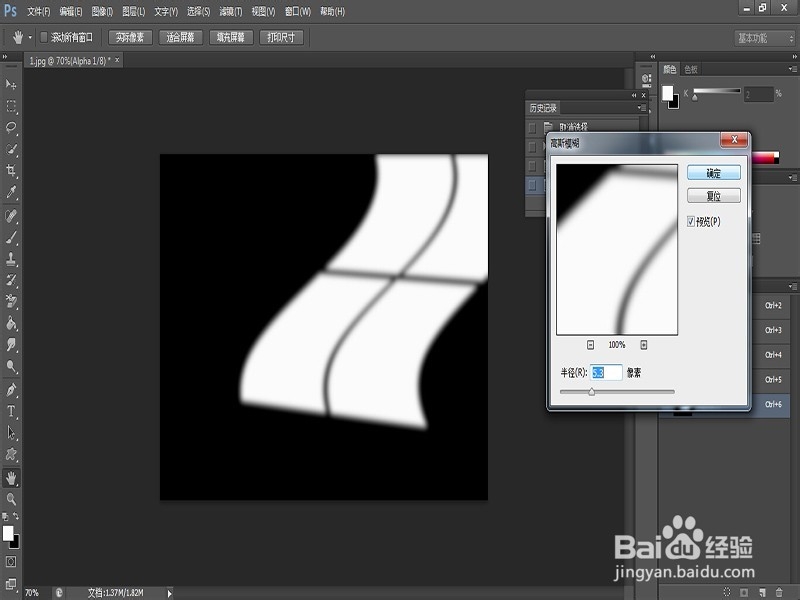
5、点击滤镜-模糊-高斯模糊-调整数值,确定。

ps如何给一张图片添加光影效果?

ps如何给一张图片添加光影效果?

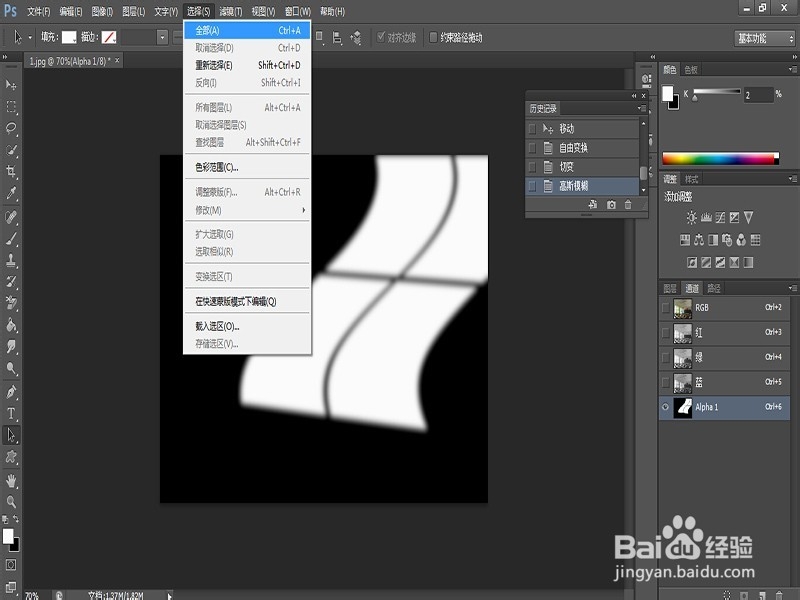
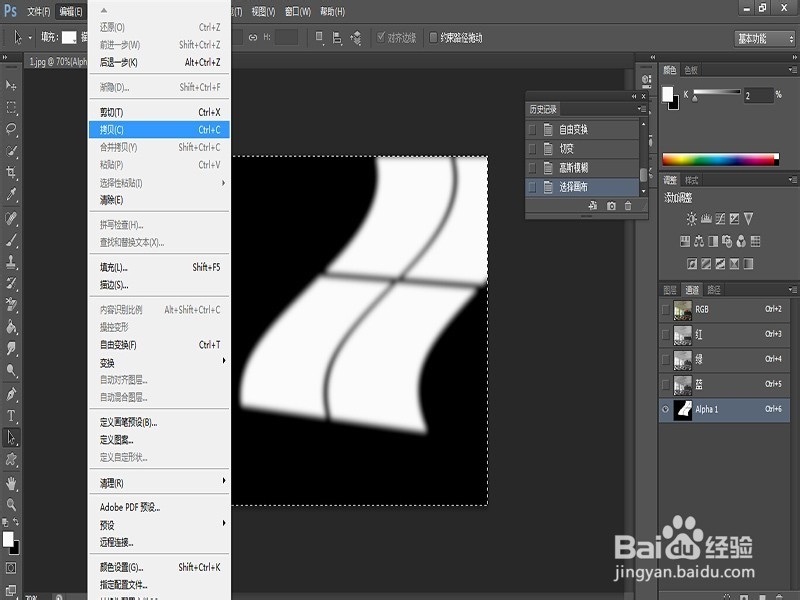
6、选择-全部,选区被选定,再点击编辑-拷贝粘贴命令。

ps如何给一张图片添加光影效果?

ps如何给一张图片添加光影效果?

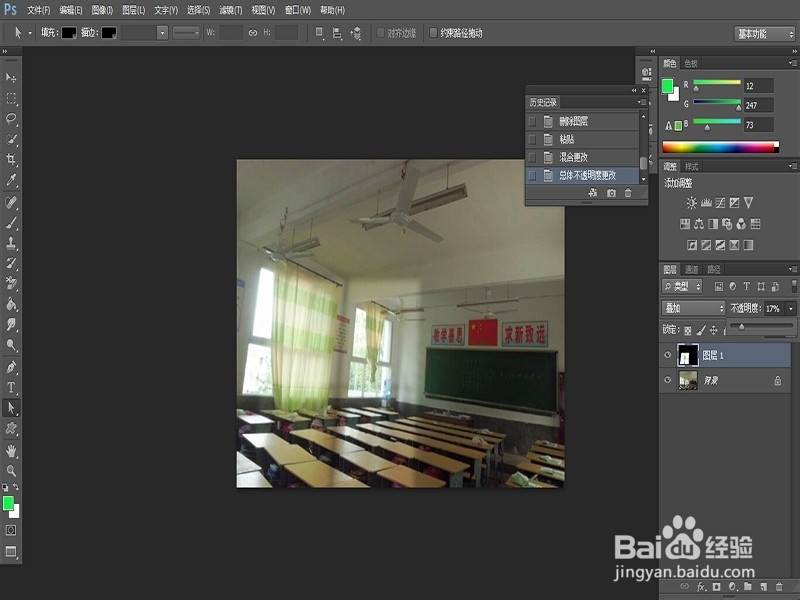
7、点击RGB通道,回到图层面板,Ctrl+D取消。编辑菜单下粘贴命令,将图层模式选择叠加,调整透明度。

ps如何给一张图片添加光影效果?

ps如何给一张图片添加光影效果?

  • PS制作烟雾效果的方法
  • ps中图片连续复制功能使用技巧
  • photoshop怎么制作立体爱心效果?
  • Photoshop怎么画灯笼棵图形
  • ps中如何制作波浪条纹的文字?
  • 热门搜索
    旅游网站制作 东南亚旅游胜地 内蒙古 旅游 旅游鞋清洗 黄鹤楼旅游 四川旅游路线推荐 杭州旅游职业学院 著名旅游景点 湖北十堰旅游 旅游胜地排行榜