1、需要建立一个多页幻灯片

2、点击你想设置超链接的一页ppt

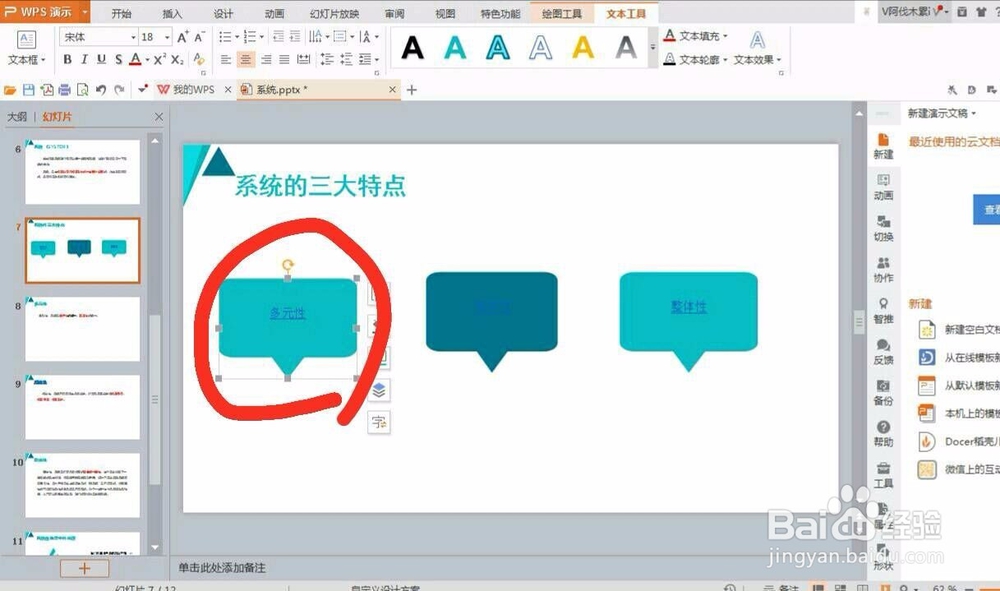
3、选中该页ppt中想设计超链接的字体,左键点击选中

4、在阴影处右击,出现一个列表,然后选择动作设置

5、点击进入界面,选中超链接到

6、点击最后面的倒三角,选择幻灯片


7、选择你链接到的幻灯片

8、先右键单击该页面的确定,然后右键单击下一个页面的确定

9、这时选中的字体颜色会发生变化并出现一条横线说明设置成功,然后左键单击字体就会跳转到链接到的幻灯片
时间:2026-04-22 00:10:49
1、需要建立一个多页幻灯片
2、点击你想设置超链接的一页ppt
3、选中该页ppt中想设计超链接的字体,左键点击选中
4、在阴影处右击,出现一个列表,然后选择动作设置
5、点击进入界面,选中超链接到
6、点击最后面的倒三角,选择幻灯片
7、选择你链接到的幻灯片
8、先右键单击该页面的确定,然后右键单击下一个页面的确定
9、这时选中的字体颜色会发生变化并出现一条横线说明设置成功,然后左键单击字体就会跳转到链接到的幻灯片
