ps路径保存,路径存储,怎么存储路径、删除路径

 时间:2026-02-13 17:49:50

1、打开ps的软件,执行菜单栏中的文件—新建,或者直接使用快捷键Ctrl+N新建一个画布。

ps路径保存,路径存储,怎么存储路径、删除路径

2、选择工具箱中的钢笔工具,在画布上任意的绘制出一条路径,如下图所示。

ps路径保存,路径存储,怎么存储路径、删除路径

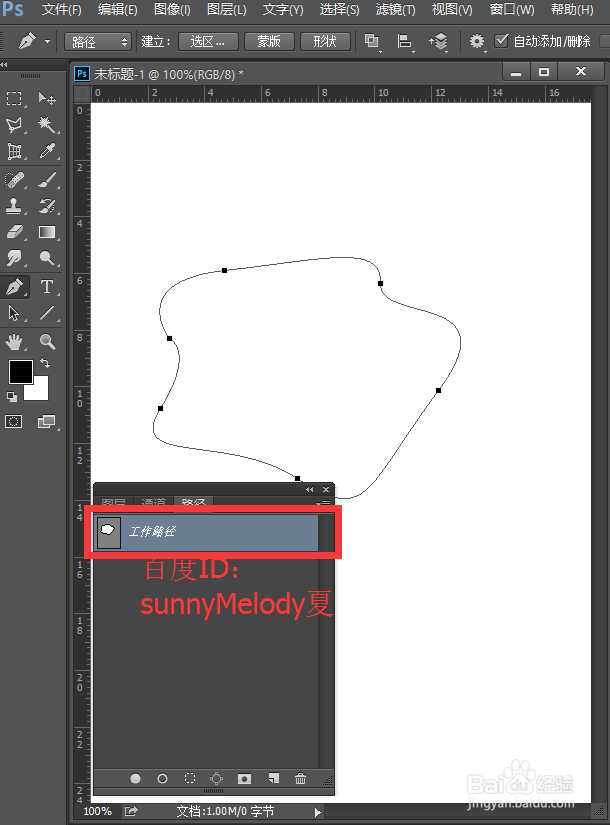
3、现在我们来保存这条路径。执行菜单栏中的窗口—路径,打开路径面板,我们可以看到我们绘制的这条路径是工作路径。
ps路径保存,路径存储,怎么存储路径、删除路径

4、保存这条工作路径的方法有两种。

第一种:

我们之间鼠标按住这条工作路径拖动到创建新路径处,这时候这条路径就变成了路径1保存下来了。

ps路径保存,路径存储,怎么存储路径、删除路径

5、第二种:

点击路径面板中的下拉菜单,我们可以看到存储路径,点击存储路径也可以保存路径哦。

ps路径保存,路径存储,怎么存储路径、删除路径

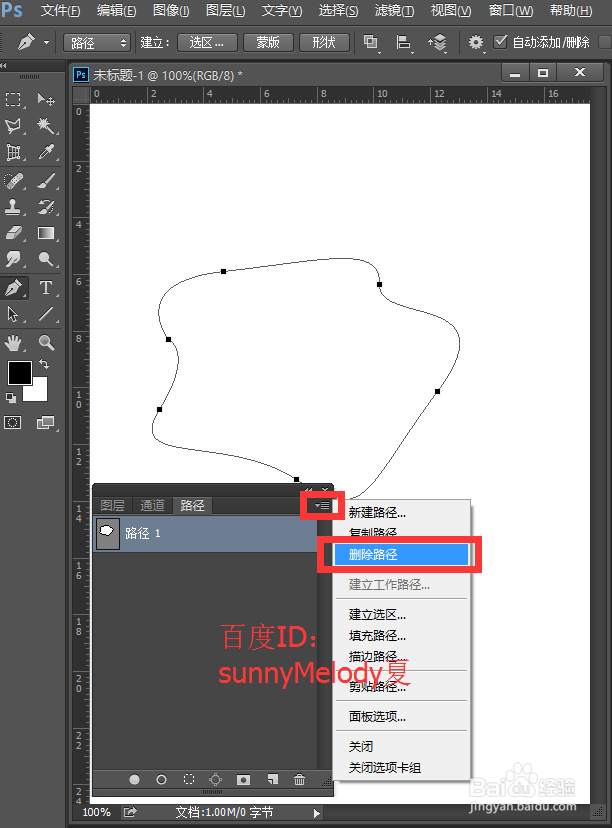
1、ps中删除保存的路径的方法也有两种。

第一种:

点击路径面板的下拉菜单栏,我们可以看到删除路径,直接点击删除路径就可以删除掉我们之前保存的路径。
ps路径保存,路径存储,怎么存储路径、删除路径

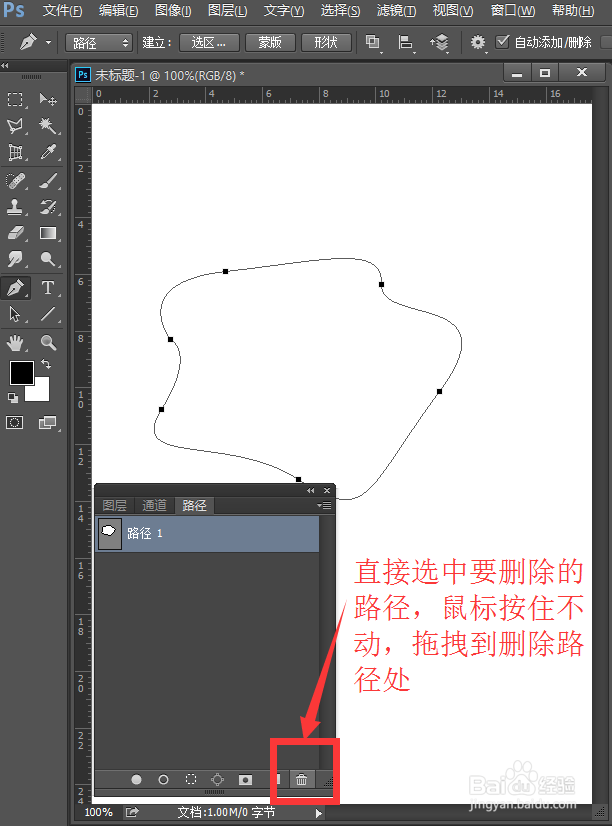
2、第二种:

在路径面板中,直接拖拽路径到删除路径处,可以很快捷的直接删除我们之前保存的路径。
ps路径保存,路径存储,怎么存储路径、删除路径

  • ps怎么制作玻璃瓶?
  • PS如何快速调出选区,载入选区?
  • 如何利用通道制作鎏金文字
  • 如何用photoshop剪贴路径命令制作无背景图像?
  • PS球体快速设计
  • 热门搜索
    三三旅游网 贺兰山旅游 巴厘岛旅游费用 文明旅游活动方案 春节旅游的国内景点 日照旅游局 东莞旅游社 杭州附近的旅游景点 白云山旅游 传奇旅游