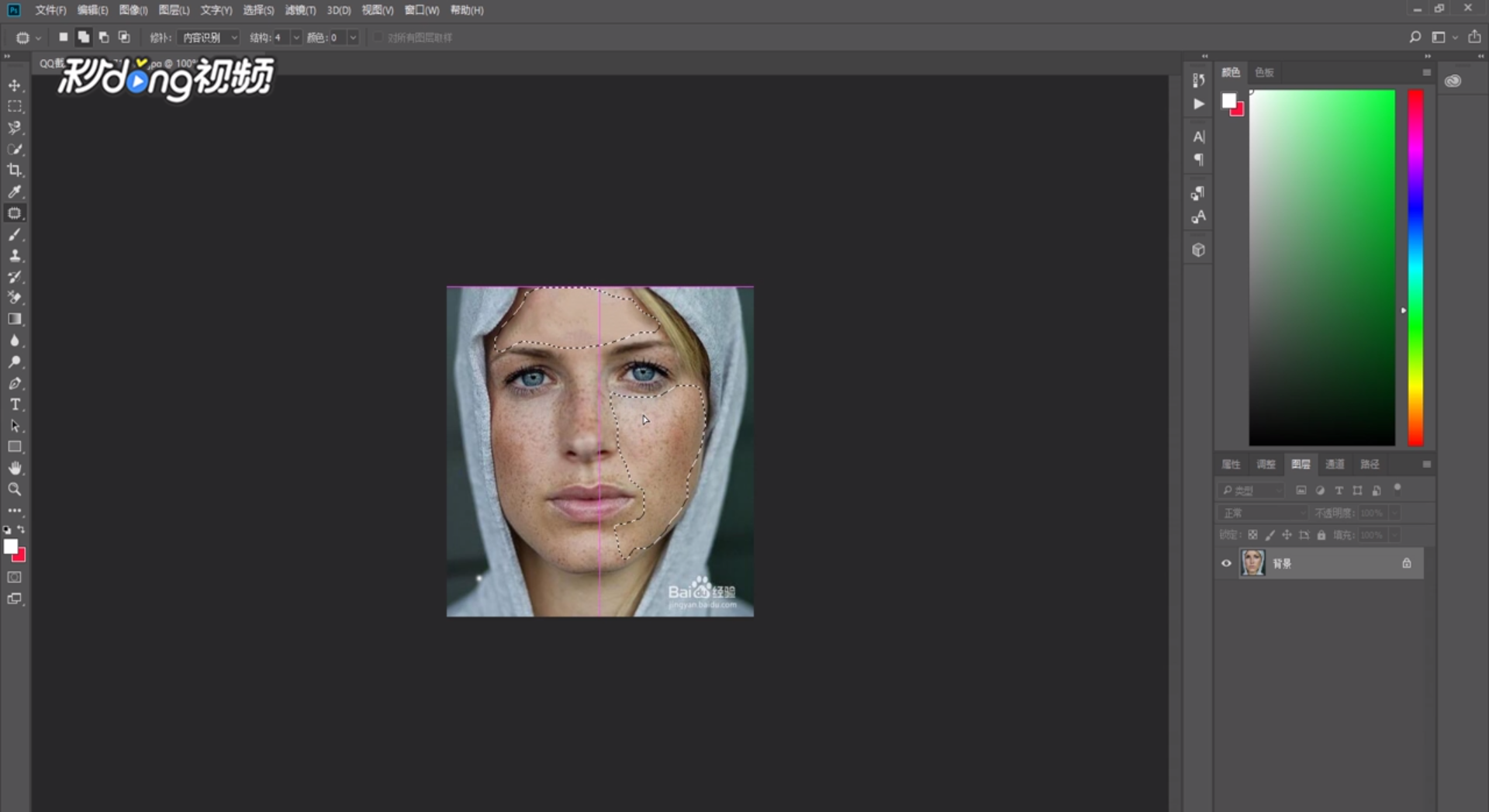
1、打开要修改的图片,用“修补工具”对雀斑进行初步美化。
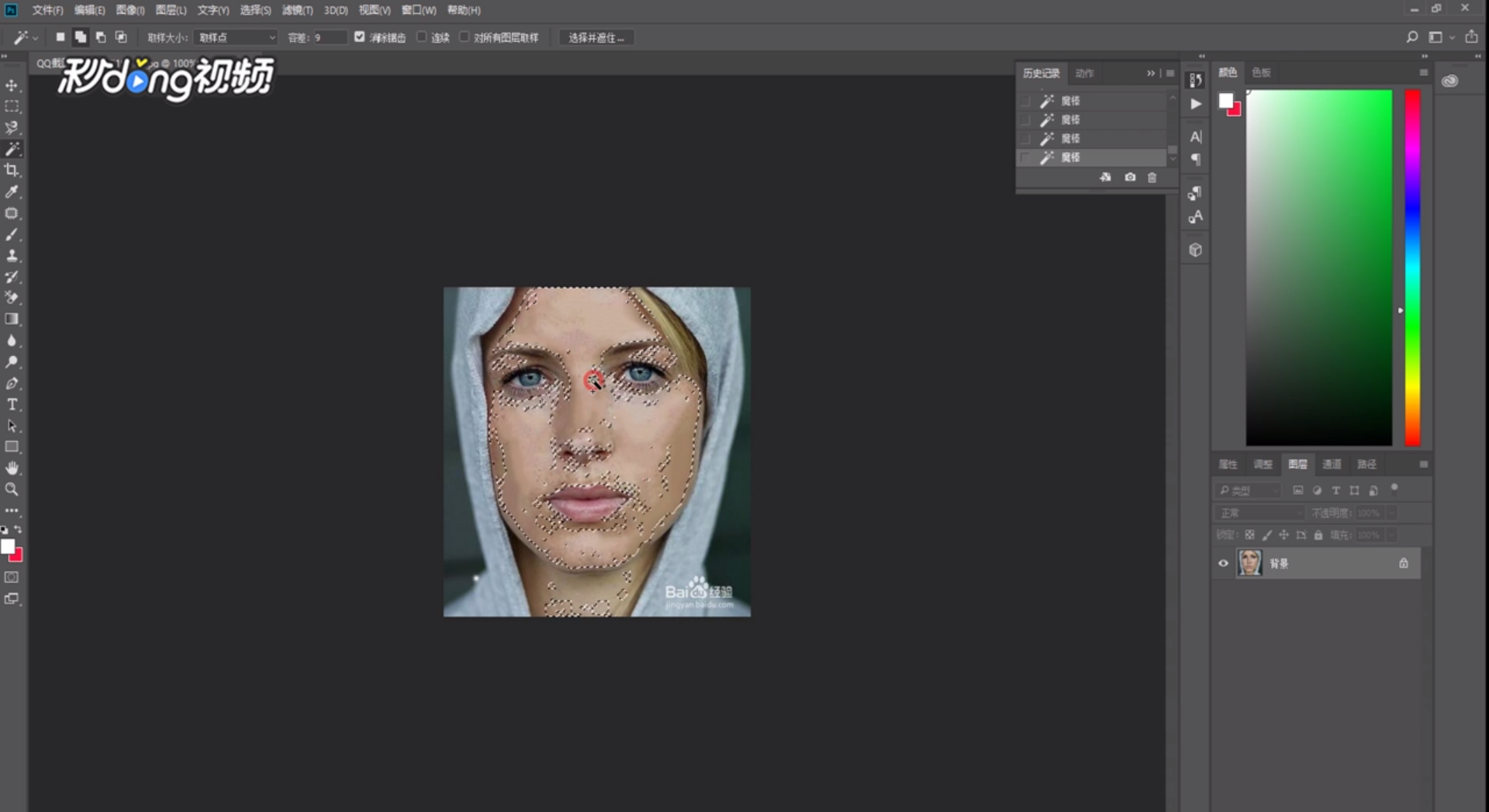
2、使用“魔棒工具”选中所有皮肤。
3、按“ctrl”+“M”打开“曲线工具”,调整曲线并且调亮肤色。

4、新建一个图层,按“ctrl”+“alt”+“shift”+“E” 盖印图层。
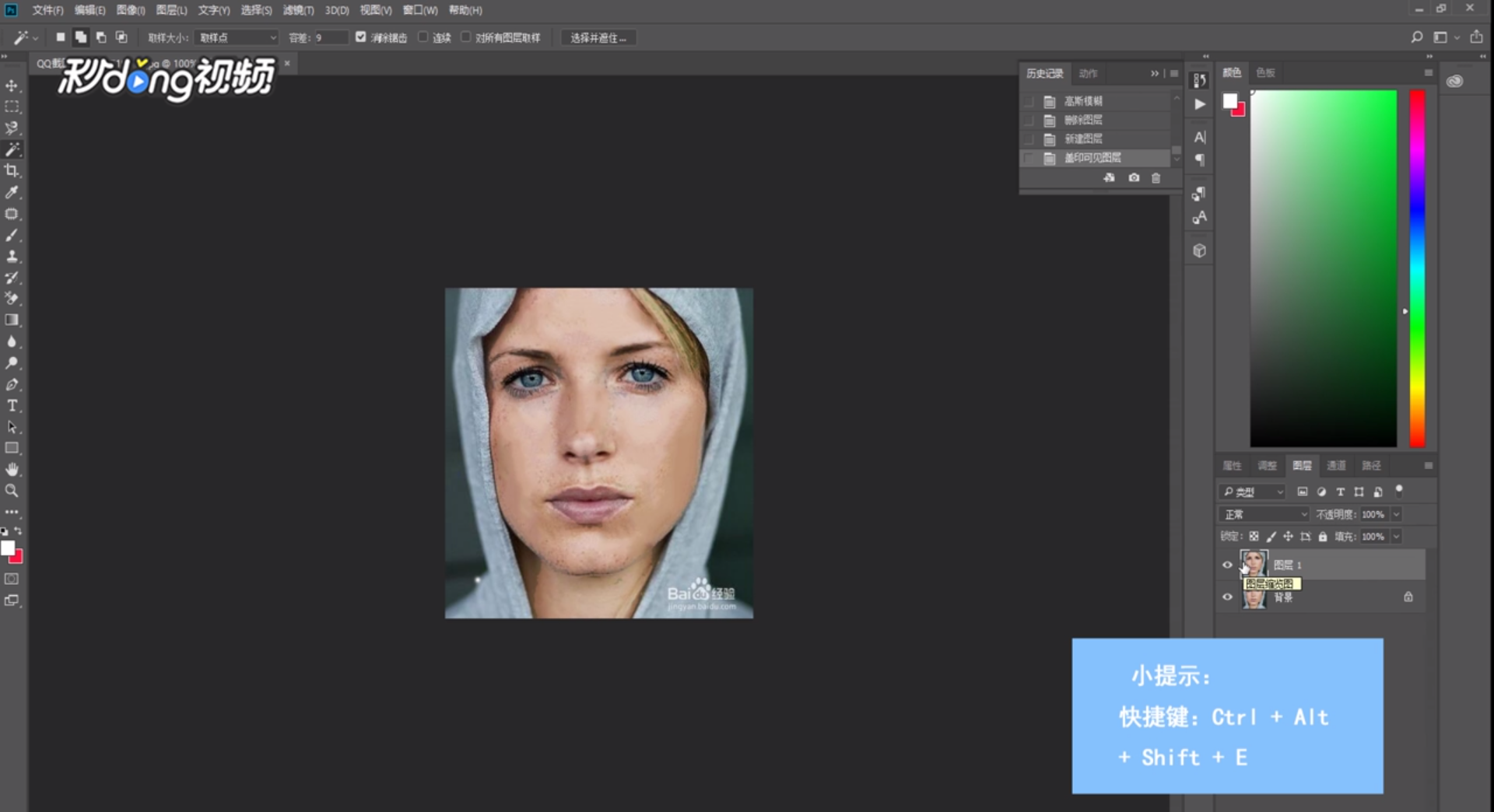
5、在“滤镜”选项中点击“模糊”,用“高斯模糊”对图片进行处理。

6、使用“画笔工具”涂抹皮肤区域。

7、进行“盖印”和添加“蒙板”。
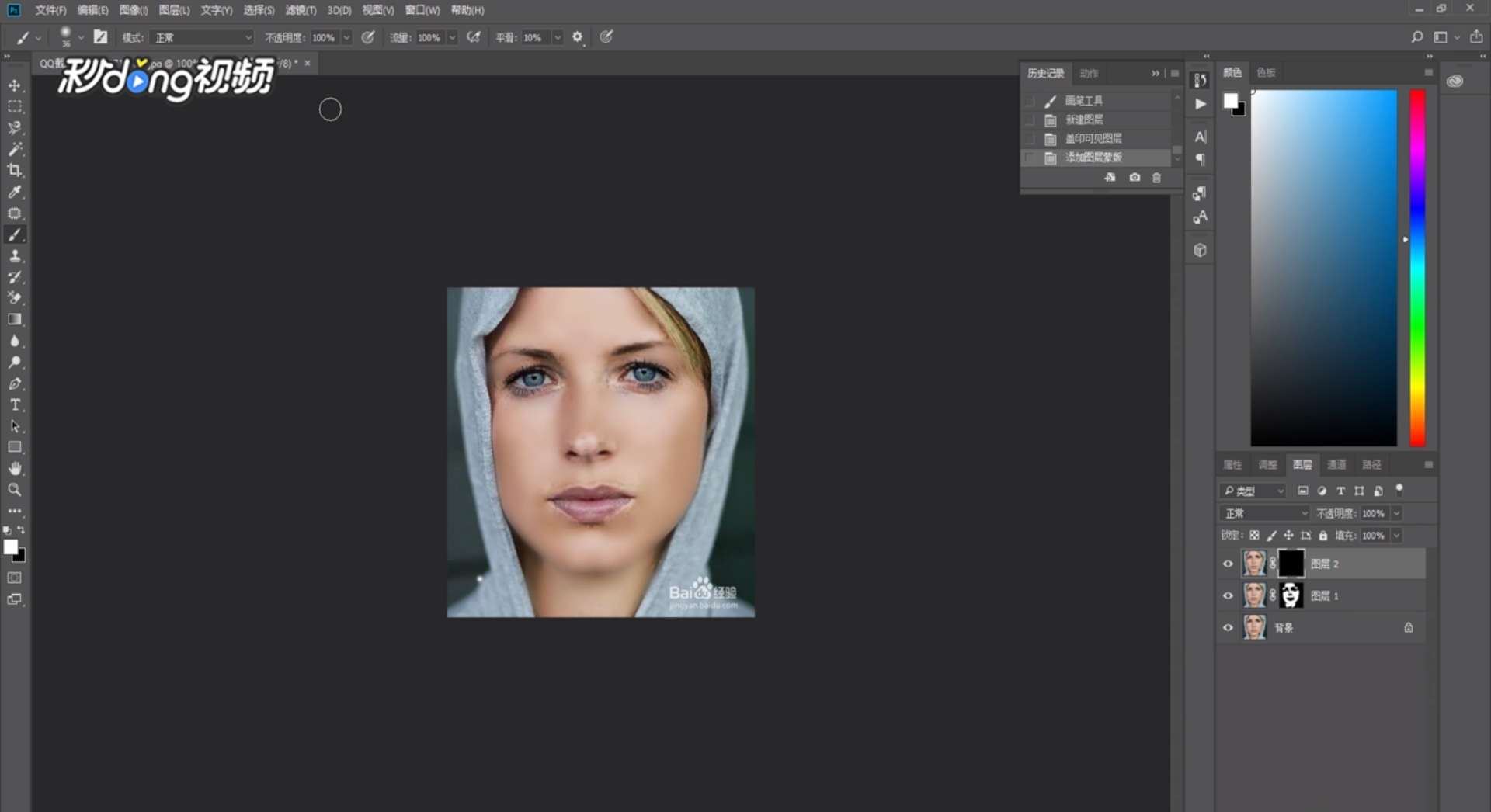
8、进行细致涂抹,“图层样式”改为“绿色”,“透明度”设为“10%”。

9、合并可见图层即可。

时间:2026-04-25 23:04:42
1、打开要修改的图片,用“修补工具”对雀斑进行初步美化。
2、使用“魔棒工具”选中所有皮肤。
3、按“ctrl”+“M”打开“曲线工具”,调整曲线并且调亮肤色。
4、新建一个图层,按“ctrl”+“alt”+“shift”+“E” 盖印图层。
5、在“滤镜”选项中点击“模糊”,用“高斯模糊”对图片进行处理。
6、使用“画笔工具”涂抹皮肤区域。
7、进行“盖印”和添加“蒙板”。
8、进行细致涂抹,“图层样式”改为“绿色”,“透明度”设为“10%”。
9、合并可见图层即可。
