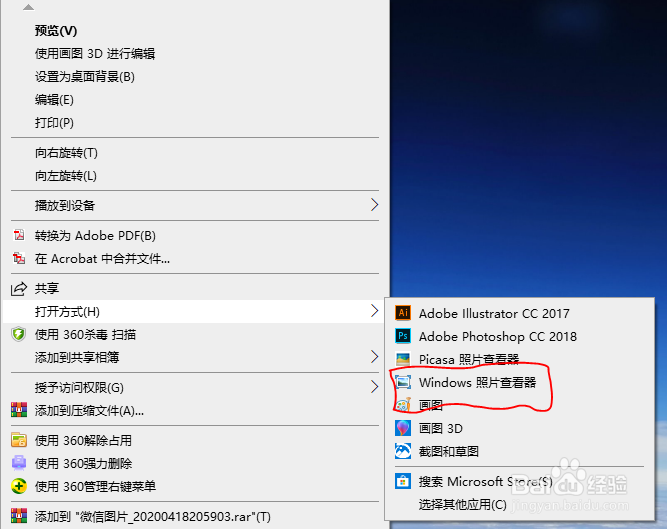
1、首先先确认下默认程序设置中的确没有“window 照片查看器”程序,如图查看,确认没有:“window 照片查看器”程序。
随意选取一张图片,右键选择打开方式,即可见如下图片

2、好了,确认win10电脑中确实没有该程序,那么后续就很简单了。
第一步:桌面建立一个新的空白 文档(.txt)

3、第二步:复制如下字符代码,黏贴到新建的文本文档中。
代码如下:
Windows Registry Editor Version 5.00
; Change Extension's File Type
[HKEY_CURRENT_USER\Software\Classes\.jpg]
@="PhotoViewer.FileAssoc.Tiff"
; Change Extension's File Type
[HKEY_CURRENT_USER\Software\Classes\.jpeg]
@="PhotoViewer.FileAssoc.Tiff"
; Change Extension's File Type
[HKEY_CURRENT_USER\Software\Classes\.gif]
@="PhotoViewer.FileAssoc.Tiff"
; Change Extension's File Type
[HKEY_CURRENT_USER\Software\Classes\.png]
@="PhotoViewer.FileAssoc.Tiff"
; Change Extension's File Type
[HKEY_CURRENT_USER\Software\Classes\.bmp]
@="PhotoViewer.FileAssoc.Tiff"
; Change Extension's File Type
[HKEY_CURRENT_USER\Software\Classes\.tiff]
@="PhotoViewer.FileAssoc.Tiff"
; Change Extension's File Type
[HKEY_CURRENT_USER\Software\Classes\.ico]
@="PhotoViewer.FileAssoc.Tiff"
结果如图所示。

4、第三步:点击保存,然后更改文本文档后缀为window_photo.reg,注册表格式
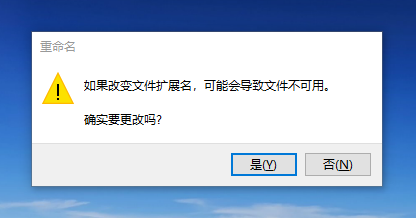
删除.txt后缀,重命名该文本文档为window_photo.reg,会有如下提示,请忽略,并继续操作。然后会文本文档会变成如下图标。
第四步:双击运行该 reg 注册表文件即可。

5、第五步:重复第一步,选取图片,右键选择打开方式,window 照片查看器程序出现了。
恭喜你,找回了既方便又简单的照片查看器。