1、1.右键此电脑,打开属性选项,随后进入高级系统设置。

2、2.这时候在弹出的界面中切换到高级选项,随后打开环境变量。

3、3.开始点击右下角处的新建选项进入下一步操作。

4、4.这时候在弹出的界面中开始输入“JAVA_HOME”的变量名,变量值的话必须是自己装jdk时的路径,小编的安装路径为:E:java\jdk\
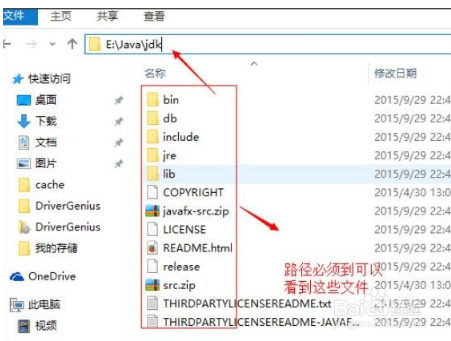
5、5.开始找到CLASSPATH选项,如果找不到的话用户可以自行新建。

6、6.双击打开该选项之后,将其变量值设置为:.;%JAVA_HOME%\lib\dt.jar;%JAVA_HOME%\lib\tools.jar;

7、7.随后找到path,直接将其编辑,在原有变量值前加入:;%JAVA_HOME%\bin;%JAVA_HOME%\jre\bin;(即C:变量值)

8、8.设置完成后保存,最后打开命令提示符界面,输入java后回车,只要弹出相关中文选项就可以了。

9、9.继续输入jacac后回车,出现对应中文就可以了。

1、1.右键此电脑,打开属性选项,随后进入高级系统设置。
2.这时候在弹出的界面中切换到高级选项,随后打开环境变量。
3.开始点击右下角处的新建选项进入下一步操作。
4.这时候在弹出的界面中开始输入“JAVA_HOME”的变量名,变量值的话必须是自己装jdk时的路径,小编的安装路径为:E:java\jdk\
5.开始找到CLASSPATH选项,如果找不到的话用户可以自行新建。
6.双击打开该选项之后,将其变量值设置为:.;%JAVA_HOME%\lib\dt.jar;%JAVA_HOME%\lib\tools.jar;
7.随后找到path,直接将其编辑,在原有变量值前加入:;%JAVA_HOME%\bin;%JAVA_HOME%\jre\bin;(即C:变量值)
8.设置完成后保存,最后打开命令提示符界面,输入java后回车,只要弹出相关中文选项就可以了。
9.继续输入jacac后回车,出现对应中文就可以了。
