Excel如何制作一个下拉选项按钮

 时间:2026-05-02 20:04:36

1、先打开电脑,然后打开excel,之后任意点击选中一个单元格。
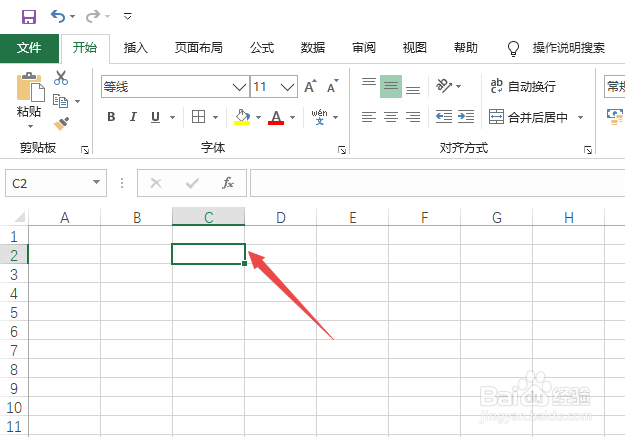
Excel如何制作一个下拉选项按钮

2、然后点击工具栏中的数据。

Excel如何制作一个下拉选项按钮

3、之后点击数据验证。

Excel如何制作一个下拉选项按钮

4、然后点击任何值后面的下拉箭头,点击选择序列。

Excel如何制作一个下拉选项按钮

5、之后在来源中输入选项,需要注意的是中间的逗号需要是英文状态。

Excel如何制作一个下拉选项按钮

6、然后点击确定。

Excel如何制作一个下拉选项按钮

7、之后我们验证一下,点击下拉按钮,点击选择一个选项。

Excel如何制作一个下拉选项按钮

8、结果如图所示,这样也就出现了我们的选择项。这样也就制作出下拉选项按钮了。
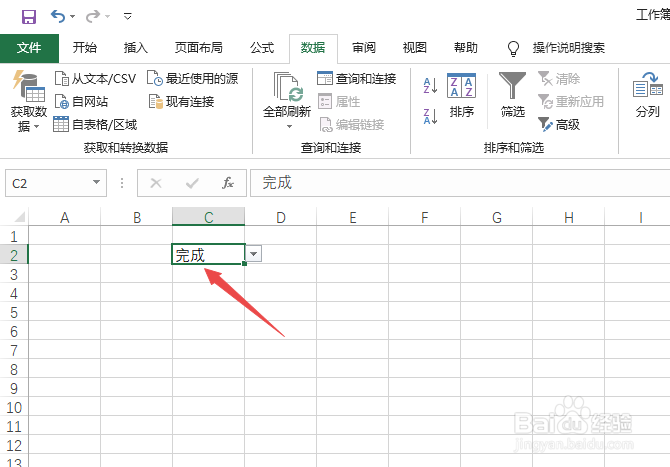
Excel如何制作一个下拉选项按钮

9、总结:

1、打开excel,之后任意点击选中一个单元格。

2、点击工具栏中的数据。

3、点击数据验证。

4、点击任何值后面的下拉箭头,点击选择序列。

5、在来源中输入选项,需要注意的是中间的逗号需要是英文状态。

6、点击确定。

7、验证一下,点击下拉按钮,点击选择一个选项。

8、就出现了我们的选择项。这样也就制作出下拉选项按钮了。

  • Excel制作二级下拉菜单 实现数据快速匹配录入
  • excel如何自定义单元格格式
  • excel条件格式设置输入某个文本单元格自动变色
  • 怎么在excel中自定义单元格条件格式规则
  • 怎么给Excel表格设置可编辑区域
  • 热门搜索
    宁海旅游 宁夏旅游景点 英德旅游景点 去云南旅游要多少钱 钦州旅游 额济纳旅游 贵阳旅游景点大全 广西桂林旅游景点 东钱湖旅游度假区 楠溪江旅游攻略