怎么给Excel表格设置可编辑区域

 时间:2026-04-23 09:15:36

1、首先,我们在表格中切换到审阅选项卡,点击如图所示的,允许用户编辑区域按钮。

怎么给Excel表格设置可编辑区域

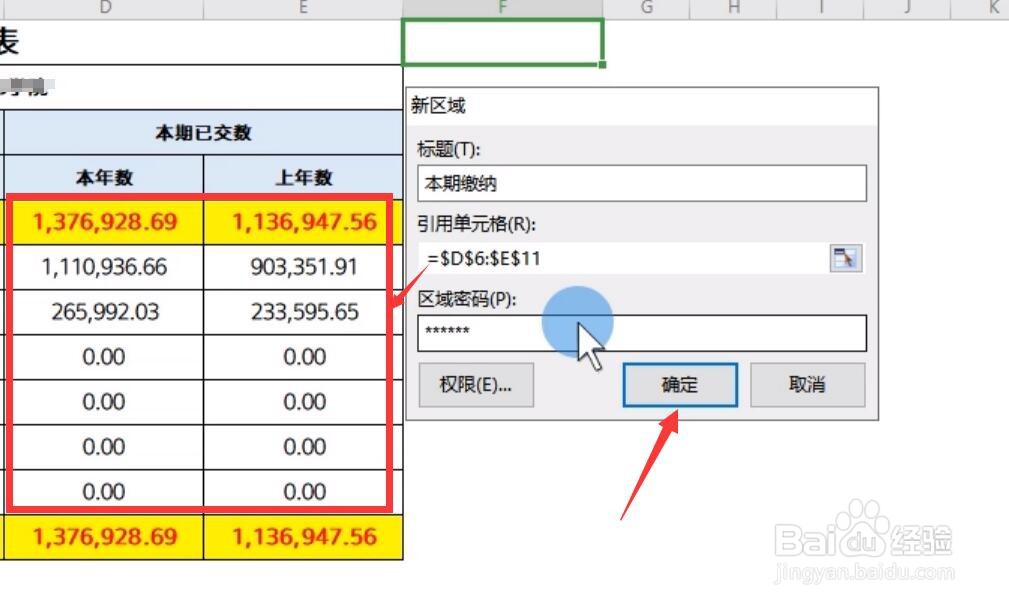
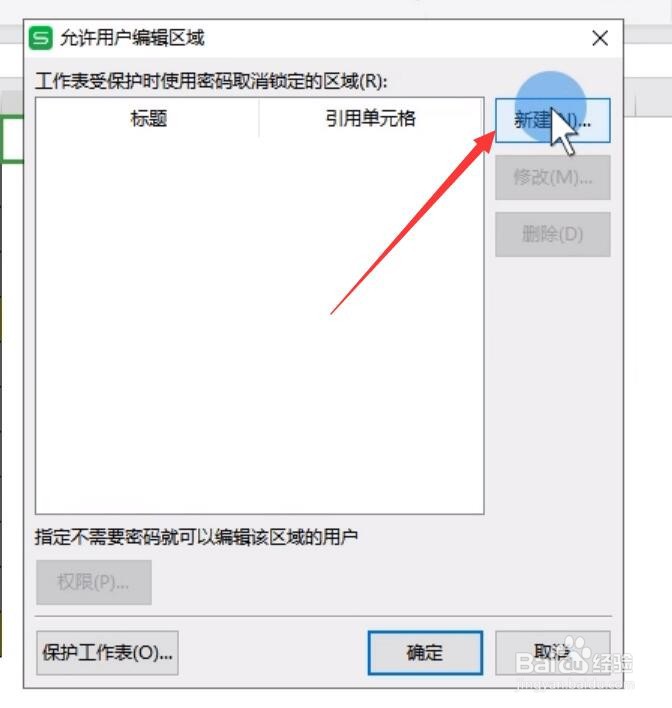
2、到打开如图所示的窗口之后,我们创点击新建按钮,并在弹出的窗口中设置想要引用单元格的区域,并设置标题,点击确定按钮完成。
怎么给Excel表格设置可编辑区域

怎么给Excel表格设置可编辑区域

3、到以上操作完成之后,我们点击权限按钮,并在弹出的窗口中输入密码,已设置对当前区域的保护操作。

怎么给Excel表格设置可编辑区域

怎么给Excel表格设置可编辑区域

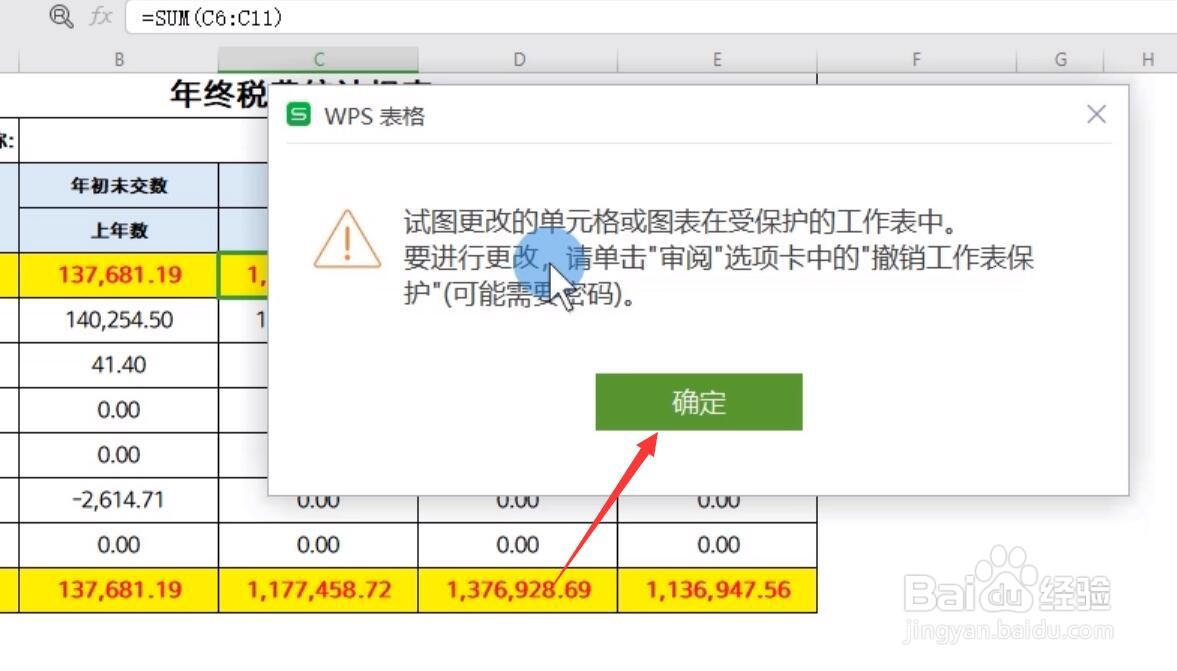
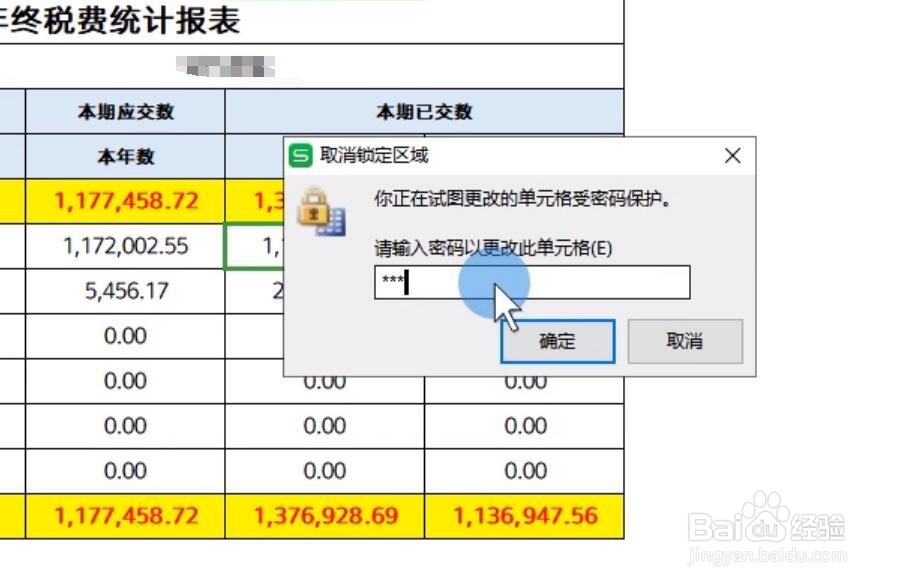
4、当以上操作完成之后,当我们尝试对以保护的区域进行编辑时,是需要输入密码才能对其中的区域进行解锁,编辑操作。
怎么给Excel表格设置可编辑区域

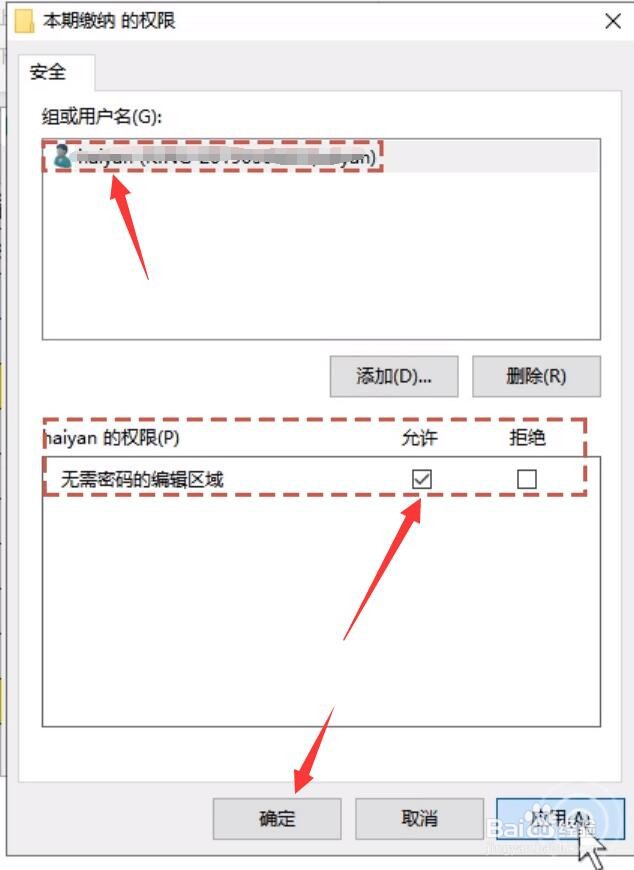
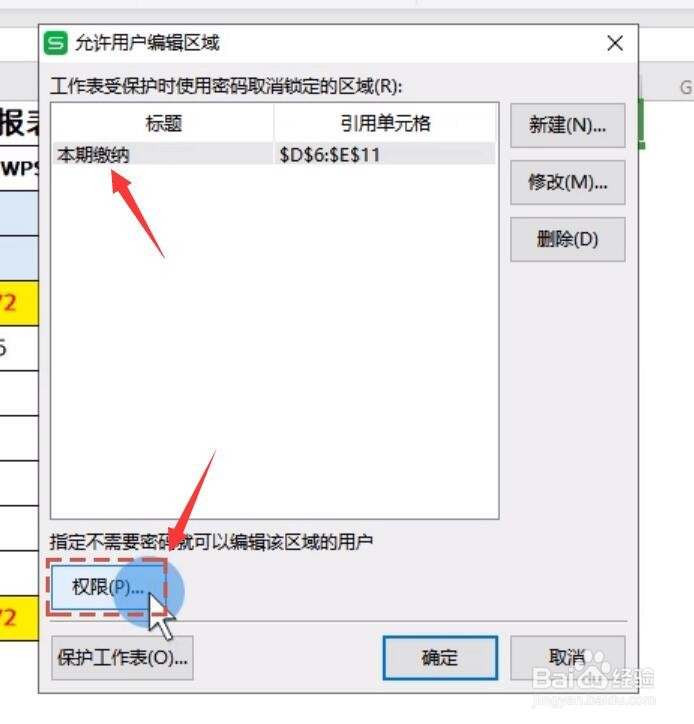
5、如图所示,在允许用户编辑区域中,我们点击权限按钮,再次可以针对特定的用户开启访问区域并进行编辑的功能。
怎么给Excel表格设置可编辑区域

怎么给Excel表格设置可编辑区域

  • 怎么设置Excel表格中允许用户编辑的区域
  • EXCEL表格怎么冻结表格首行?
  • Excel怎么冻结首行和首列
  • Excel表格中怎样为指定范围的数据标记颜色
  • 如何对Excel工作表进行保护
  • 热门搜索
    重庆金佛山旅游攻略 旅游安全协议书 广州旅游攻略自助游 无锡旅游攻略一日游 印尼巴厘岛旅游攻略 跟团去台湾旅游攻略 永州旅游景点大全 格萨拉生态旅游区 青岛旅游住宿攻略 途风海外旅游网