1、打开word文档,点击邮件功能。

2、点击开始邮件合并,点击选择信函。

3、然后点击选择收件人,现有列表。

4、弹出的文件选择对话框,选择要打开的excel数据文件。
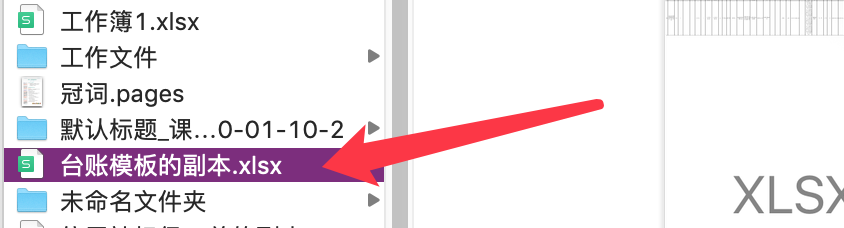
5、点击打开,弹出的对话框选择工作簿,确定。

6、点击模板中要导入数据位置,点击插入合并域选项按钮。
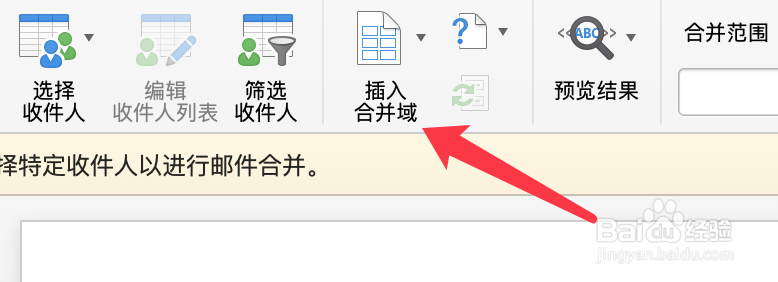
7、选择要插入的excel中的数据列的名称。

8、插入域后效果如下图所示。

9、点击菜单栏最后的完成选项,编辑单个文档。即可在word中生成全部的数据表格。

时间:2026-05-01 20:07:34
1、打开word文档,点击邮件功能。
2、点击开始邮件合并,点击选择信函。
3、然后点击选择收件人,现有列表。
4、弹出的文件选择对话框,选择要打开的excel数据文件。
5、点击打开,弹出的对话框选择工作簿,确定。
6、点击模板中要导入数据位置,点击插入合并域选项按钮。
7、选择要插入的excel中的数据列的名称。
8、插入域后效果如下图所示。
9、点击菜单栏最后的完成选项,编辑单个文档。即可在word中生成全部的数据表格。
