将EXCEL表中的数据快速匹配到WORD文件中

 时间:2026-04-28 03:51:45

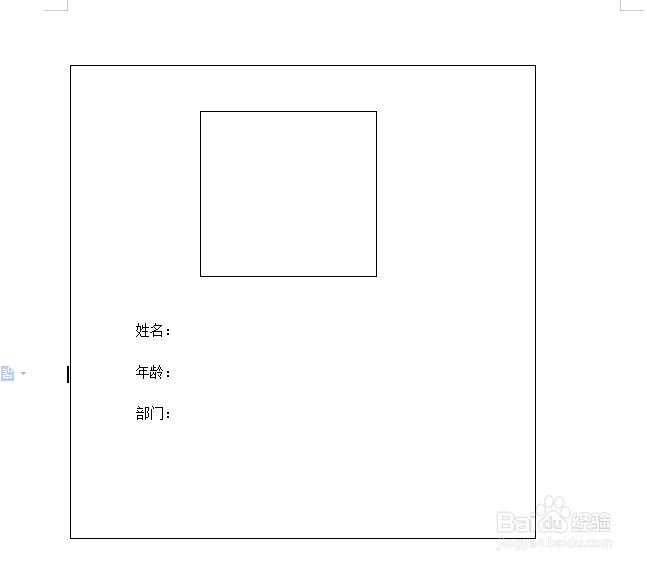
1、打开要匹配数据的word文档

将EXCEL表中的数据快速匹配到WORD文件中

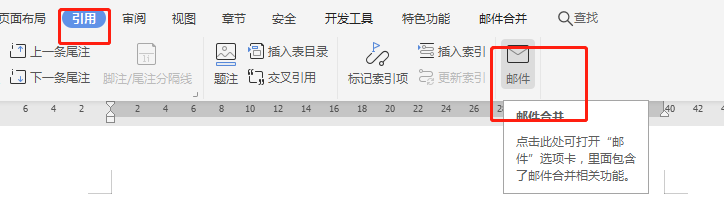
2、点击“引用”——“邮件”,在大打开的页面中,点击“打开数据源”,找到要引用的表格数据
将EXCEL表中的数据快速匹配到WORD文件中

将EXCEL表中的数据快速匹配到WORD文件中

将EXCEL表中的数据快速匹配到WORD文件中

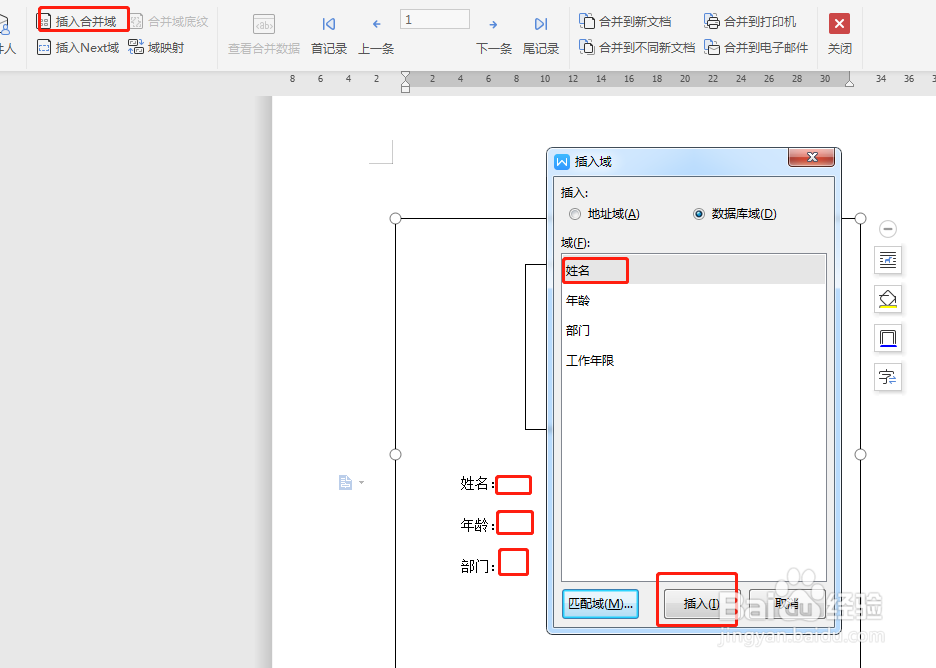
3、这个时候数据就被word引用,需要将数据放置到指定位置,点击“插入合并域”

将EXCEL表中的数据快速匹配到WORD文件中

4、在打开的合并域信息中,选择对应的标题,点击“插入”即可将信息引用进来,在每个输入点都这样操作一下,数据就显示出来了
将EXCEL表中的数据快速匹配到WORD文件中

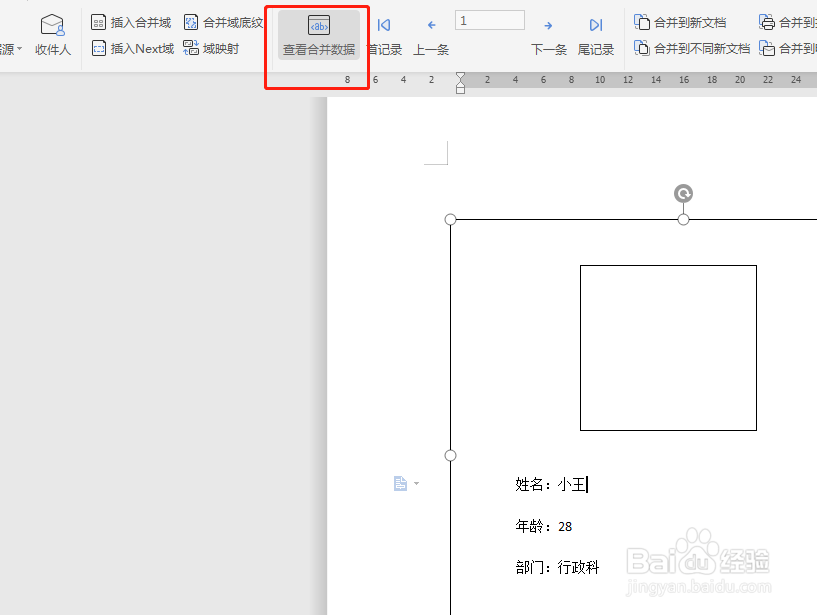
5、这样只能显示一条数据,也可以通过点击“上一条”、“下一条”改变信息

将EXCEL表中的数据快速匹配到WORD文件中

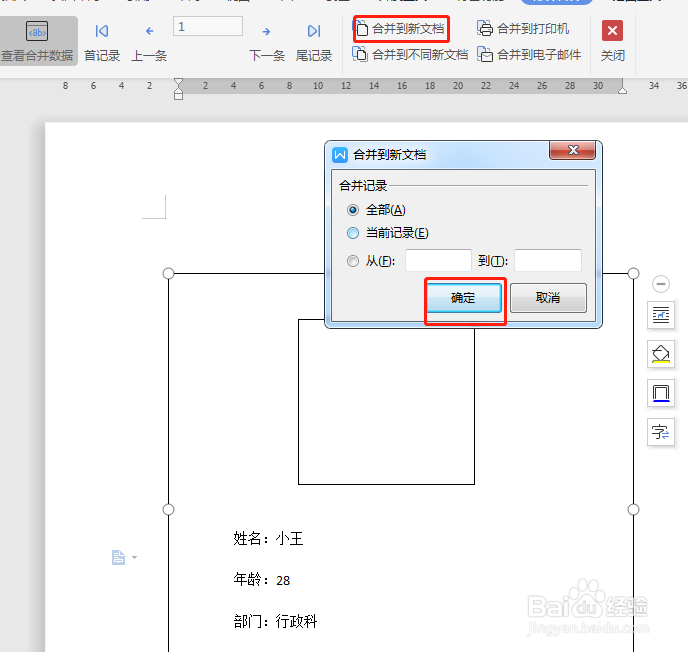
6、如果要批量显示每一条的数据,需要点击“合并到新文档”,这样在新的文档中可以看到EXCEL中每行对应一个数据,显示出来。
将EXCEL表中的数据快速匹配到WORD文件中

7、如果要每条数据显示到单独的文件中,需要点击“合并到不同新文档”,在弹出的窗口中指定存储位置及文档名称,点击“确定”。就可以在指定的目录中看到以指定字段名命名的所有文件。

将EXCEL表中的数据快速匹配到WORD文件中

  • excel内容自动填充到word
  • 如何把excel中的数据批量导入到word表格中?
  • 怎样把excel中的数据同步到word
  • 如何将Excel批量数据填入Word中?
  • excel数据批量导入word指定位置
  • 热门搜索
    河南安阳旅游景点 八月份适合去哪旅游 南美洲旅游 长春旅游团 生态农业旅游 旅游业发展趋势 哈尔滨市旅游局 伊斯坦布尔旅游 阿联酋旅游攻略 东钱湖旅游学校