ps怎么制作花式艺术字

 时间:2026-02-14 04:26:08

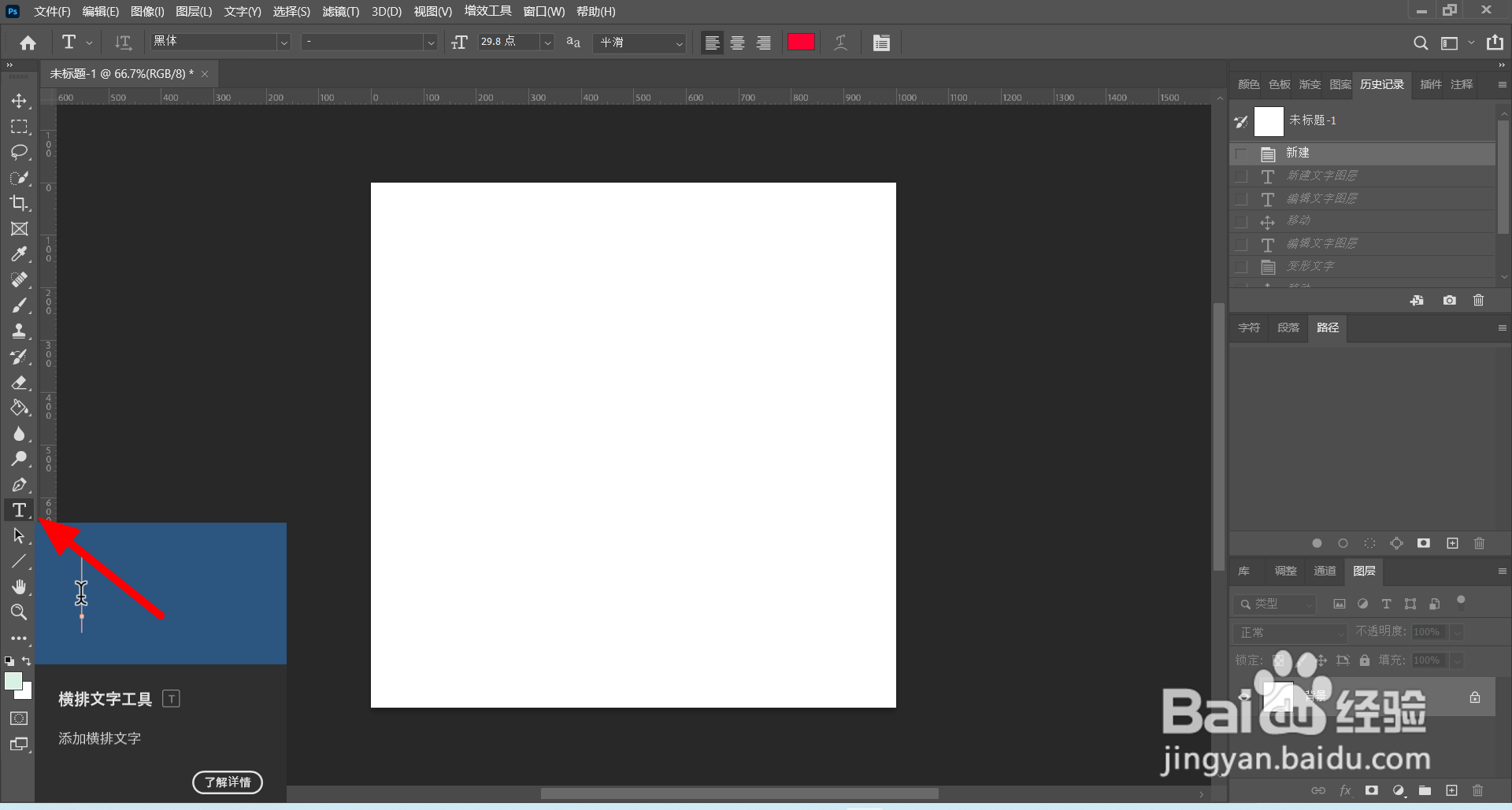
1、在ps中新建图层,点击【横排文字工具】。

ps怎么制作花式艺术字

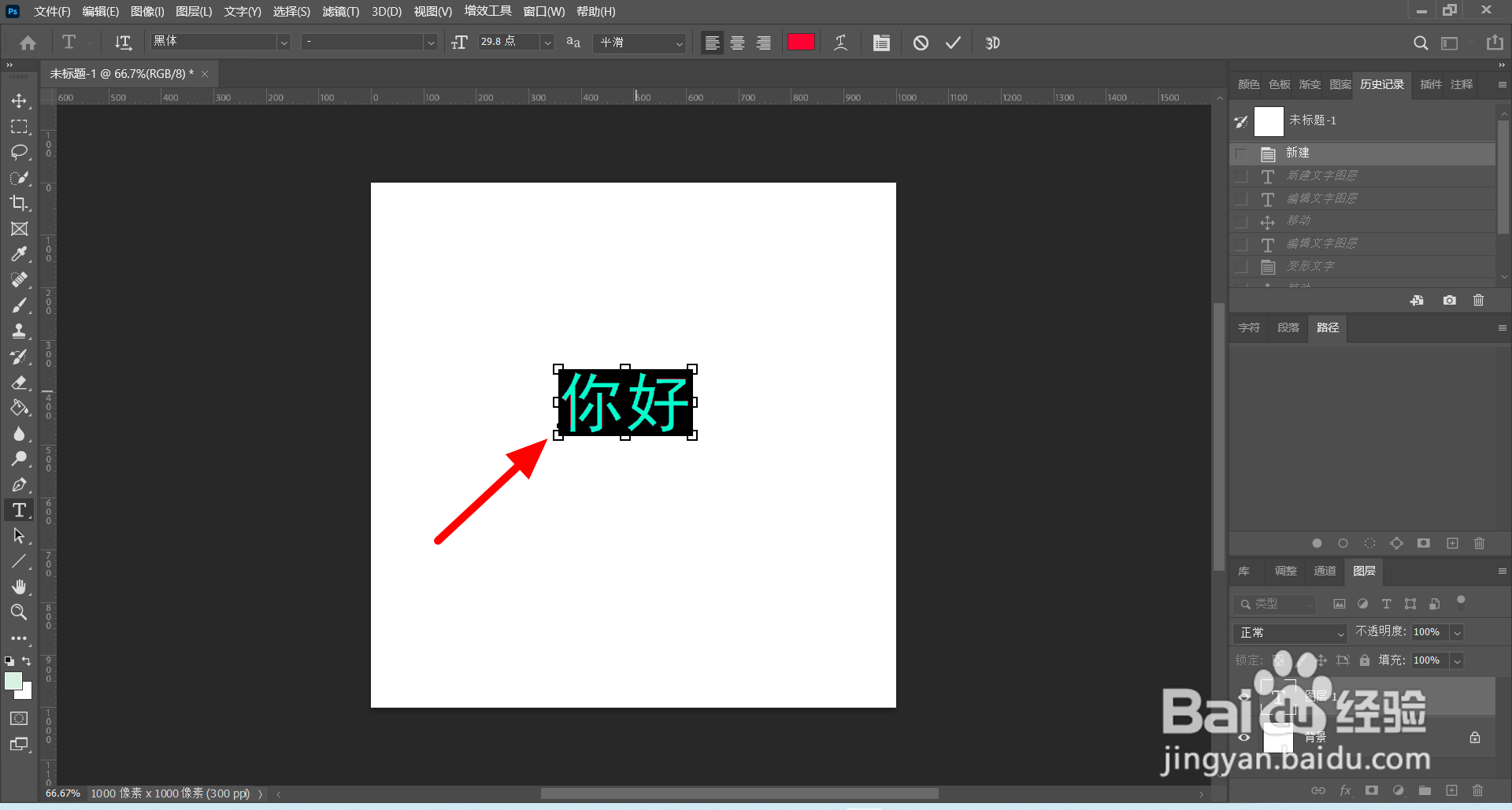
2、在图层上输入【文字】。

ps怎么制作花式艺术字

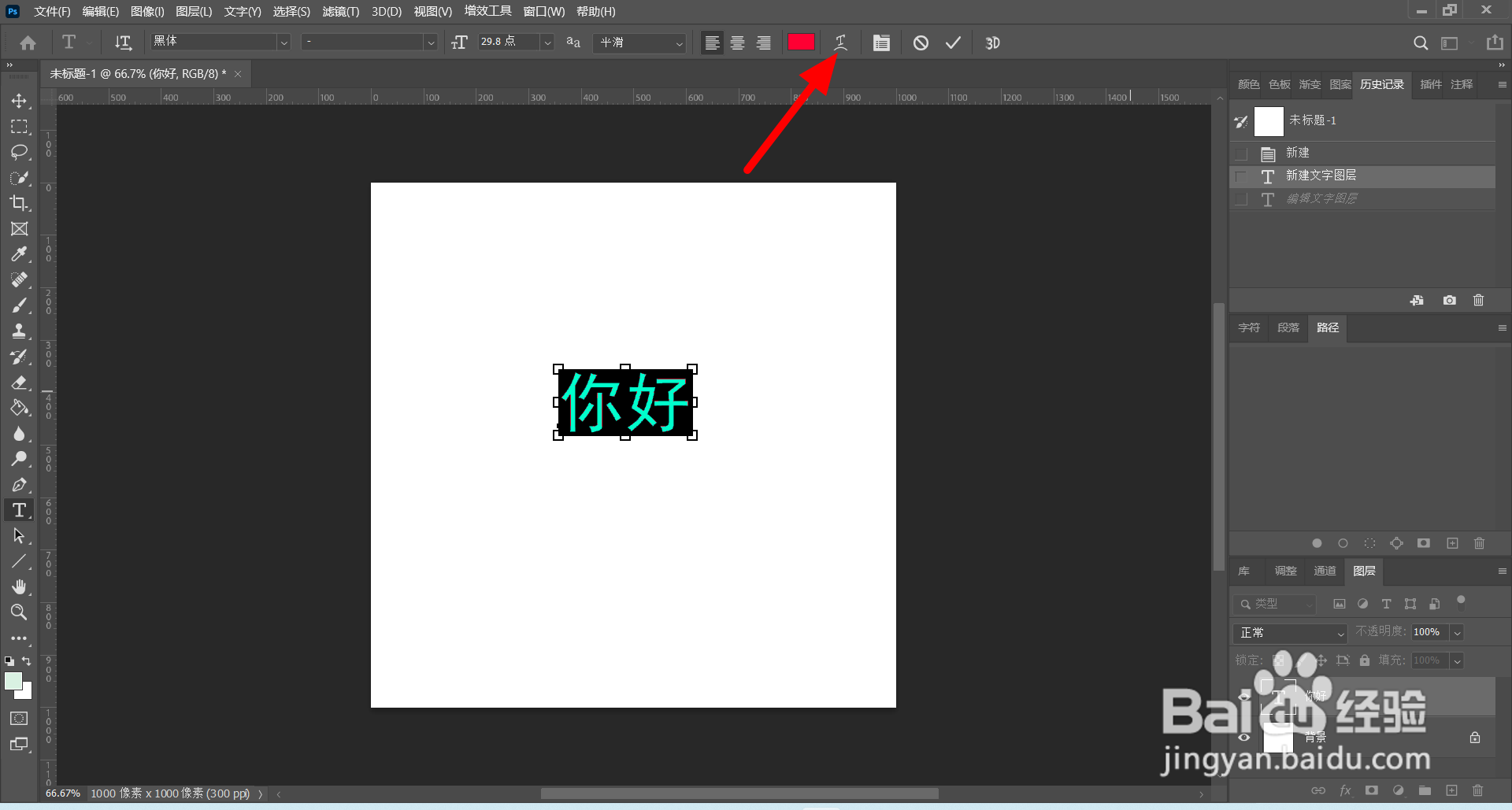
3、完成输入,点击【创建文字变形】。

ps怎么制作花式艺术字

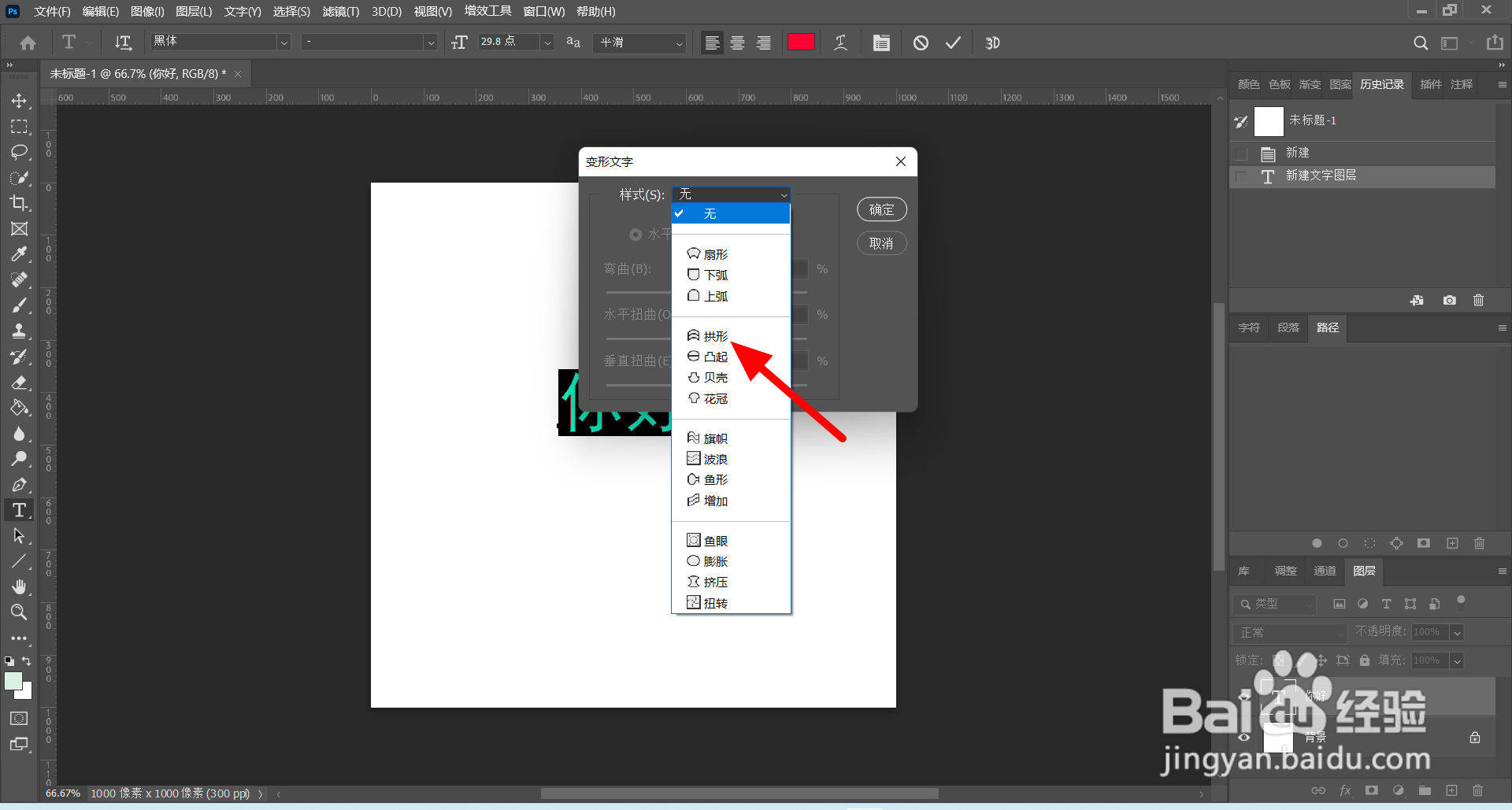
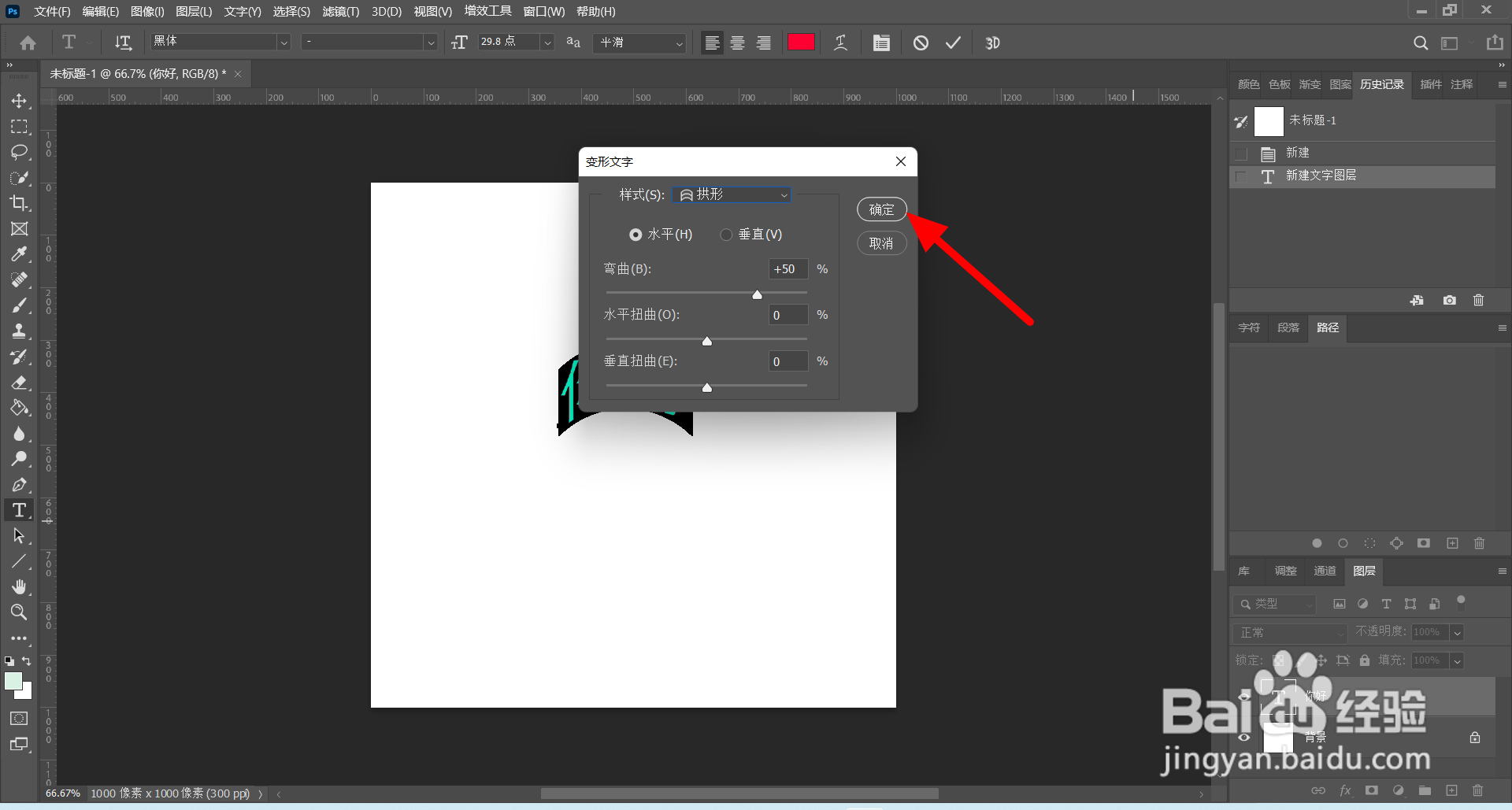
4、在变形文字页面,以拱形为例,选择【拱形】。

ps怎么制作花式艺术字

5、完成设置,点击【确定】。

ps怎么制作花式艺术字

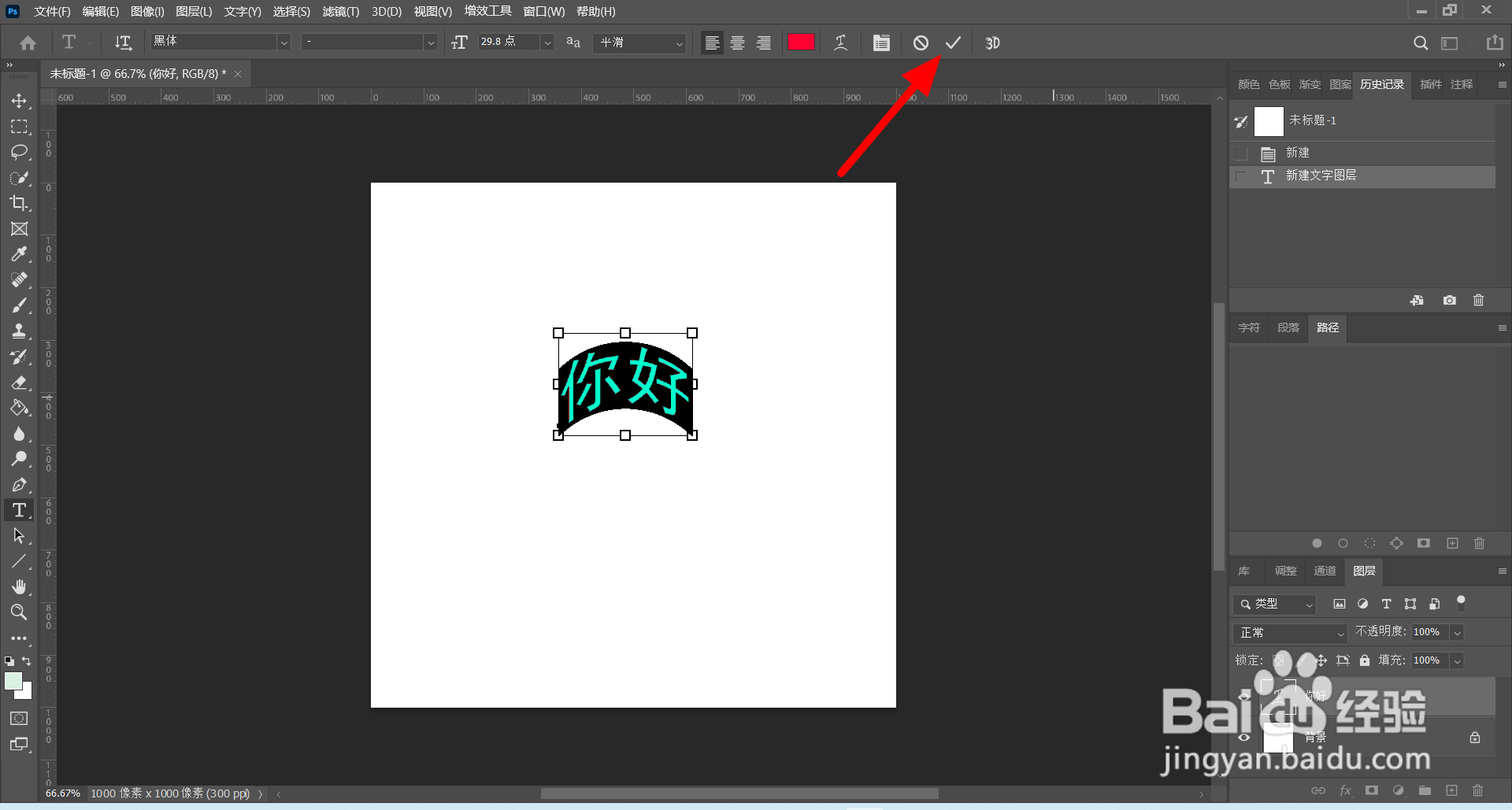
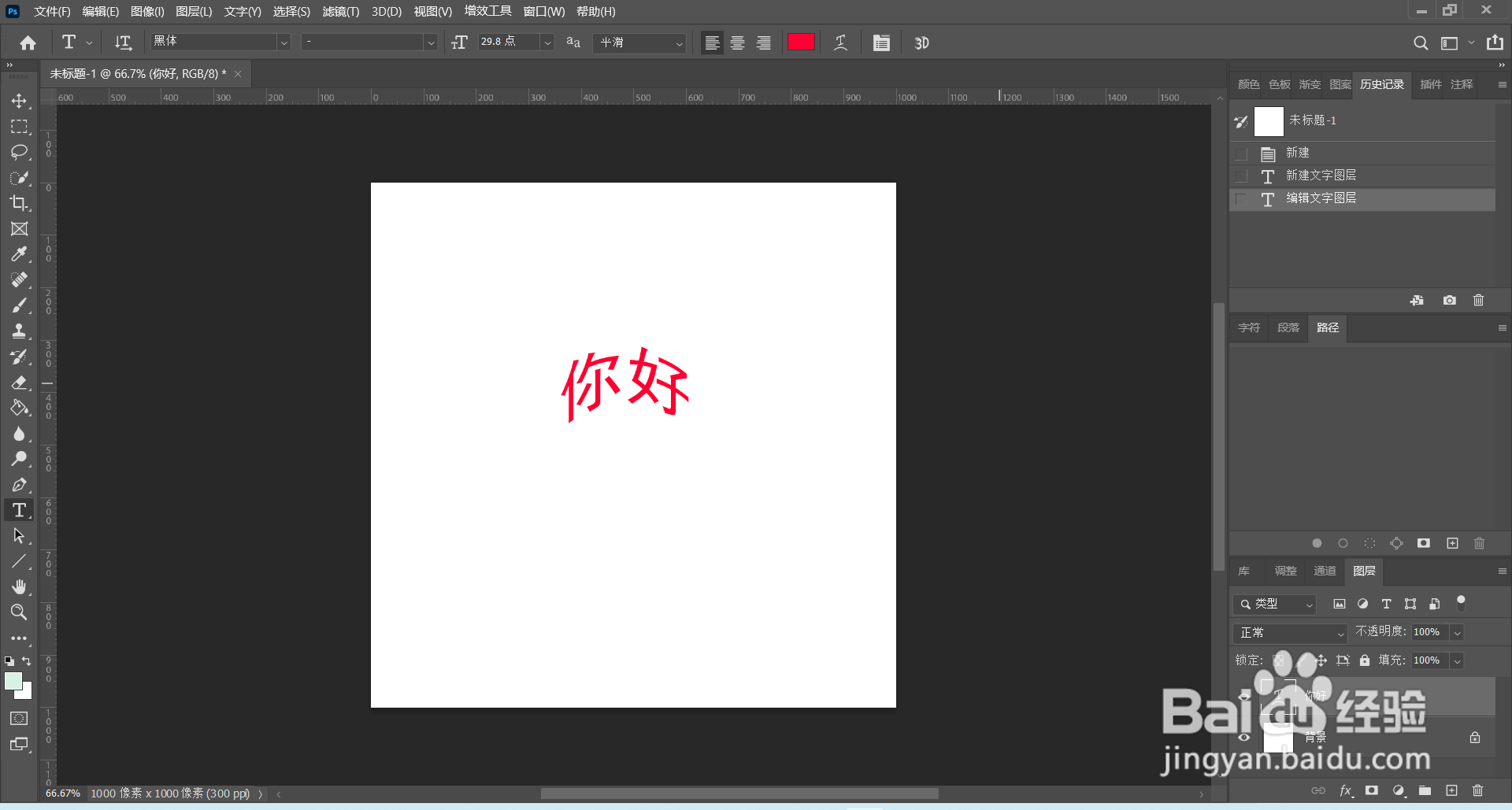
6、点击【对】,即可完成制作。

ps怎么制作花式艺术字

ps怎么制作花式艺术字

  • ps怎么做艺术字
  • ps制作花式艺术字教程
  • ps怎么制作花式艺术字
  • 使用PS制作变形艺术文字
  • ps海报艺术字怎么弄
  • 热门搜索
    加尔各答旅游 旅游鞋品牌 中国旅游的好地方 栾川旅游网 丹东旅游地图 厦门工商旅游 南昌旅游社 红河旅游景点大全 骆驼旅游鞋 中国旅游论坛