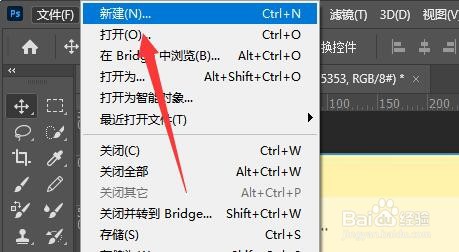
1、首先打开ps,新建一个画布。
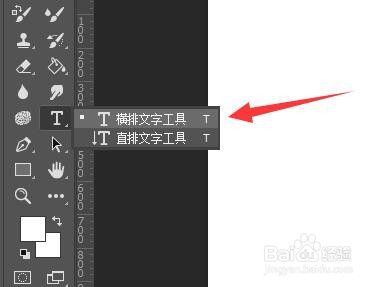
2、接着点击左边栏的“T”型图标。
3、然后在画布里创建文本框,输入想要的文字。

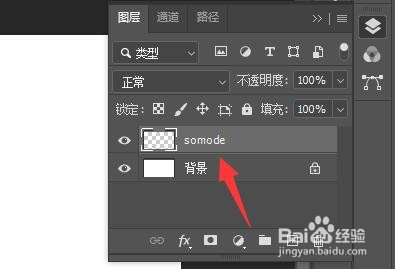
4、写完后,在图层栏里,右键文字图层,点击“栅格化文字”

5、栅格化完成后,双击该图层打开样式设置。
6、进入后,在左边栏就可以修改文字的图案了。
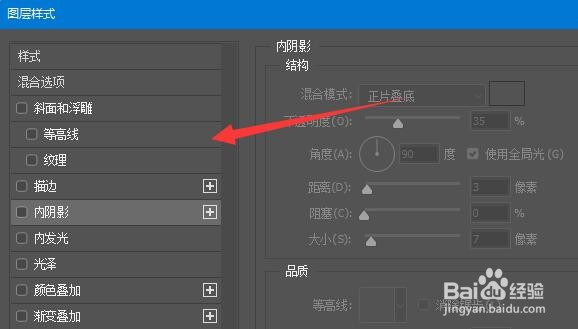
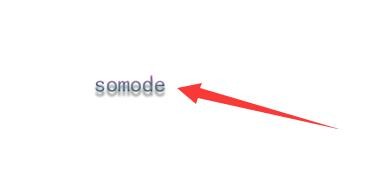
7、在其中就可以自由制作想要的花式艺术字了。
时间:2026-04-22 08:41:25
1、首先打开ps,新建一个画布。
2、接着点击左边栏的“T”型图标。
3、然后在画布里创建文本框,输入想要的文字。
4、写完后,在图层栏里,右键文字图层,点击“栅格化文字”
5、栅格化完成后,双击该图层打开样式设置。
6、进入后,在左边栏就可以修改文字的图案了。
7、在其中就可以自由制作想要的花式艺术字了。
