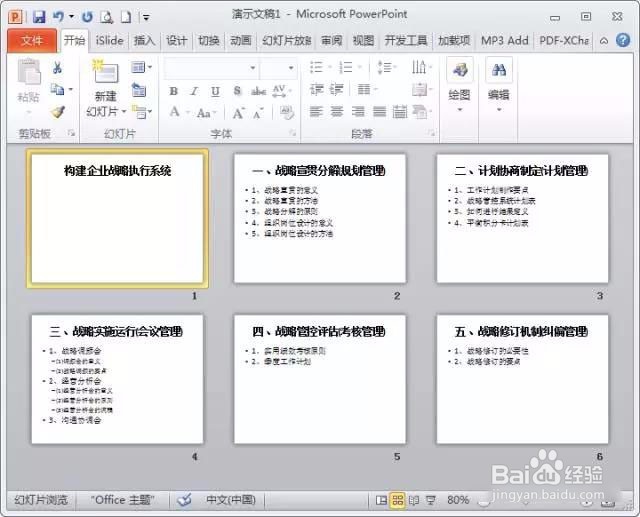
1、操作方法在老版本Word2003里面很简单,利用大纲视图将文字级别设置好后,使用文件-发送- “发送到Microsoft Office Powerpoint” 即完成了幻灯片的制作。
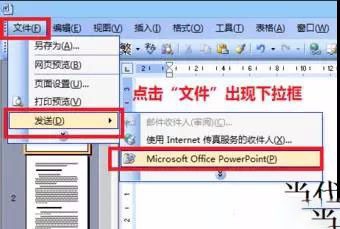
2、但在2007版之后,发现Word的发送里就没这功能了,原来不是微软把这个功能取消了,而是被隐藏起来了。下面我们看看他在哪里。
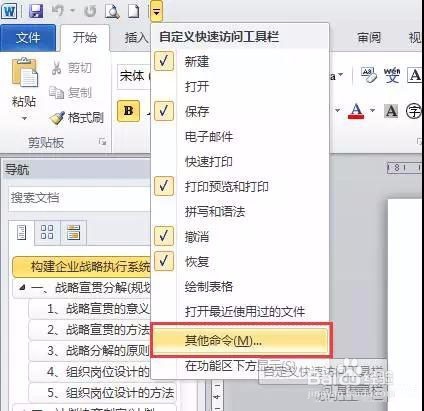
既然被隐藏了,这就需要我们来添加这个发送到PPT的命令的快捷方式。点击快速工具栏的下三角,选择“其他命令”。
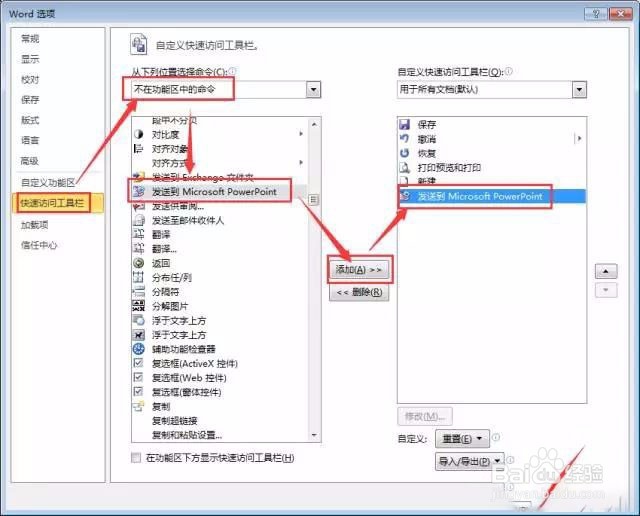
3、在打开的Word选项中,在“从下列位置选择命令”列表中,选择“不在功能区中的命令”列表中,选择“发送到Microsoft PowerPoint”,单击“添加”,则“发送到Microsoft PowerPoint”就出现爱“自定义快速访问工具栏”框中的列表中了。
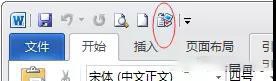
4、这样我们就在Word的“快速访问工具栏”添加了“发送到Microsoft PowerPoint”快捷键。
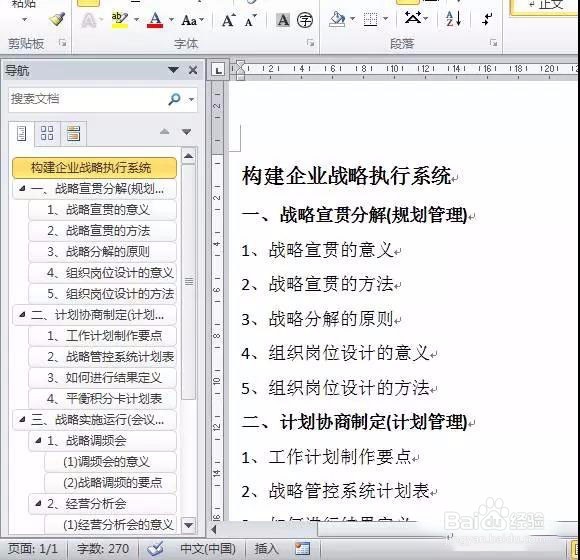
5、接下来就是准备Word文档,并设置好大纲级别。
6、准备完毕之后,点击“发送到Microsoft PowerPoint”图标即可把Word中的文字发送的PPT里了。