如何设置Camtasia Studio 8只录制电脑的声音?

 时间:2026-04-29 09:32:23

1、Camtasia Studio 8正在打开中……;
如何设置Camtasia Studio 8只录制电脑的声音?

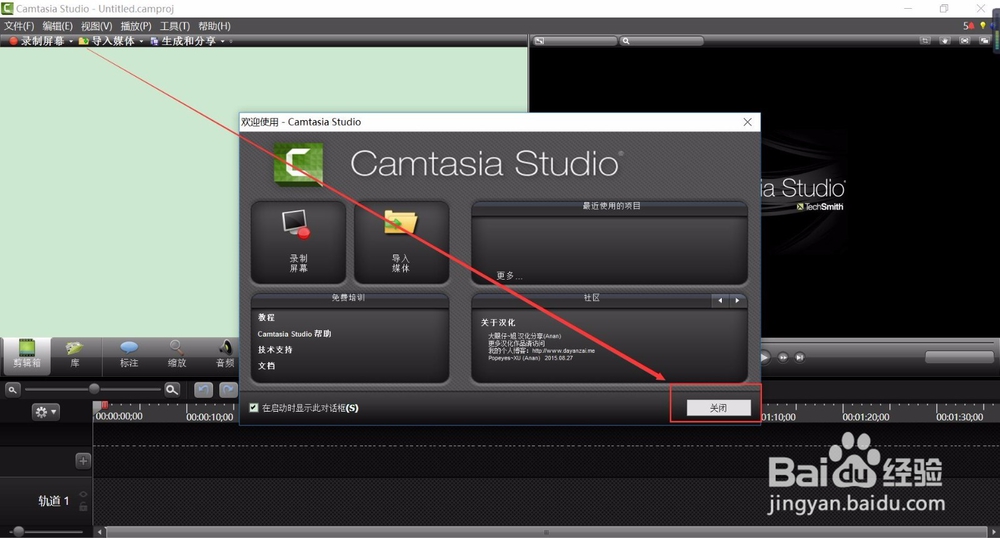
2、打开界面后,会弹出欢迎使用的窗口,点击“关闭”或者直接点击“录制屏幕”(这样可以省略掉第三步哦);
如何设置Camtasia Studio 8只录制电脑的声音?

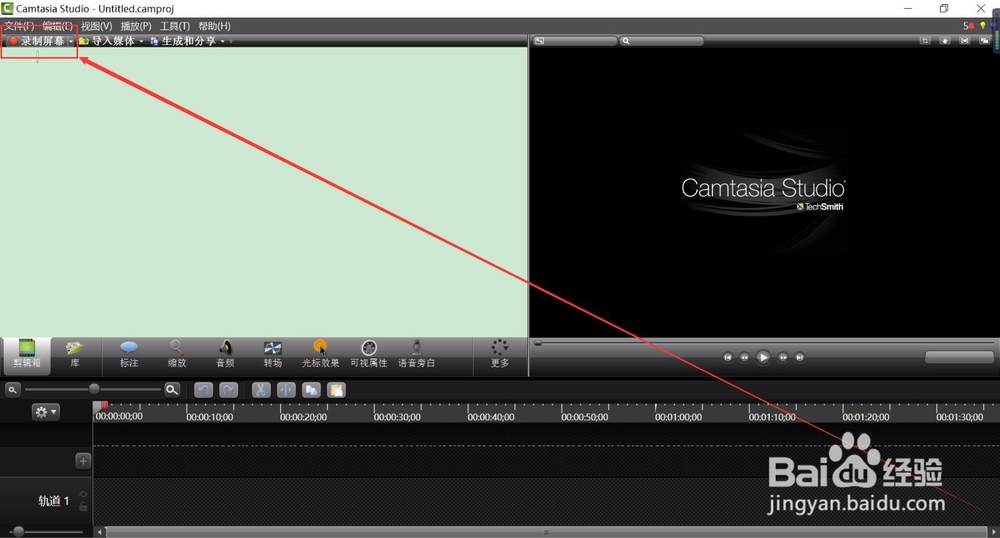
3、单击菜单栏下方的“录制屏幕”(如果第二步直接点击“录制屏幕”就可以跳到第四步啦);
如何设置Camtasia Studio 8只录制电脑的声音?

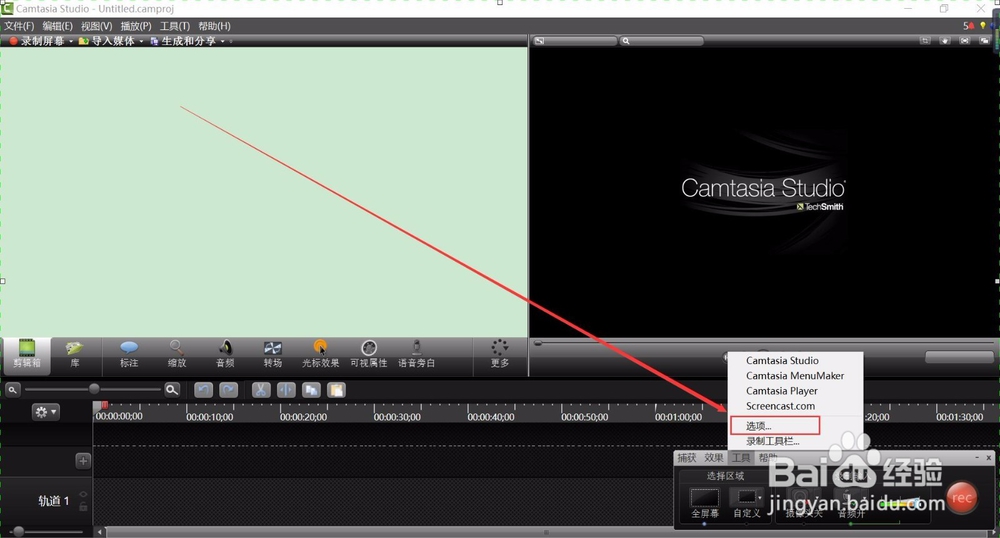
4、点击“录制屏幕后”出现一个悬浮工具栏,在工具栏上点击“工具”;

如何设置Camtasia Studio 8只录制电脑的声音?

5、再点击“选项”;

如何设置Camtasia Studio 8只录制电脑的声音?

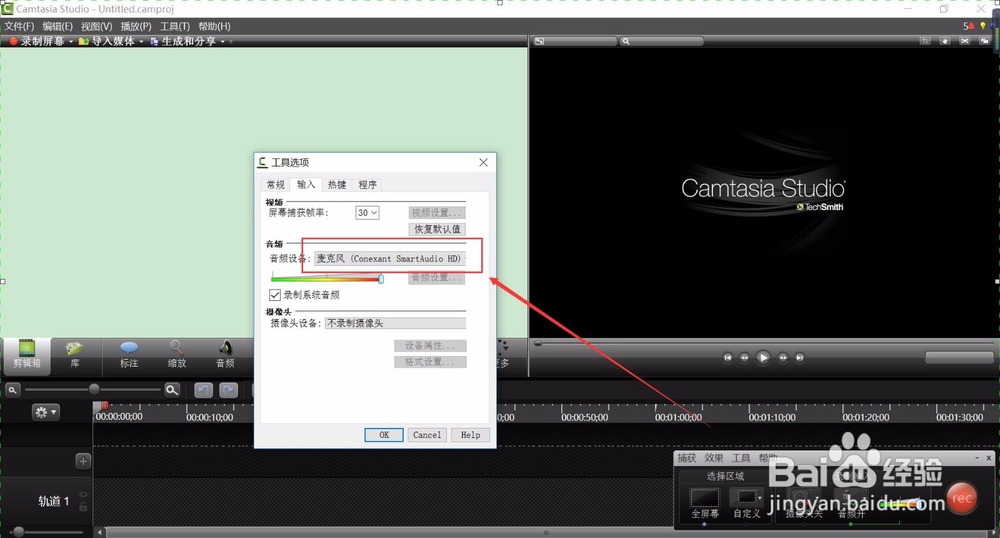
6、在工具选项栏中,出现4个菜单。选择第二个菜单“输入”;

如何设置Camtasia Studio 8只录制电脑的声音?

7、在输入菜单中,可以看到的音频选项“麦克风”为(开启);

如何设置Camtasia Studio 8只录制电脑的声音?

8、点击“麦克风Conexant SmartAudio HD”选择“不录制麦克风”;

如何设置Camtasia Studio 8只录制电脑的声音?

9、选择“不录制麦克风”之后,一定要记得保存点击“OK”(这样就不会再录制麦克风的声音啦,但是如果是录制自己的音频,一定要记得打开“录制麦克风”哦,不然会没有声音的,感谢你的观看!希望有帮到你喔!)

如何设置Camtasia Studio 8只录制电脑的声音?

  • 图示软件Camtasia Studio 8如何操作去除噪音
  • 设置Camtasia Stuaio(十五)只录制电脑内声音
  • Camtasia怎么导入字幕
  • Camtasia Studio多轨道视频的衔接 移动
  • 在几何画板中制作线动成面动画
  • 热门搜索
    安庆旅游景点大全 世界旅游胜地排行榜 万达旅游 亚龙湾旅游攻略 黄山旅游线路图 浙江嘉兴旅游 梦见去旅游 欢途旅游网 江苏省旅游地图 旅游文化论文