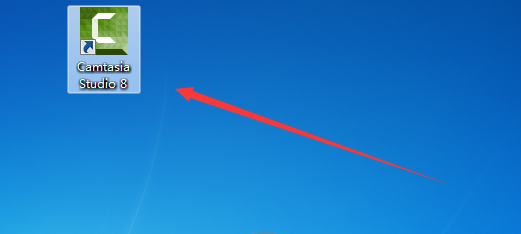
1、首先需要打开Camtasia Studio 8软件,双击图标即可,如下图所示:
2、打开软件的界面如下图所示:
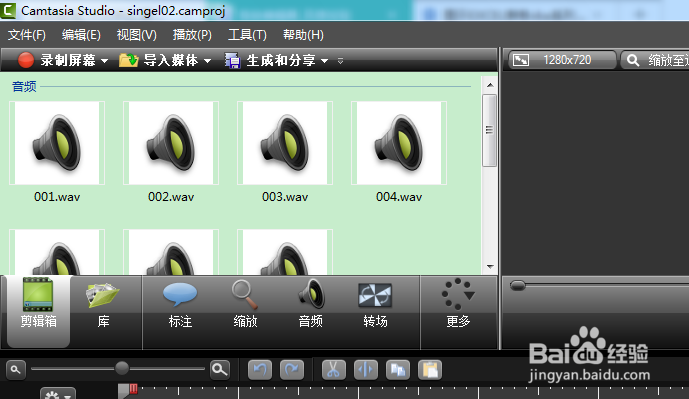
3、可以看到Camtasia Studio 8软件中有之前录制好的音频,如下图所示:
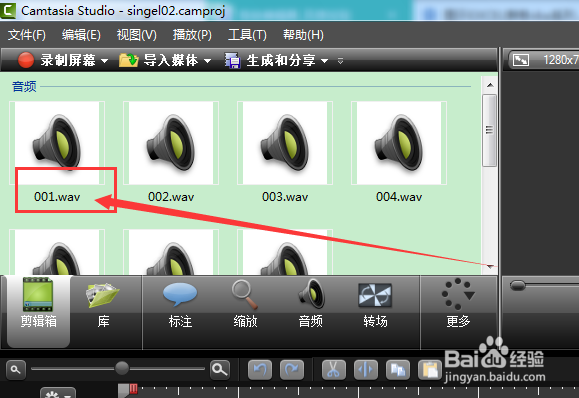
1、接下来就是找到对应音频文件,如下所示,只需要选取所对应的名字即可,
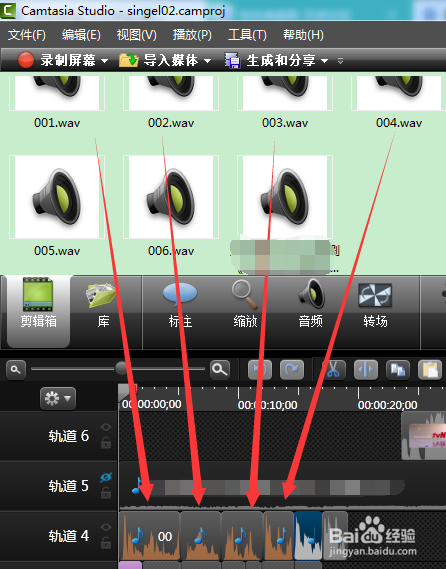
2、此时点击音频按钮,如下图所示:
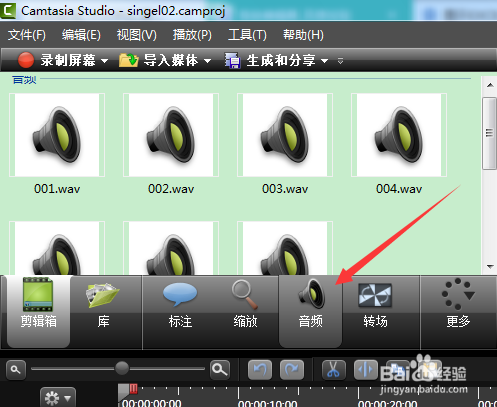
3、点击后的界面如下图所示:

1、最后在音频界面下可以看到去除噪音的选项,勾选即可,如下图所示:
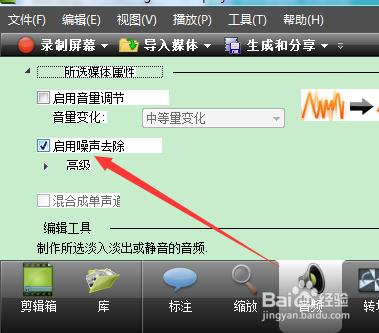
2、最终可以得知去除噪音和没有去除的区别,如下图所示:颜色不同。

时间:2026-04-23 09:25:10
1、首先需要打开Camtasia Studio 8软件,双击图标即可,如下图所示:
2、打开软件的界面如下图所示:
3、可以看到Camtasia Studio 8软件中有之前录制好的音频,如下图所示:
1、接下来就是找到对应音频文件,如下所示,只需要选取所对应的名字即可,
2、此时点击音频按钮,如下图所示:
3、点击后的界面如下图所示:
1、最后在音频界面下可以看到去除噪音的选项,勾选即可,如下图所示:
2、最终可以得知去除噪音和没有去除的区别,如下图所示:颜色不同。
