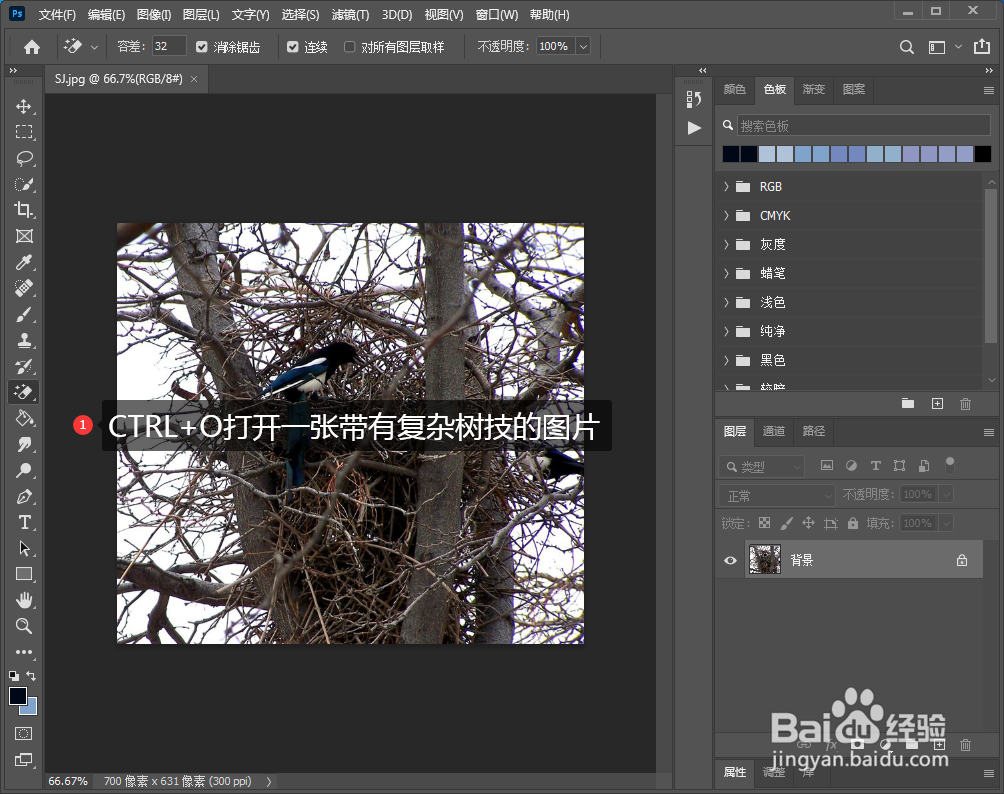
1、CTRL+O打开一张有复杂树枝的图片。
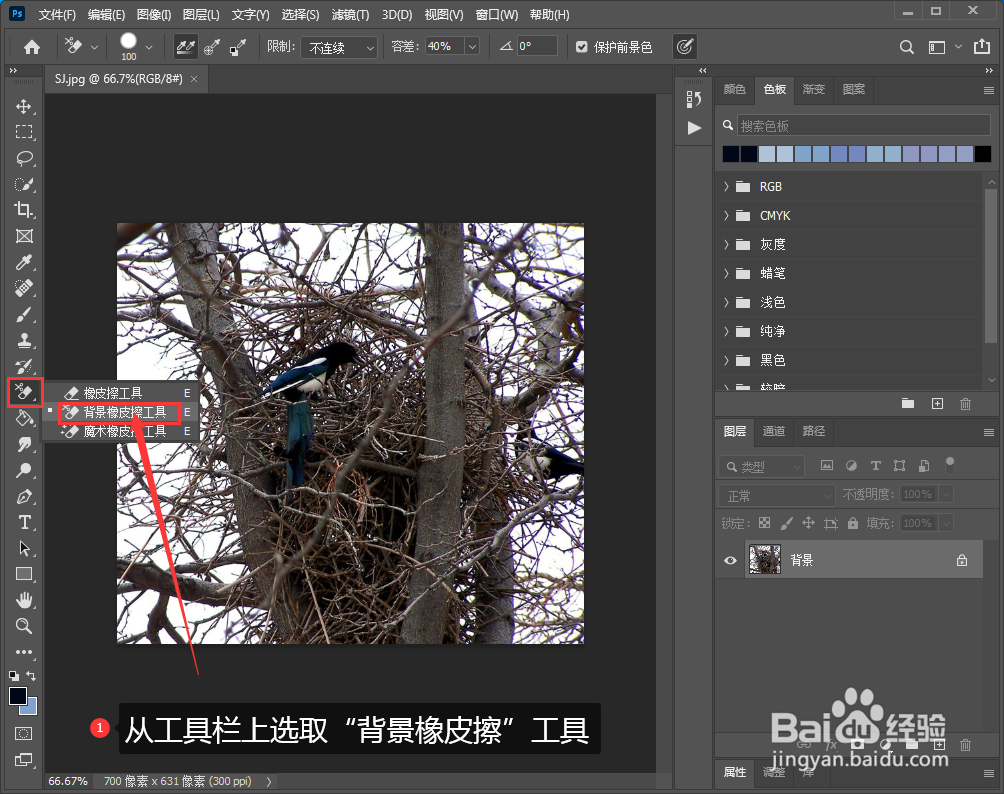
2、从工具栏选取“背景橡皮擦”工具。如图所示。
3、根据图片实际情况调整橡皮擦参数。

4、拾取前景和背景色。注意这里如果背景色多可以多次调整。

5、打开取样“背景色板”后按住鼠标左键在图片上涂抹,直到满意为止。

6、新建一个黑色图层观察效果。

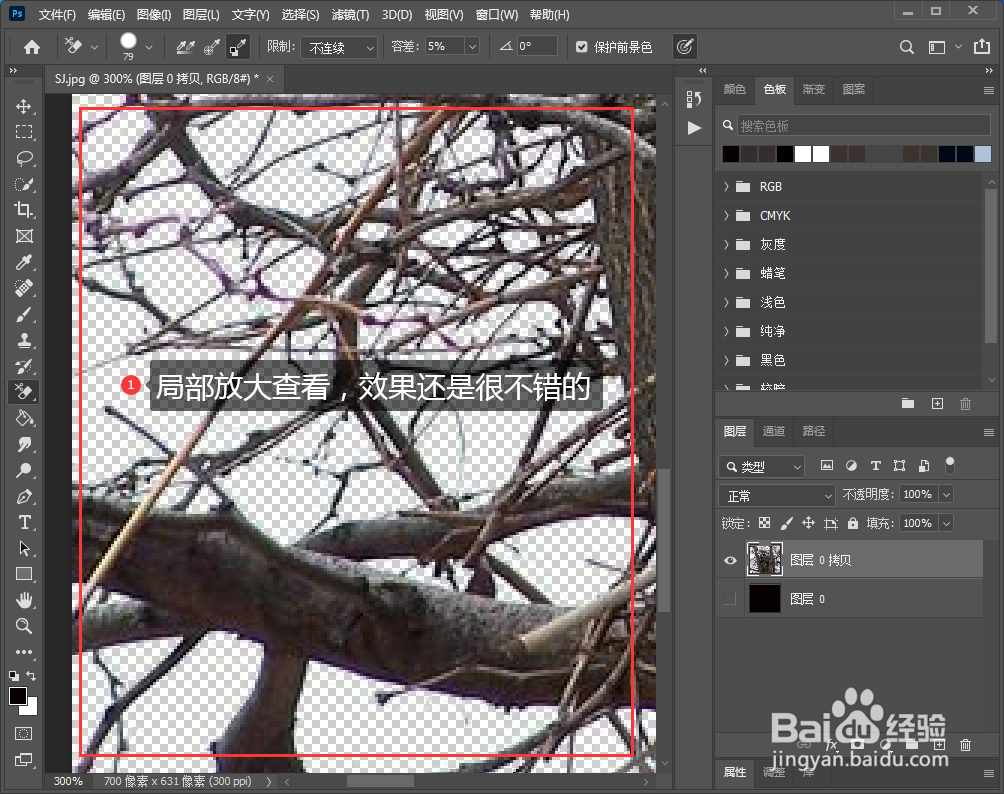
7、局部放大查看,效果还是十分不错的。以上用背景橡皮擦工具抠复杂树枝技巧你学会了吗?
时间:2026-04-22 03:07:25
1、CTRL+O打开一张有复杂树枝的图片。
2、从工具栏选取“背景橡皮擦”工具。如图所示。
3、根据图片实际情况调整橡皮擦参数。
4、拾取前景和背景色。注意这里如果背景色多可以多次调整。
5、打开取样“背景色板”后按住鼠标左键在图片上涂抹,直到满意为止。
6、新建一个黑色图层观察效果。
7、局部放大查看,效果还是十分不错的。以上用背景橡皮擦工具抠复杂树枝技巧你学会了吗?
