1、打开ps然后打开一张图片素材。
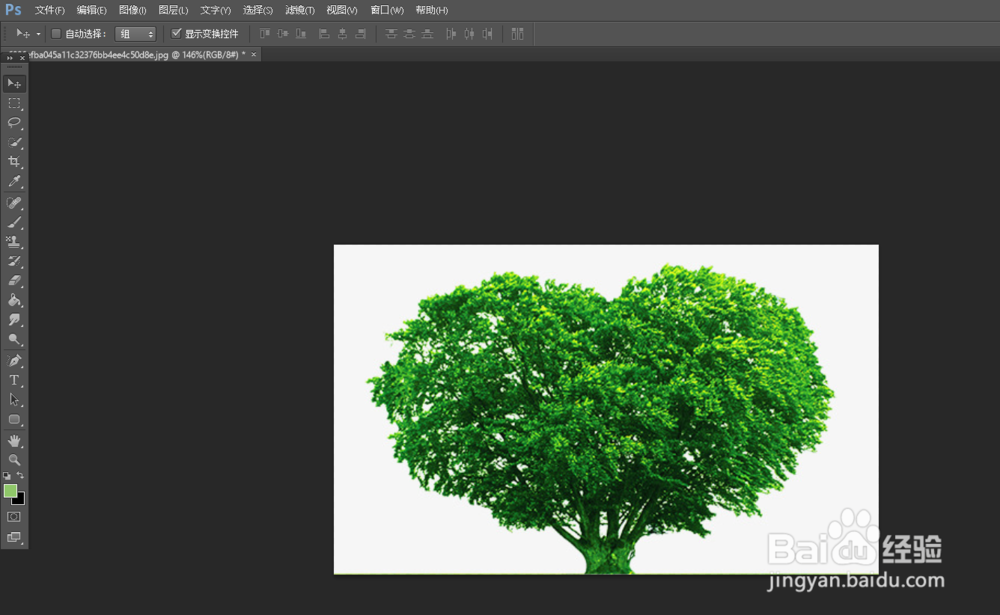
2、复制一张背景图层。

3、将第一张背景图层隐藏。
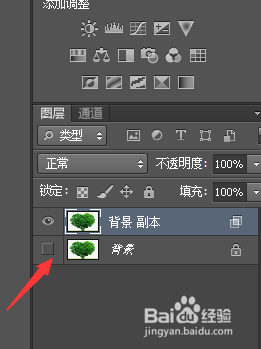
4、双击副本图层的空白处。
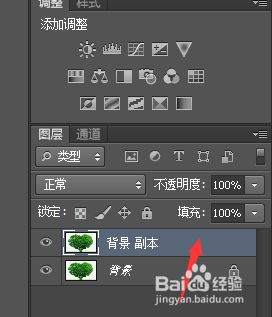
5、点击【混合选项】找到【混合颜色带】。

6、选择【蓝色】。
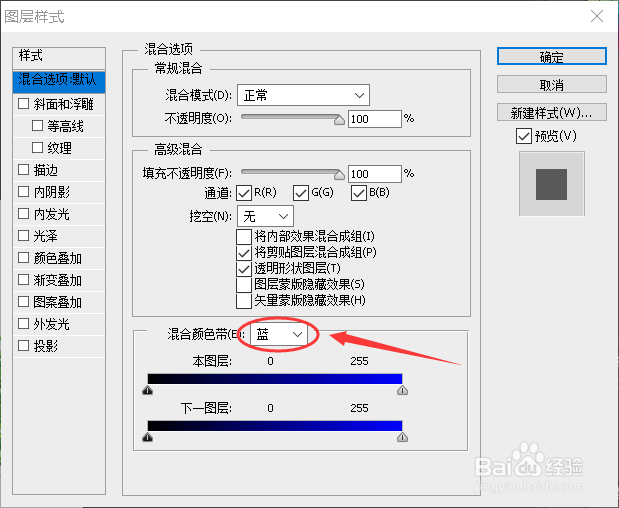
7、长按住alt键,鼠标移动【本图层】的滑块。

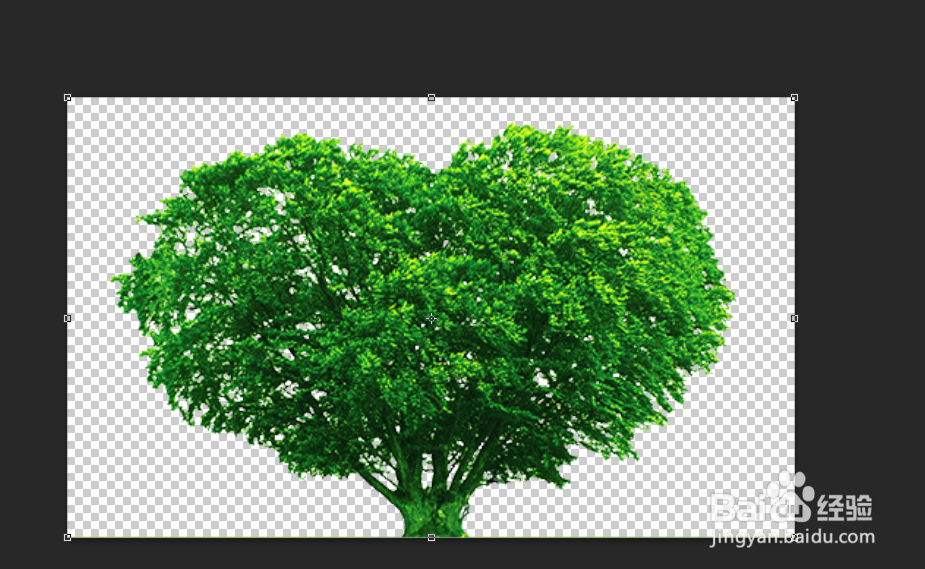
8、这样一来树就抠好了。
时间:2026-05-06 10:25:06
1、打开ps然后打开一张图片素材。
2、复制一张背景图层。
3、将第一张背景图层隐藏。
4、双击副本图层的空白处。
5、点击【混合选项】找到【混合颜色带】。
6、选择【蓝色】。
7、长按住alt键,鼠标移动【本图层】的滑块。
8、这样一来树就抠好了。
