3Dmax如何制作格栅

 时间:2026-02-20 21:53:48

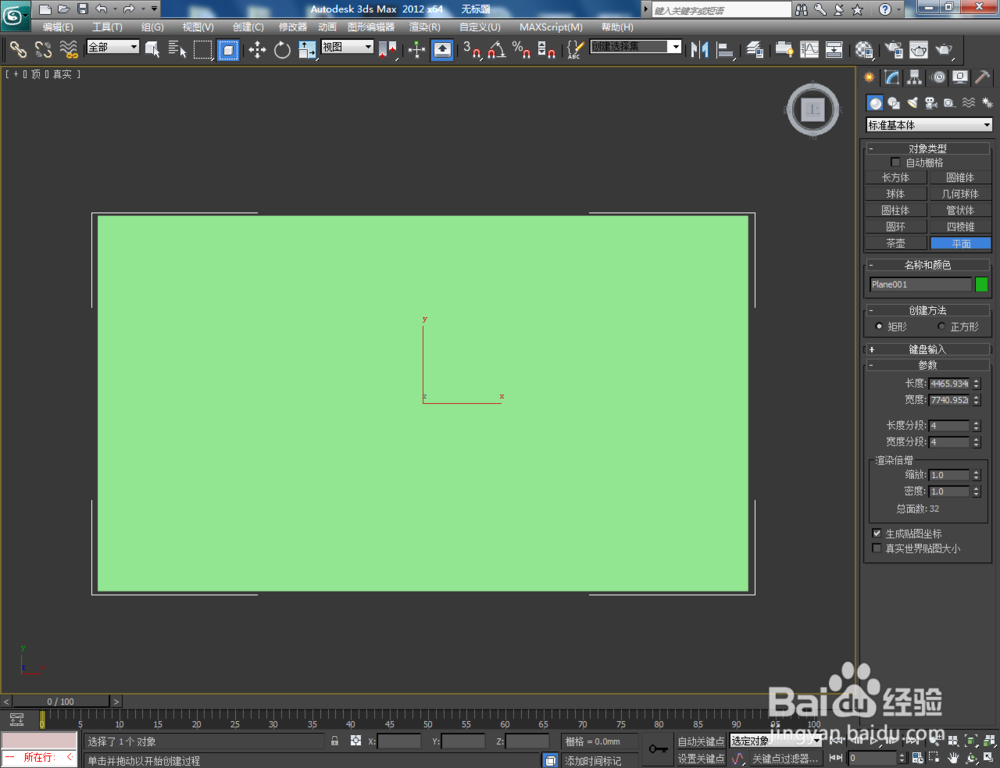
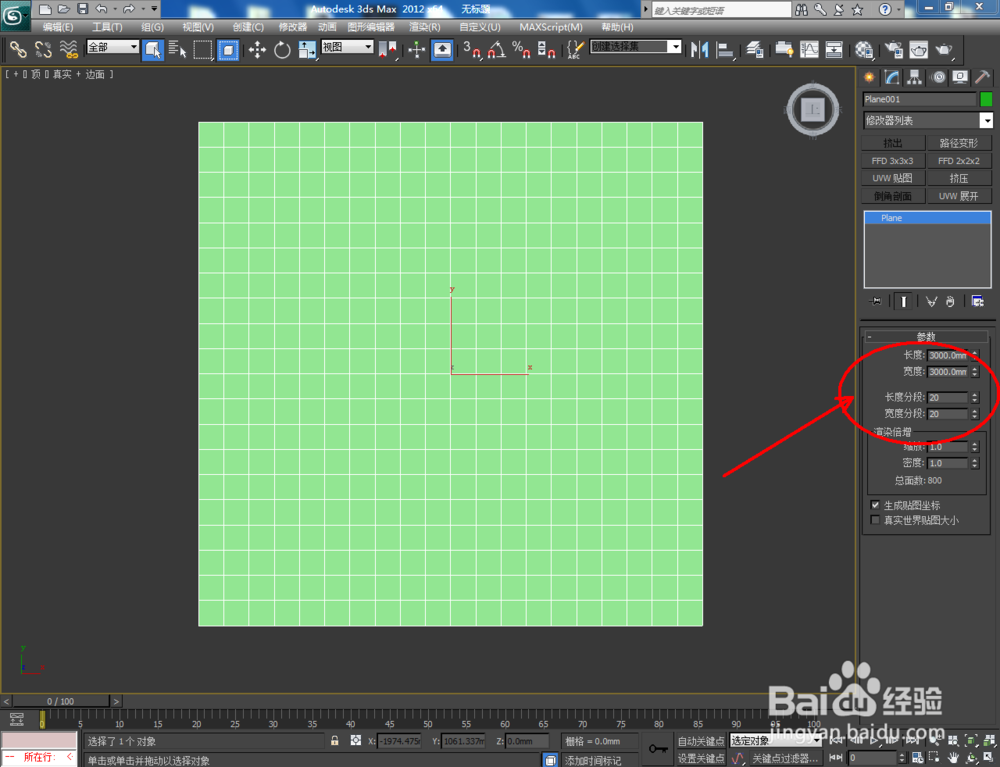
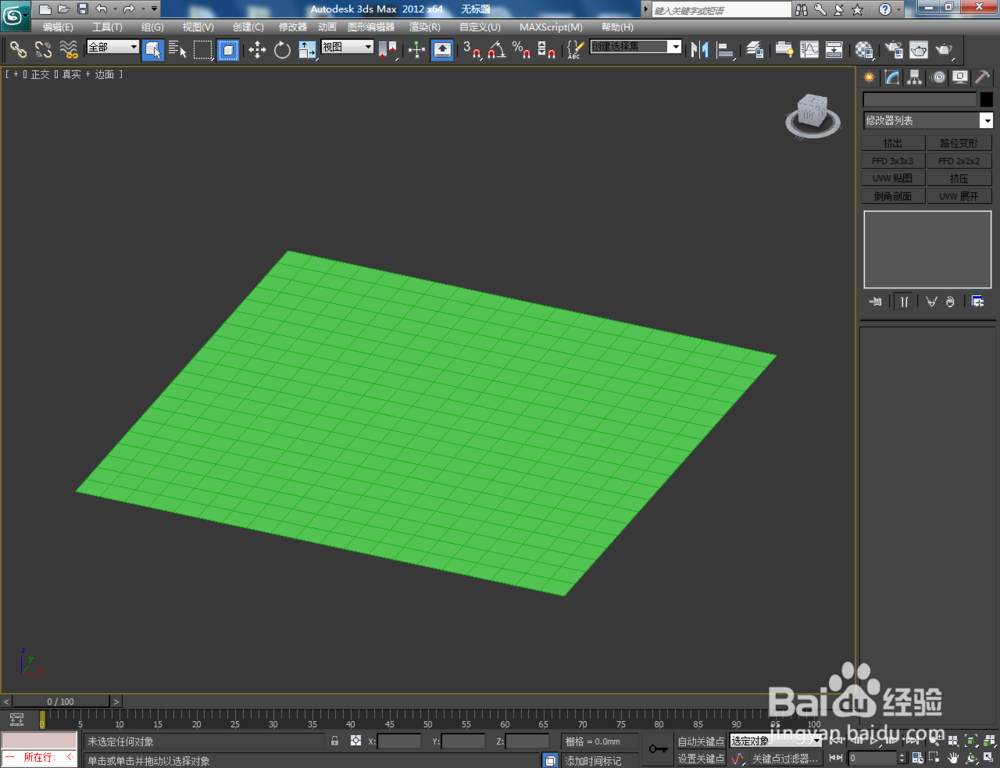
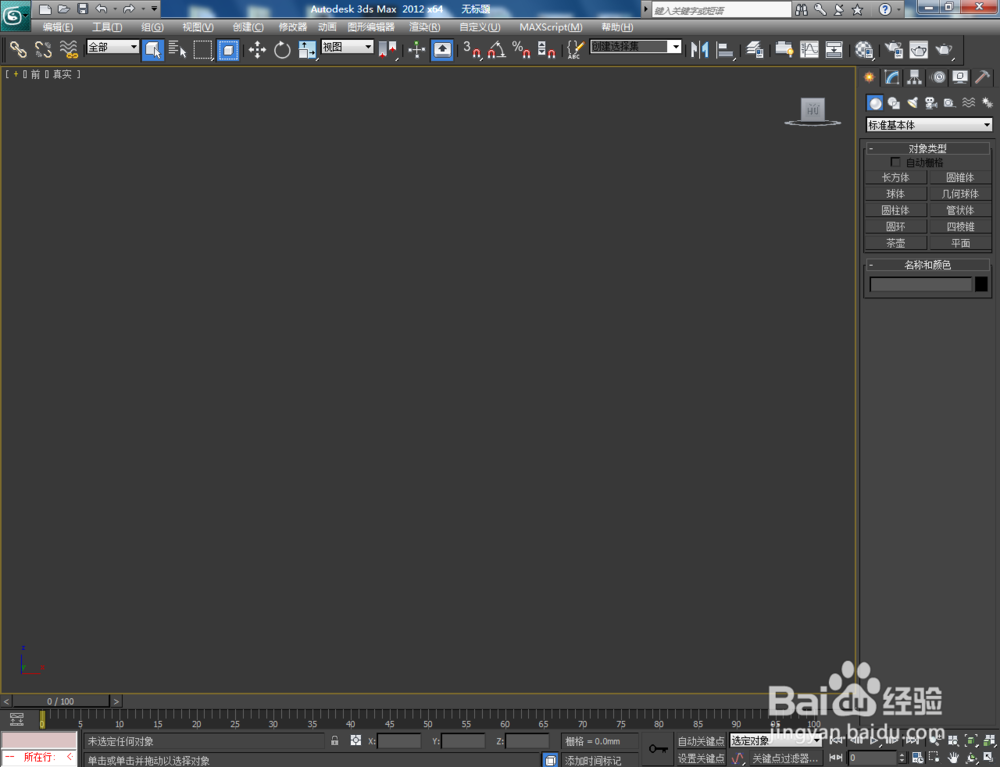
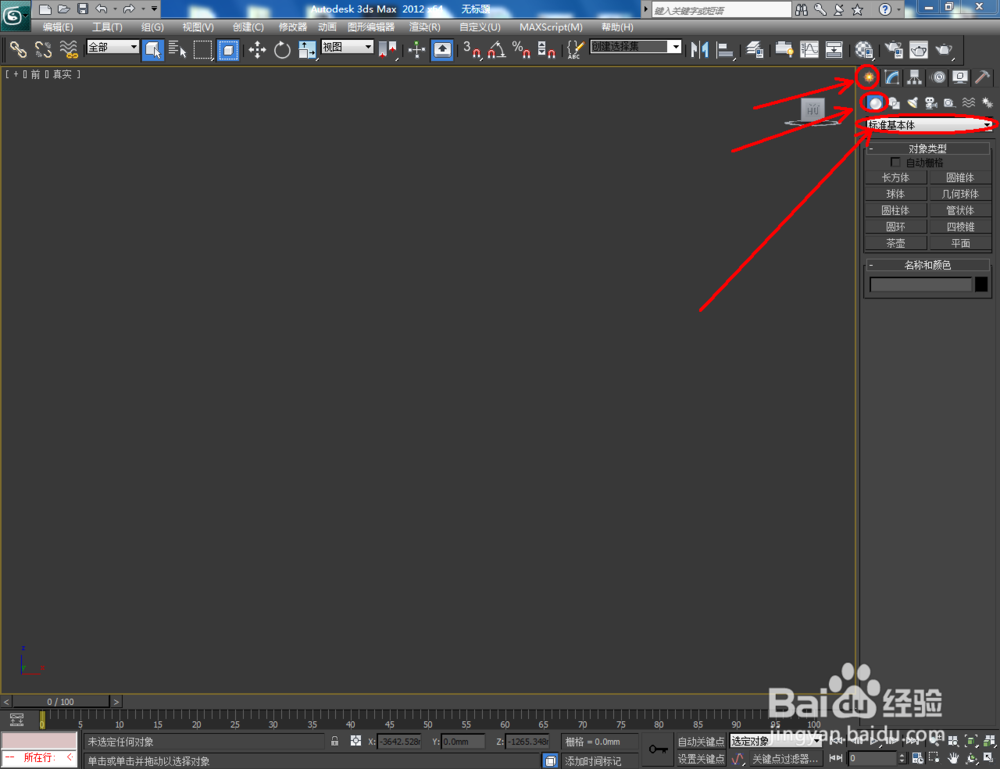
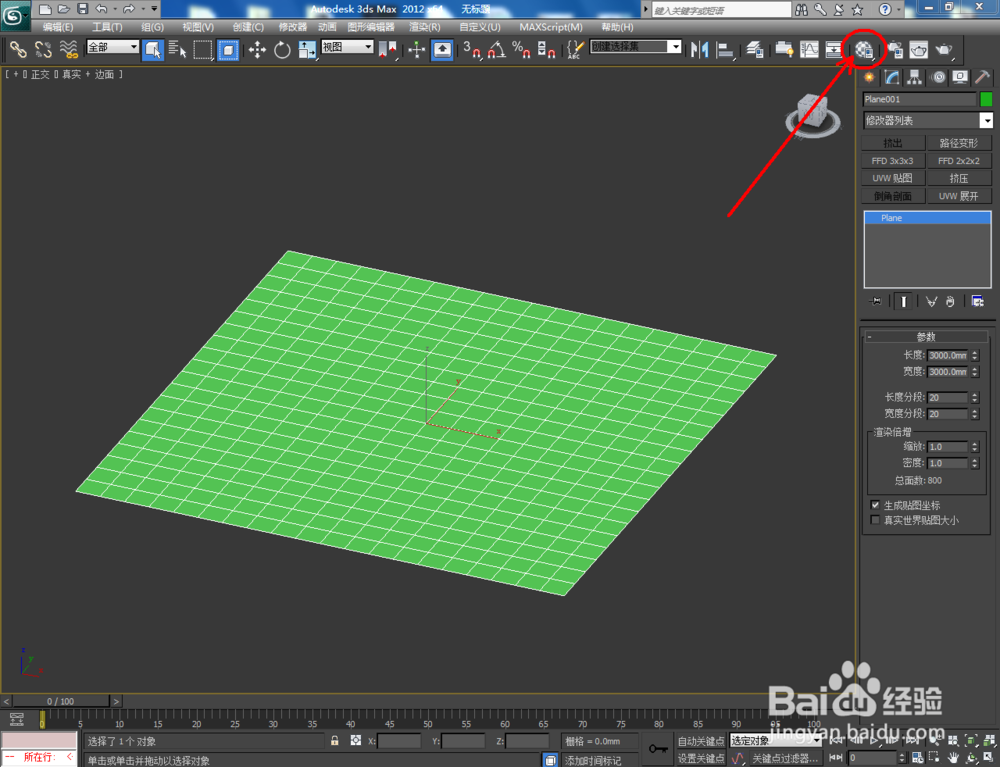
1、打开3Dmax2012软件,点击【创建】-【几何体】-【标准基本体】-【平面】,在作图区域绘制一个平面模型,并按图示设置好平面模型的各个参数;
3Dmax如何制作格栅

3Dmax如何制作格栅

3Dmax如何制作格栅

3Dmax如何制作格栅

3Dmax如何制作格栅

3Dmax如何制作格栅

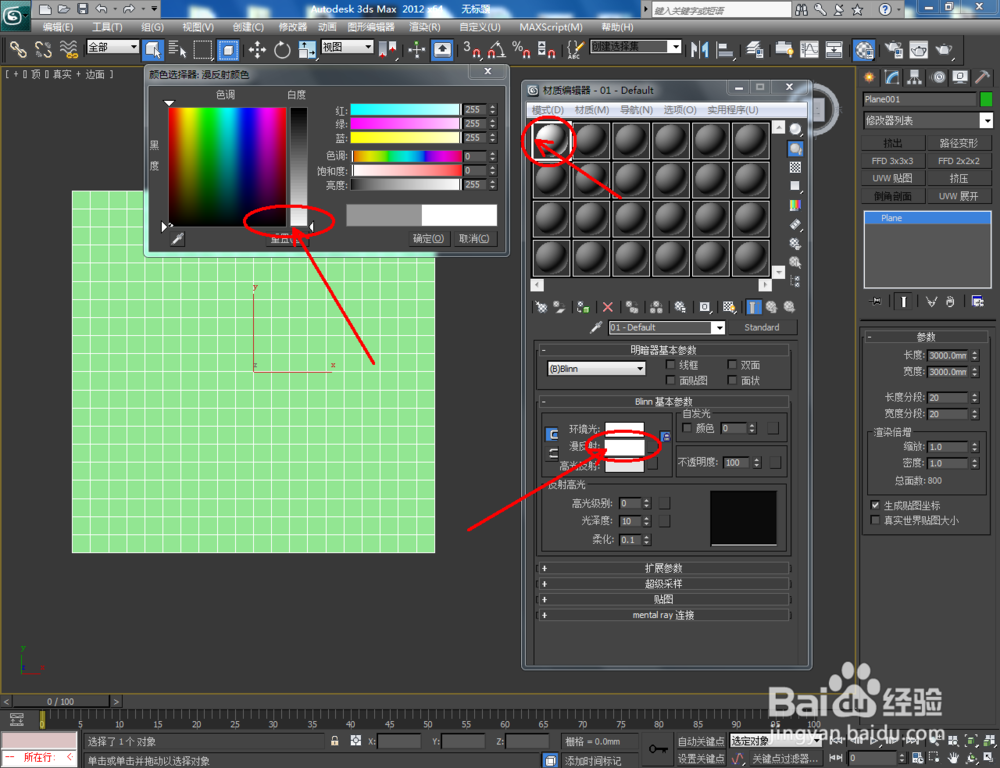
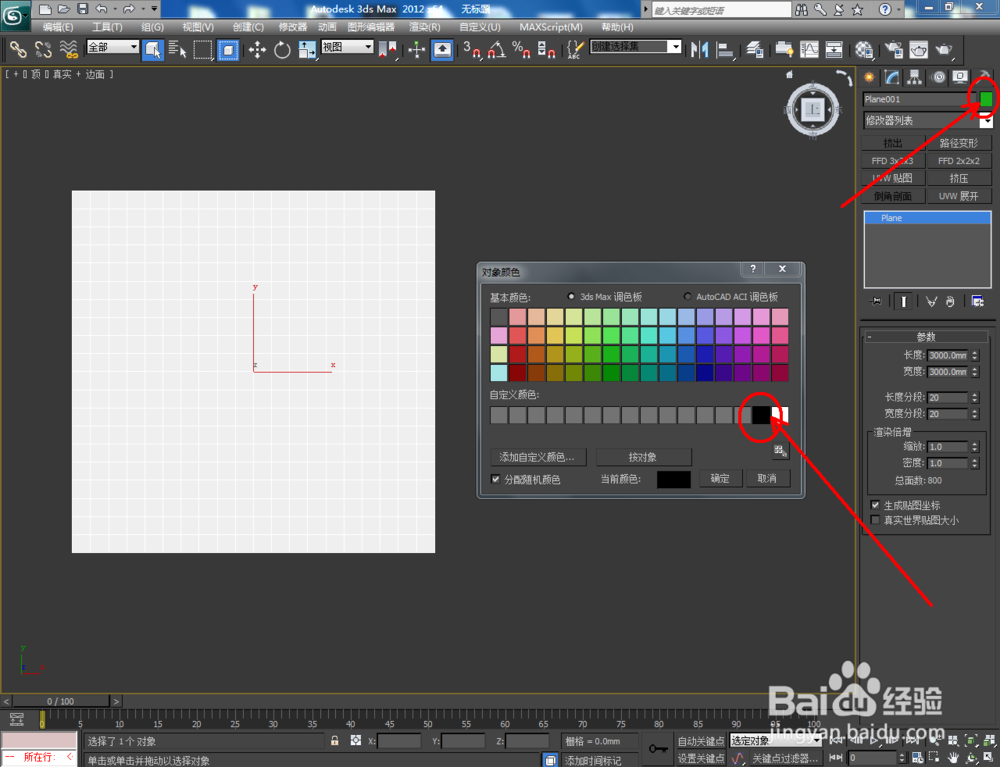
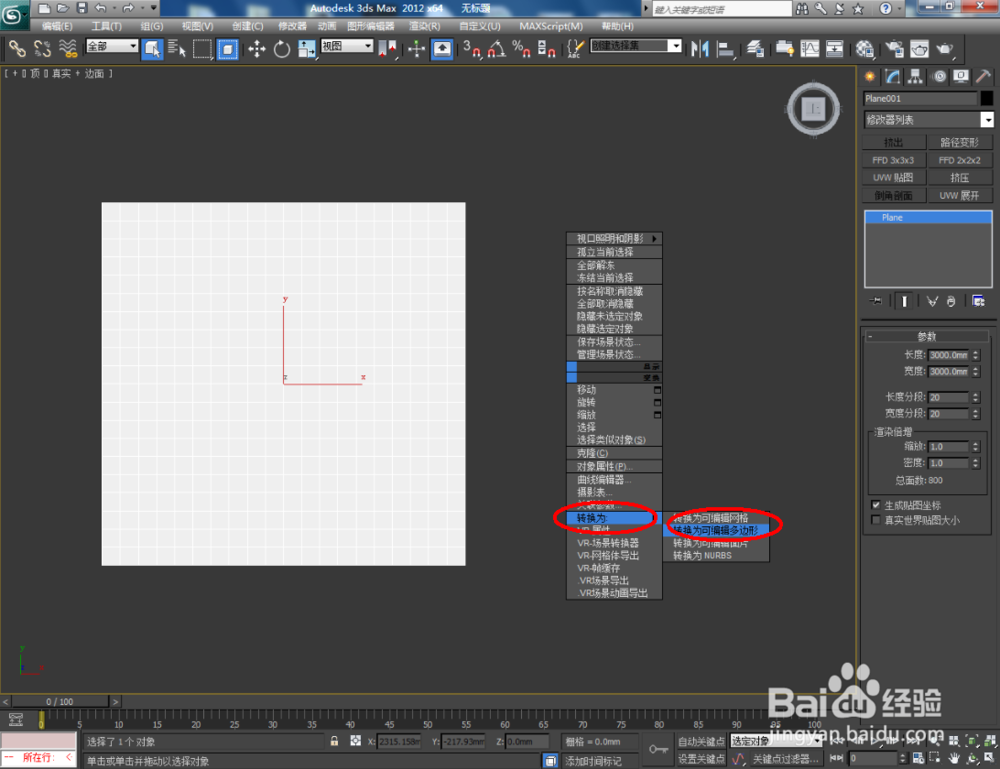
2、点击【材质编辑器】,弹出材质编辑器设置栏,按图示设置一个白色材质球并附加给模型。选中模型,点击【对象颜色】将模型的对象颜色设置为:黑色。点击鼠标右键-【转化为】-【转换为可编辑多边形】;
3Dmax如何制作格栅

3Dmax如何制作格栅

3Dmax如何制作格栅

3Dmax如何制作格栅

3Dmax如何制作格栅

3Dmax如何制作格栅

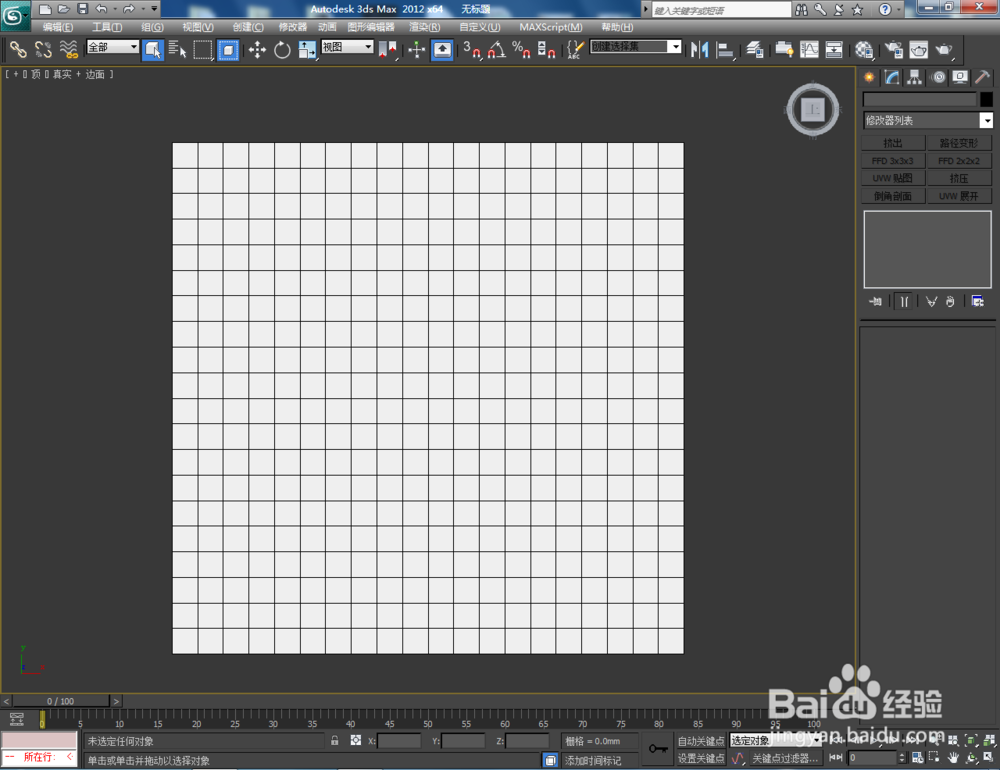
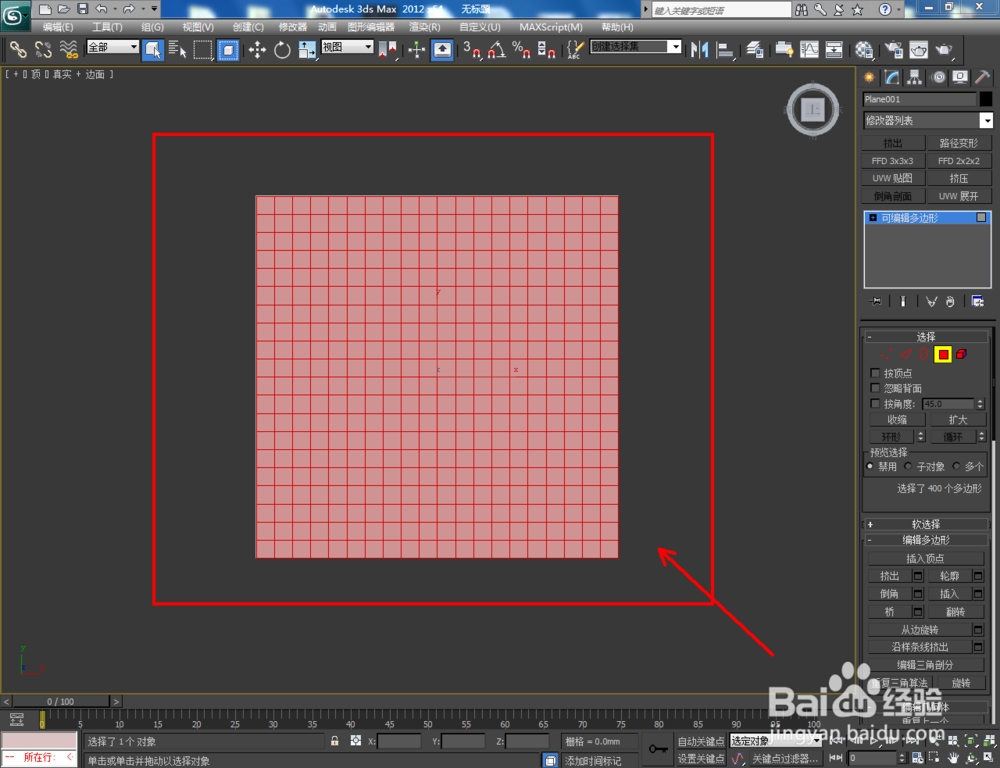
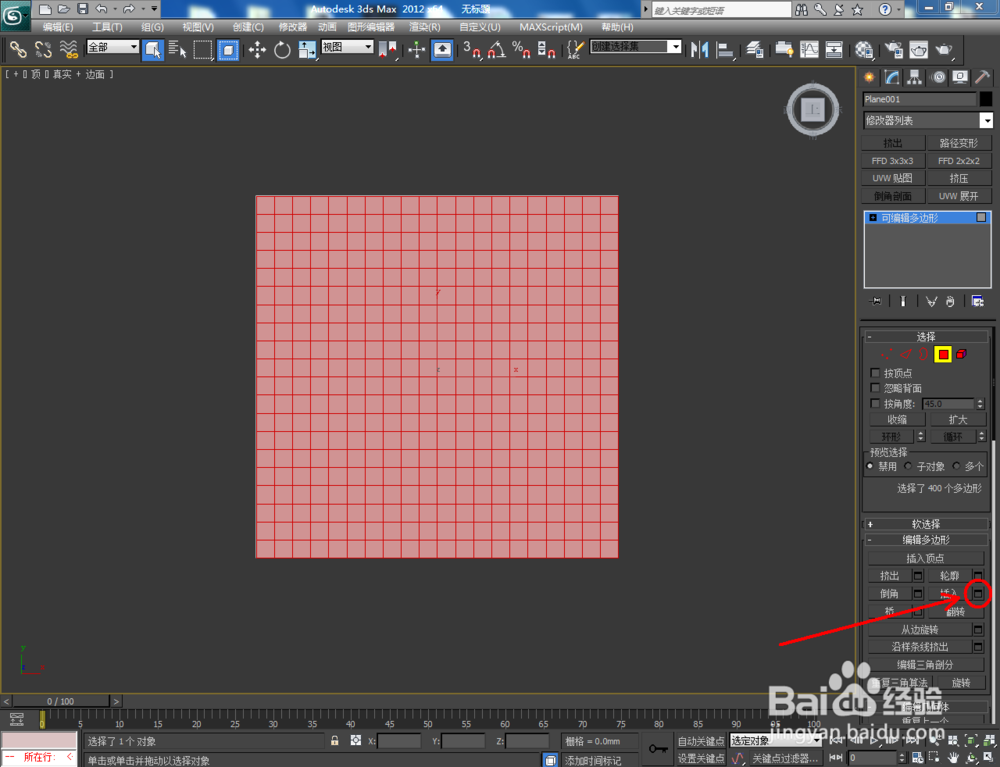
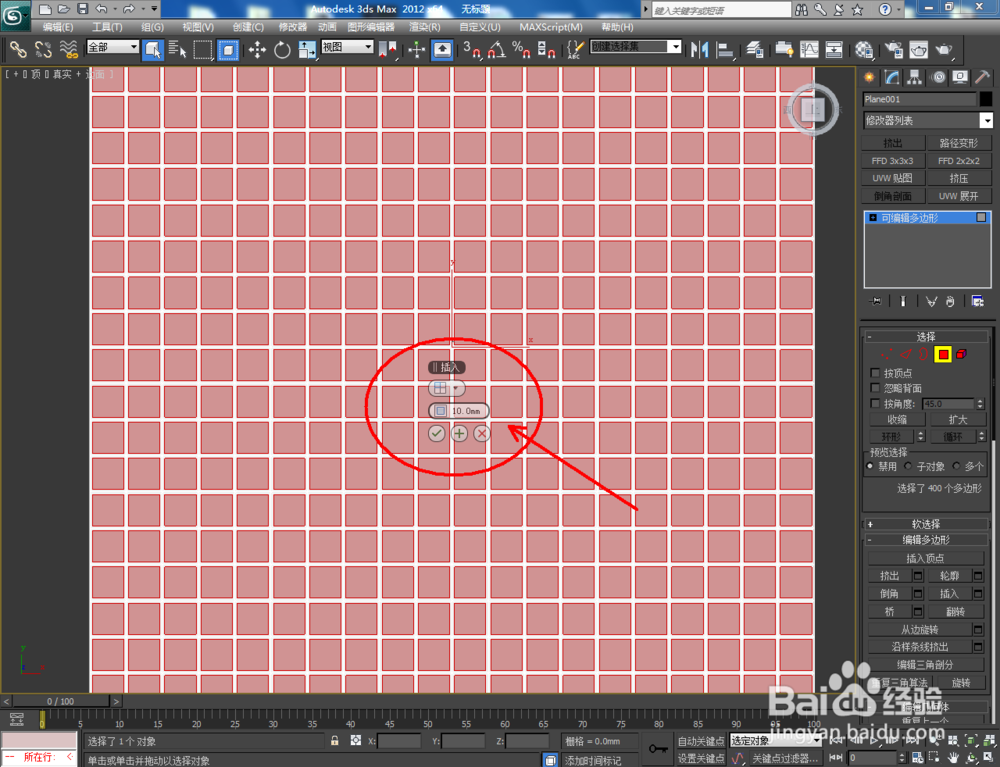
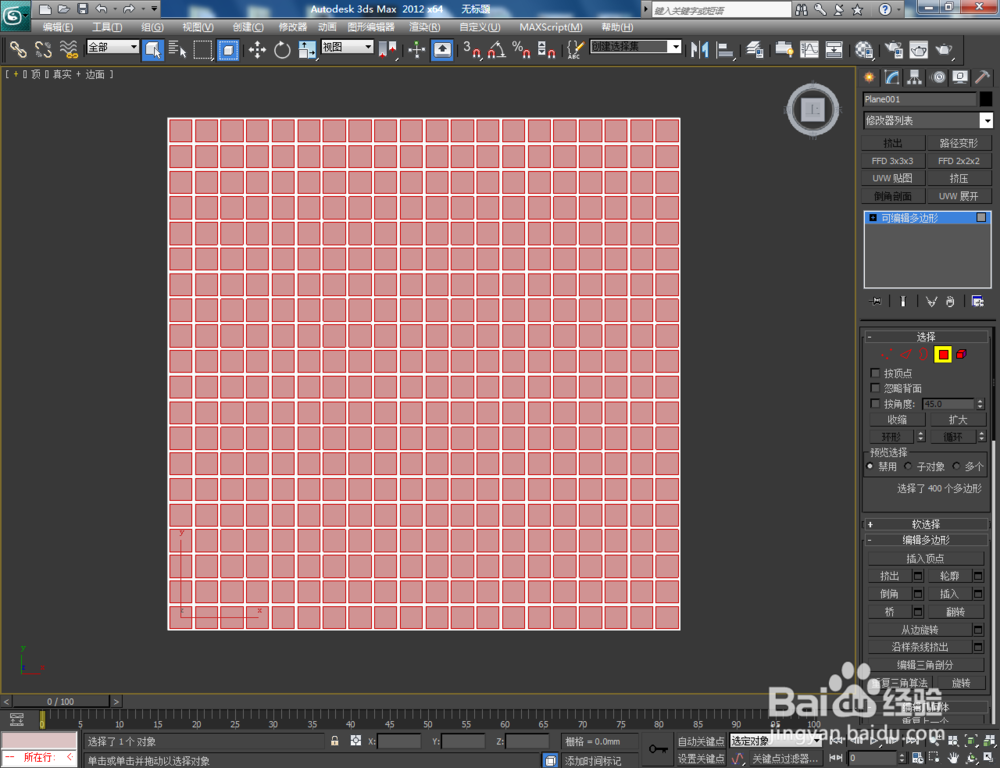
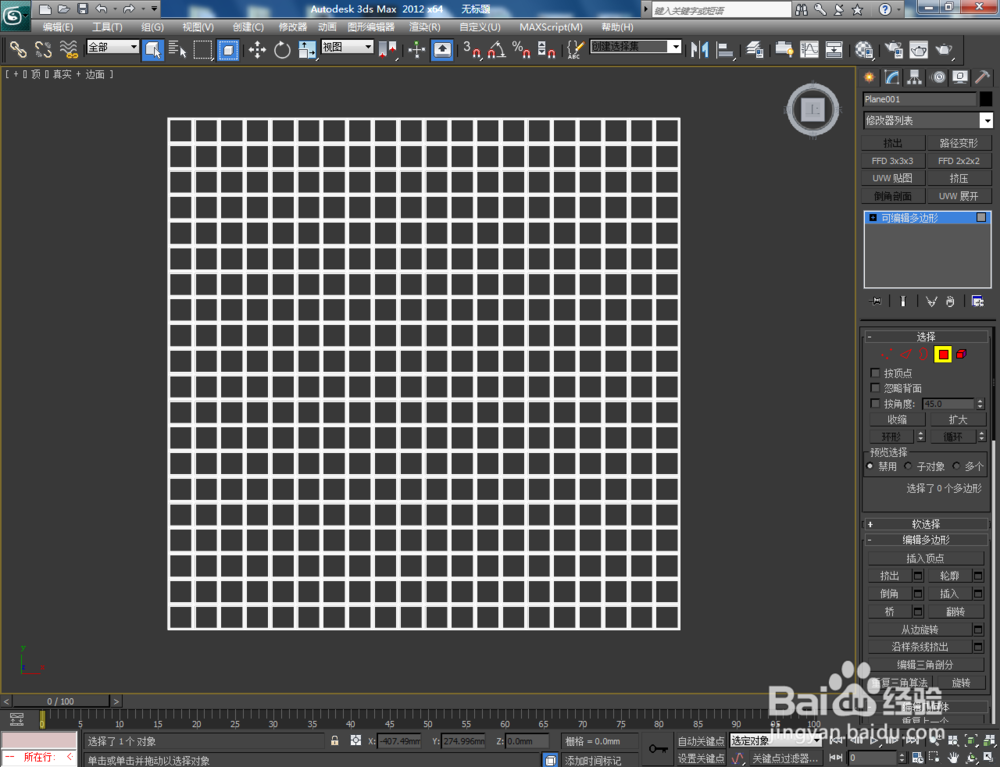
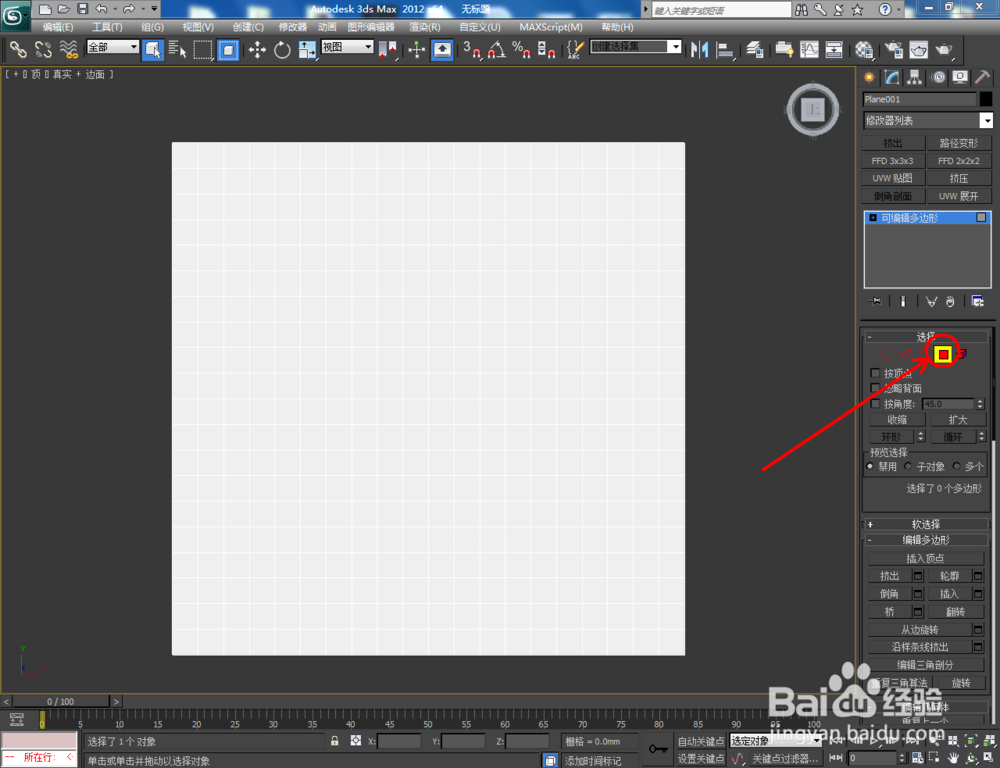
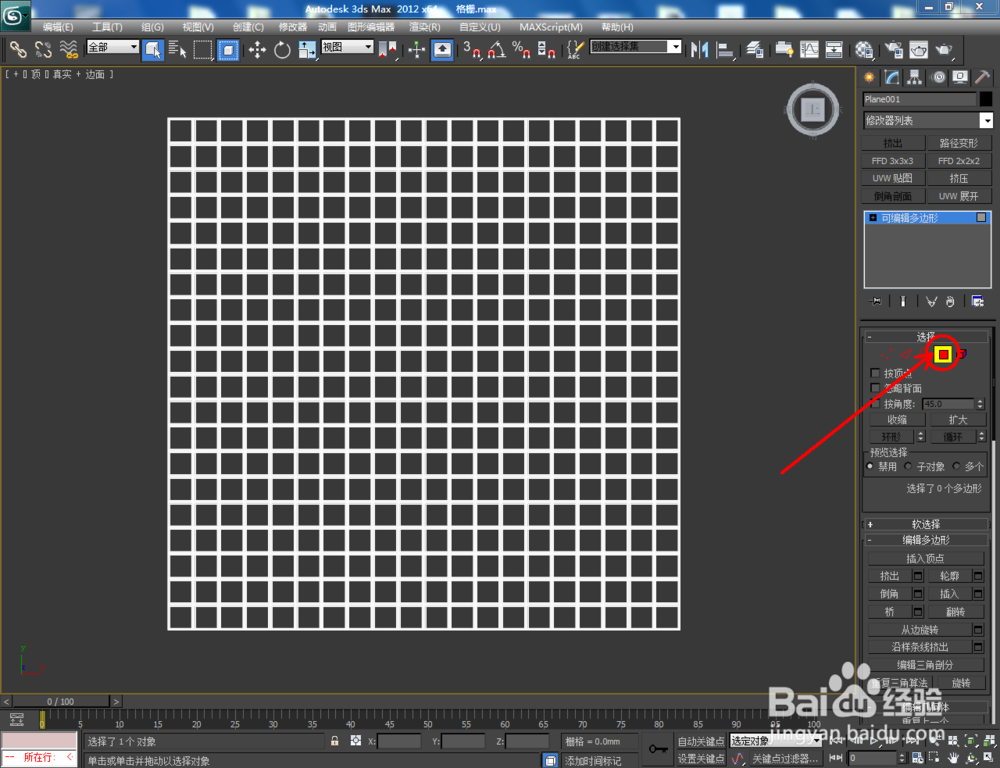
3、点击右边工作区中的【面】图标,框选平面模型上的所有面后,点击【插入】右边的小方框,按图示设置好插入的各个参数。完成选面的插入后,将图示模型上的面删除(如图所示);
3Dmax如何制作格栅

3Dmax如何制作格栅

3Dmax如何制作格栅

3Dmax如何制作格栅

3Dmax如何制作格栅

3Dmax如何制作格栅

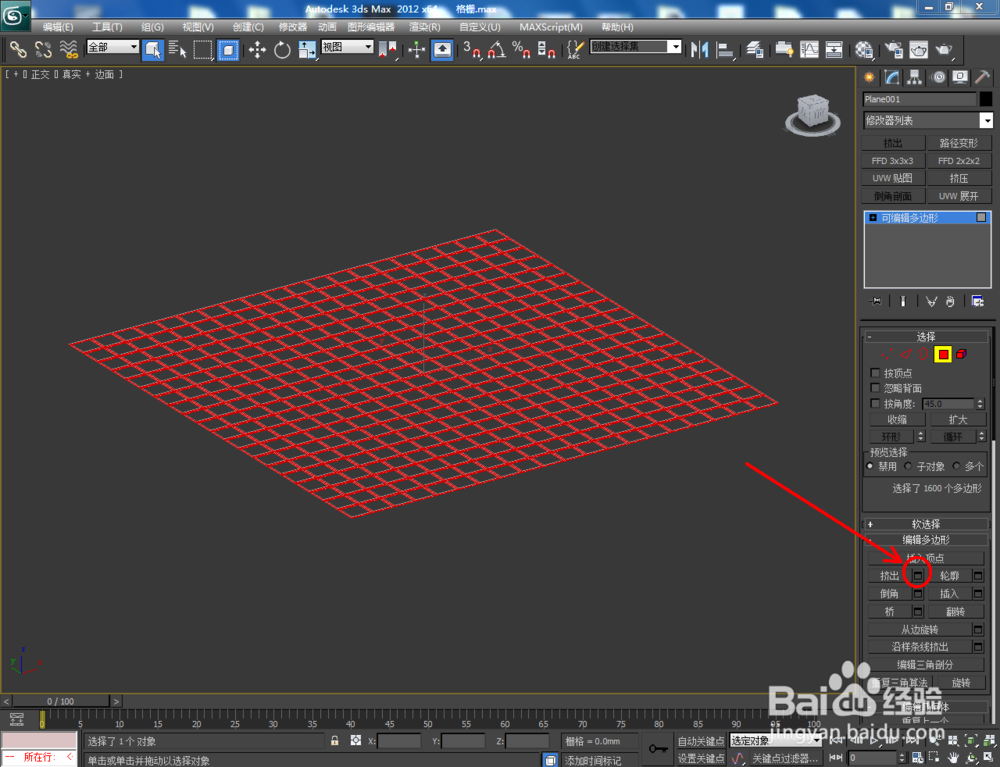
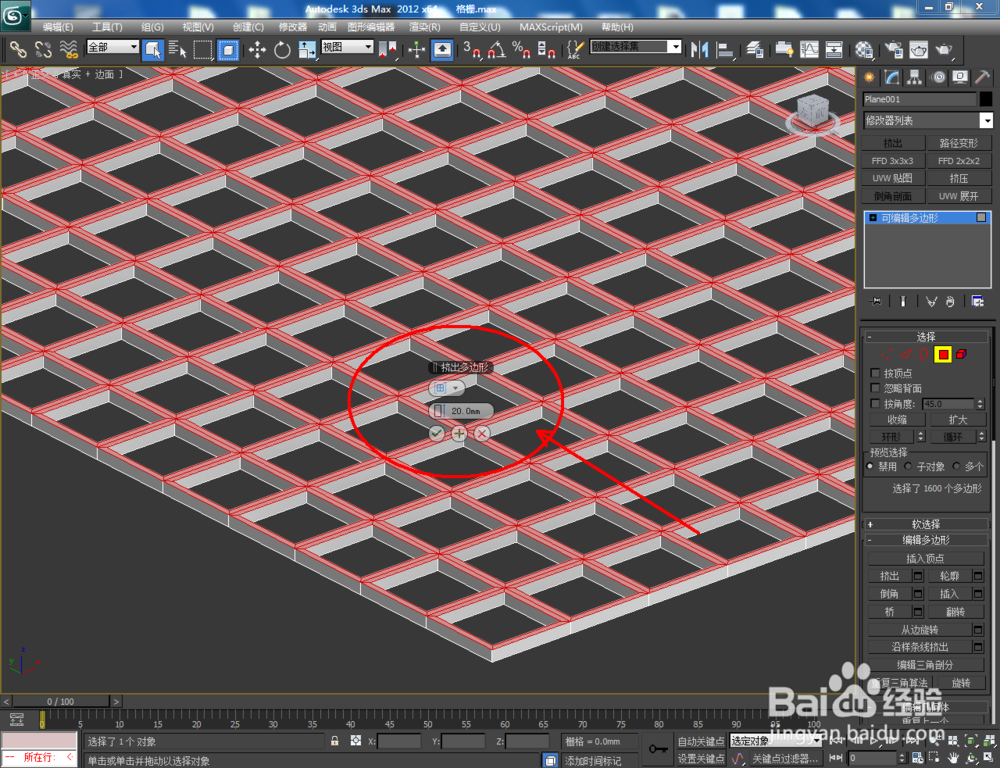
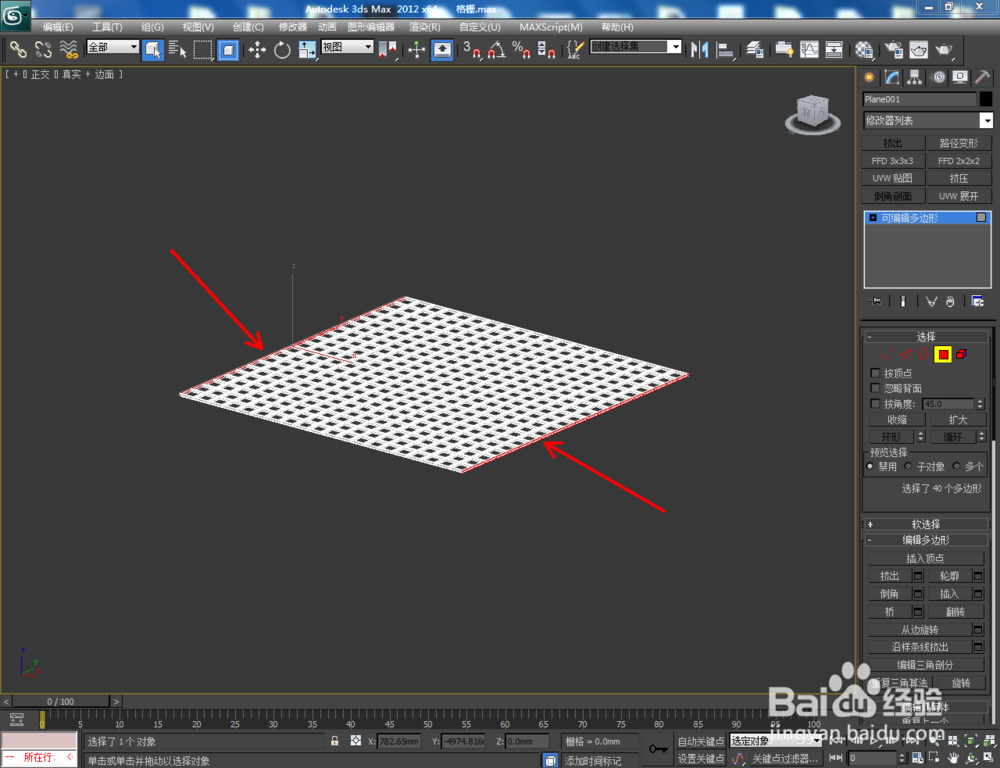
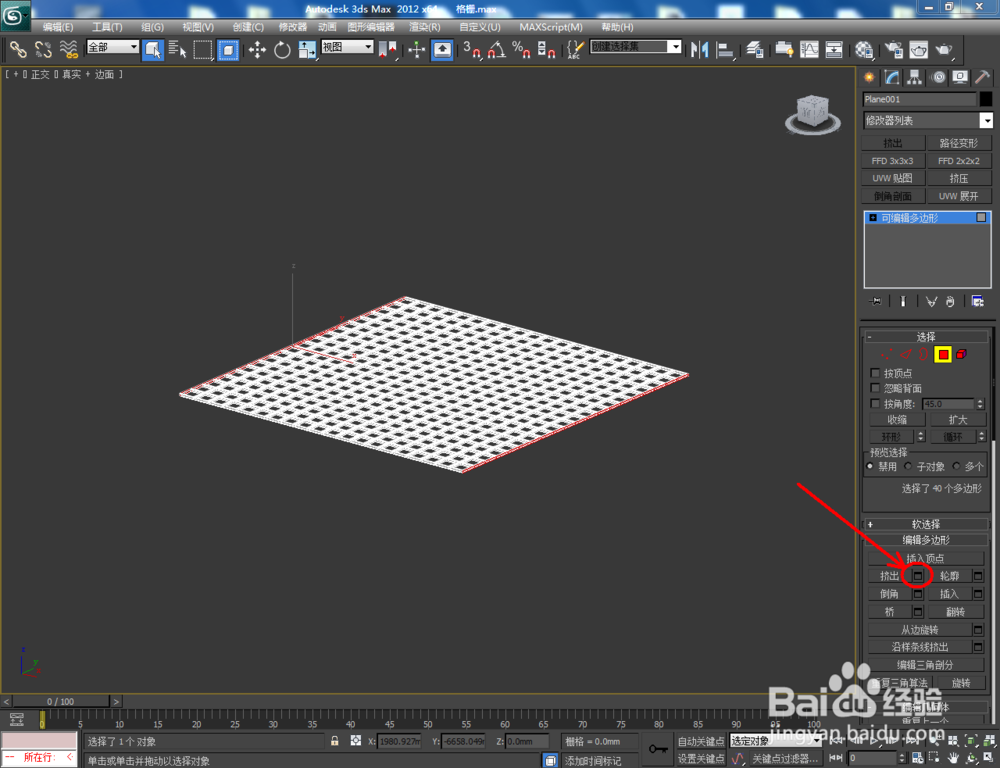
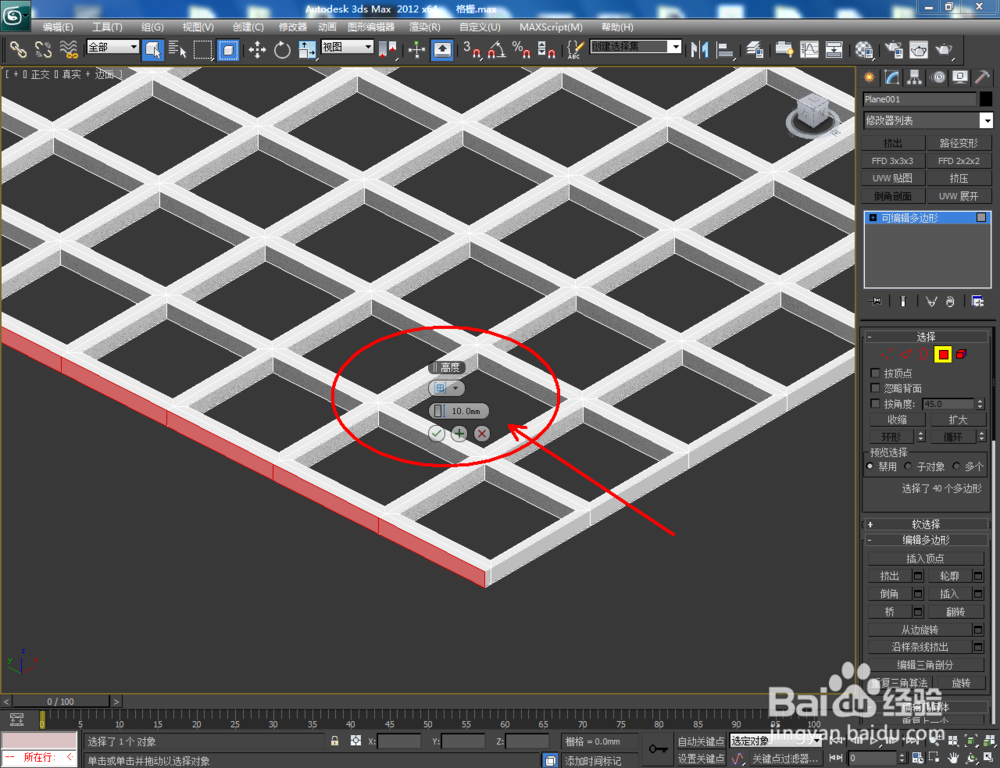
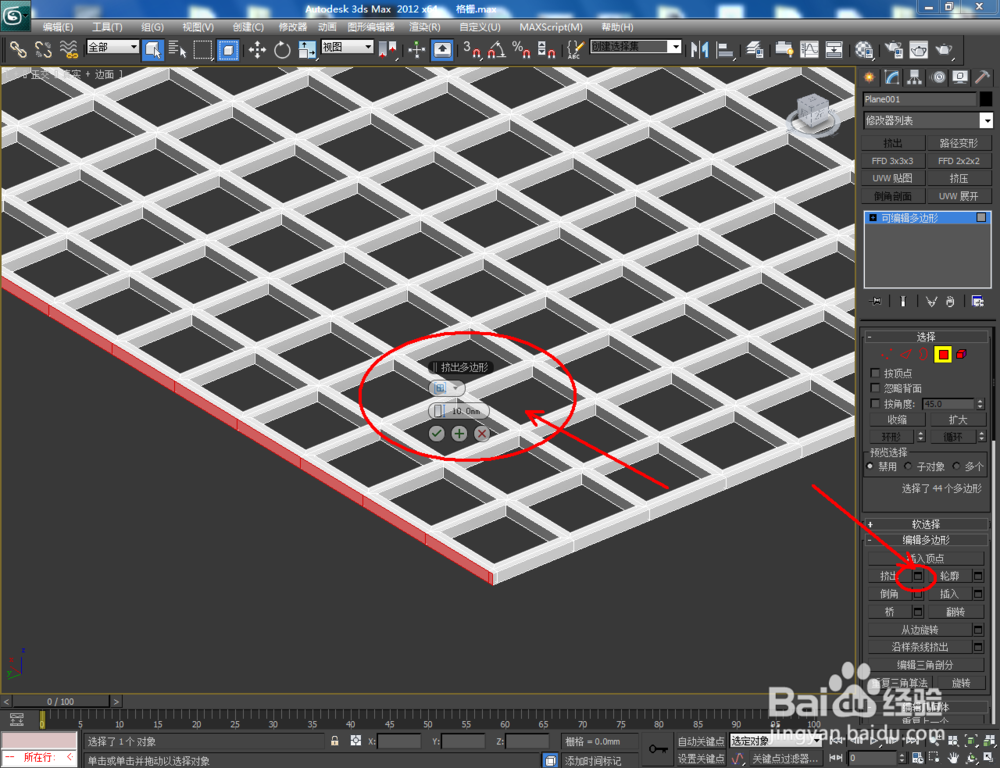
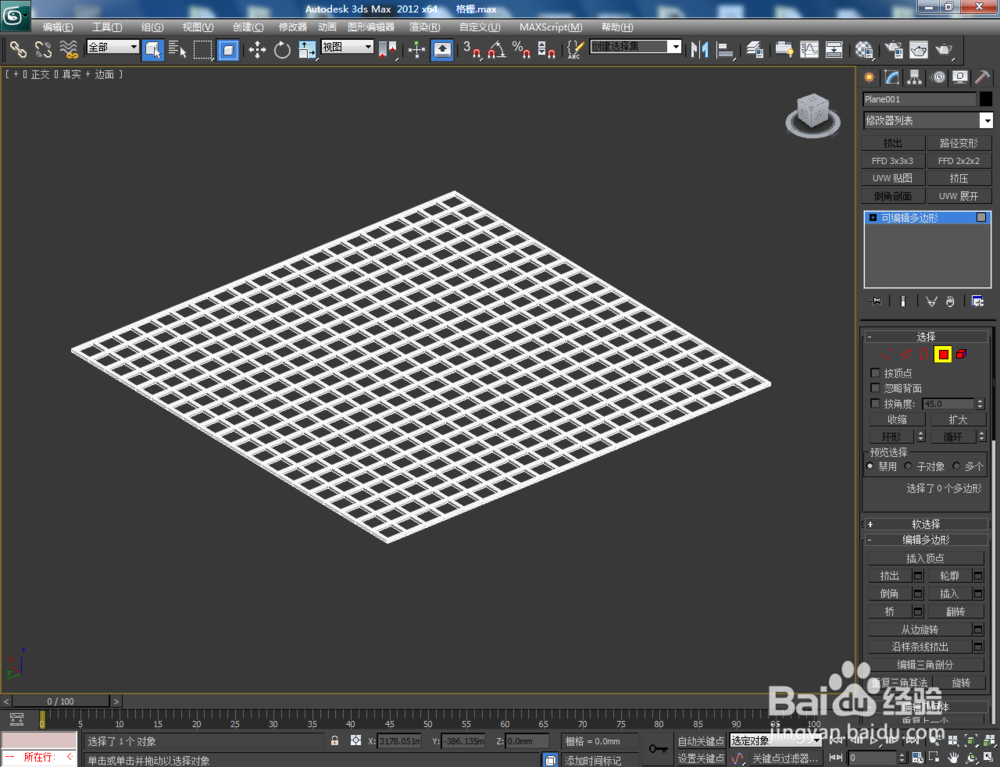
4、点击【面】图标,选中模型上的所有面后,点击【挤出】右边的小方框,将挤出数量设置为:10mm,对选面进行挤出操作。完成后选中模型的侧面后,同样点击【挤出】右边的小方框,按图示对挤出的各个参数进行设置(如图所示);
3Dmax如何制作格栅

3Dmax如何制作格栅

3Dmax如何制作格栅

3Dmax如何制作格栅

3Dmax如何制作格栅

3Dmax如何制作格栅

3Dmax如何制作格栅

3Dmax如何制作格栅

3Dmax如何制作格栅

3Dmax如何制作格栅

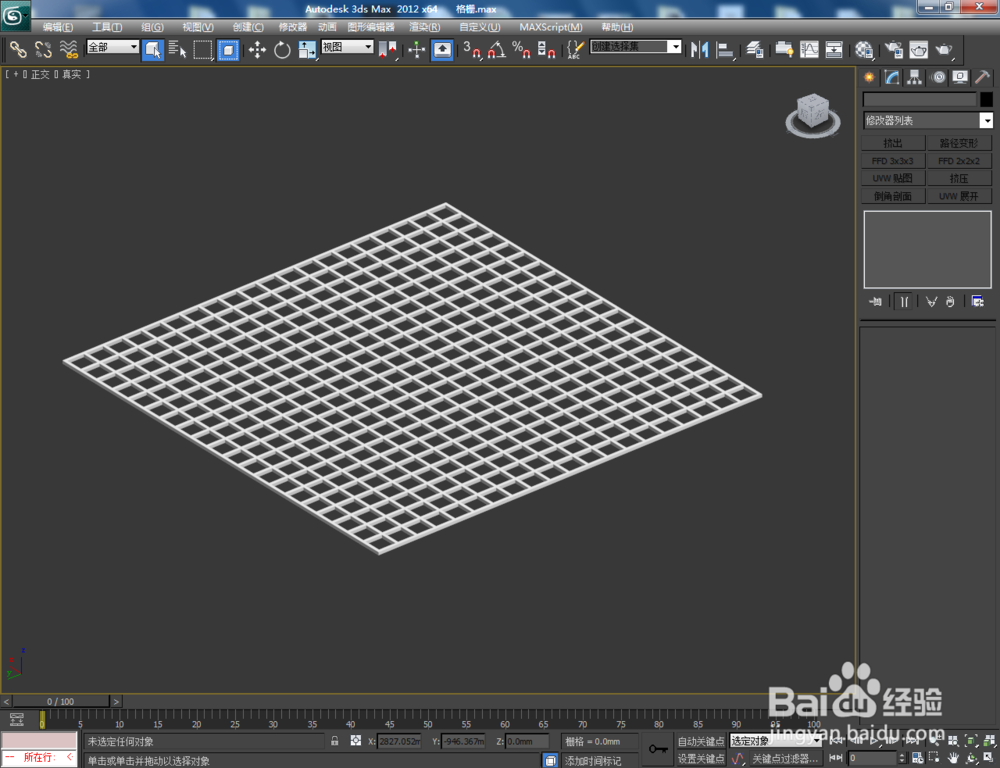
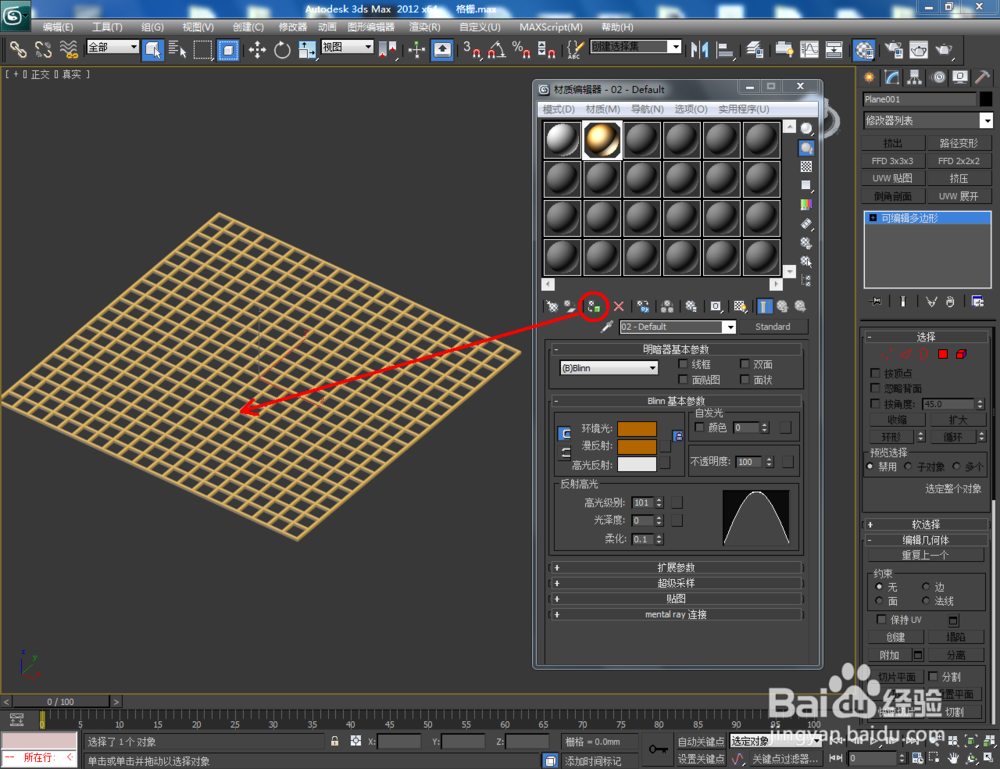
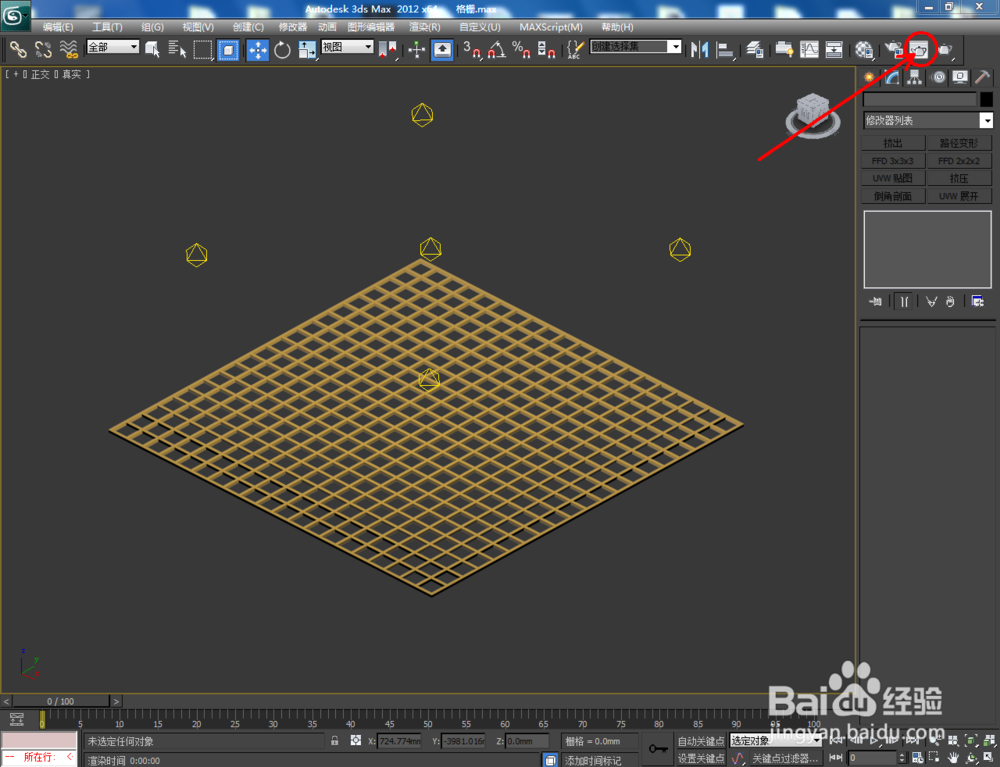
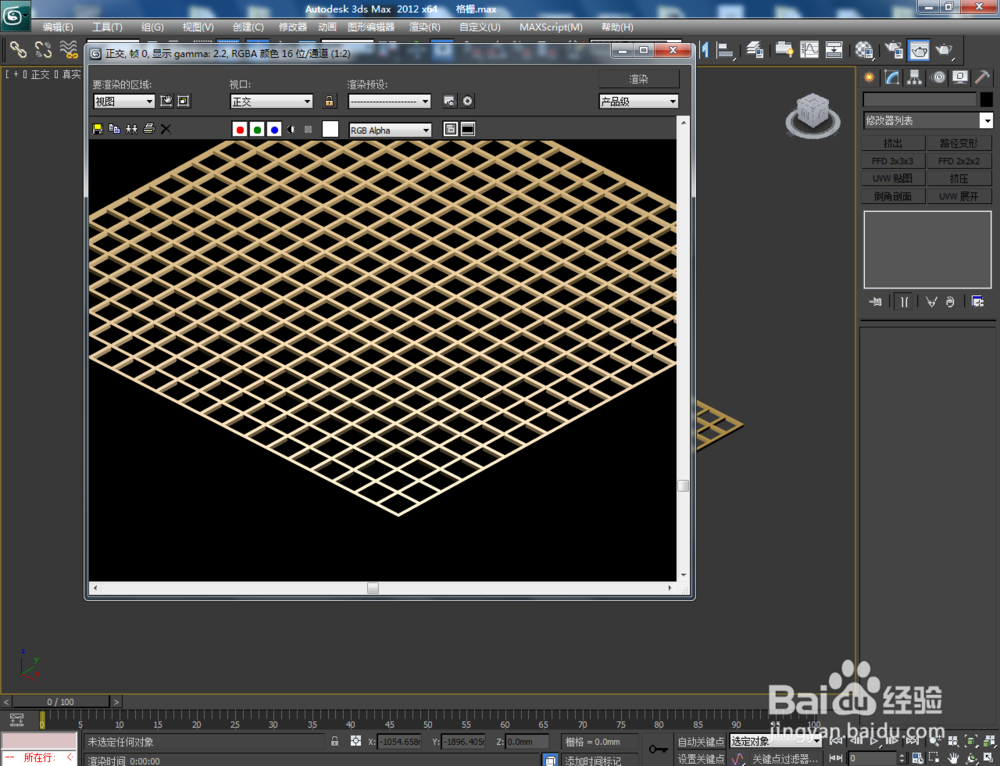
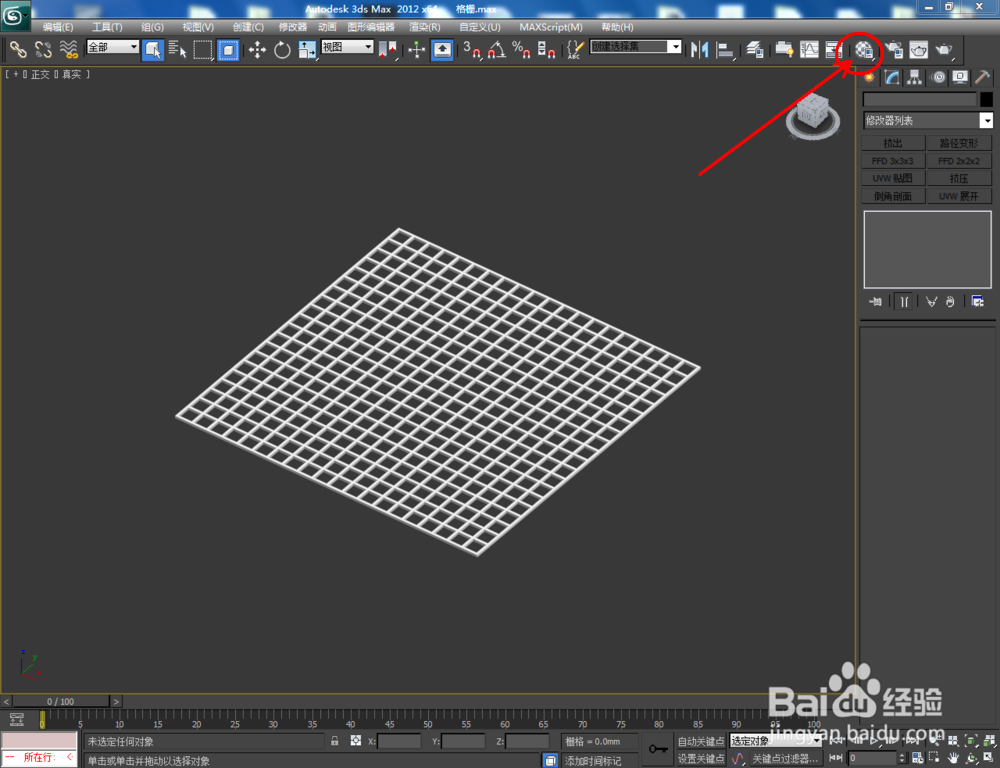
5、点击【材质编辑器】,弹出材质编辑器设置栏,按图示设置一个金属材质球并将其附加给模型。最后,点击【渲染】将制作好的格栅模型渲染出图即可。
3Dmax如何制作格栅

3Dmax如何制作格栅

3Dmax如何制作格栅

3Dmax如何制作格栅

3Dmax如何制作格栅

3Dmax如何制作格栅

  • 3Dmax怎么画立体圆弧线
  • 3dmax单位怎么设置
  • 3dmax挤出在哪?
  • 3dmax如何镜像物体
  • 3Dmax中布尔运算该怎么使用
  • 热门搜索
    国庆旅游景点 法国巴黎旅游攻略 草原旅游景点 法国著名旅游城市 去土耳其旅游 乐山旅游景点大全 江西赣州旅游景点 宜昌旅游年卡景点 中国5a旅游景区名单 爱丁堡旅游