PS如何来制作圣诞树

 时间:2026-02-14 07:38:40

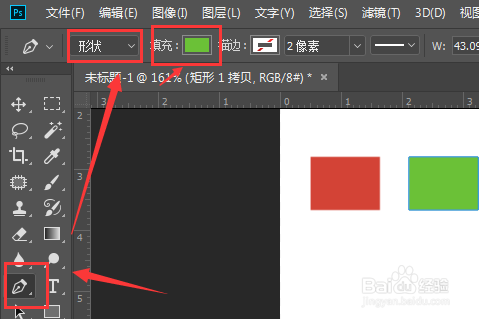
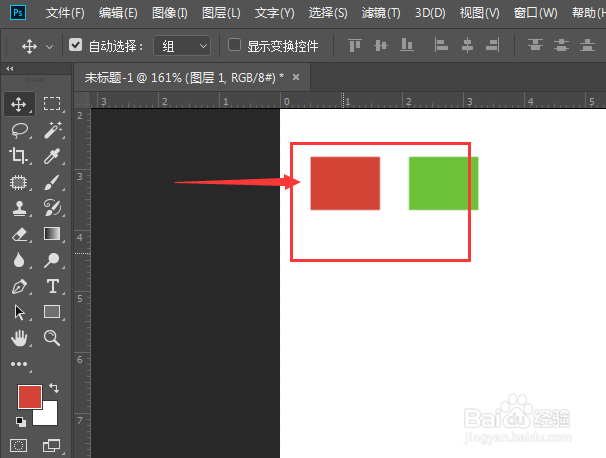
1、新建一个画布,可以找几个颜色作为模板,这就是圣诞树的主色调了
PS如何来制作圣诞树

2、选择钢笔工具,将属性选择为形状,然后将填充选择为我们的绿色

PS如何来制作圣诞树

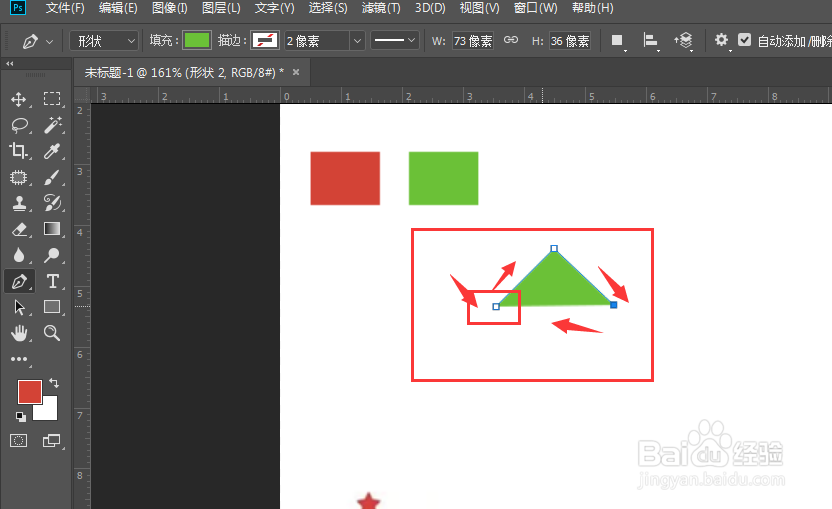
3、然后使用钢笔个工具,在画布中绘制一个三角状,作为圣诞树枝叶

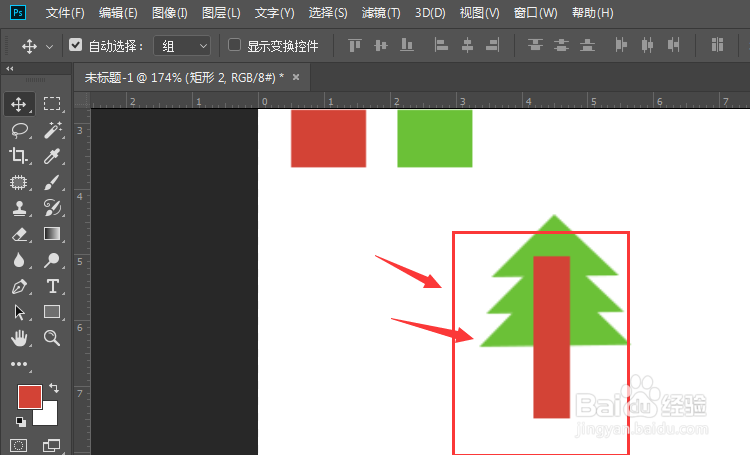
PS如何来制作圣诞树

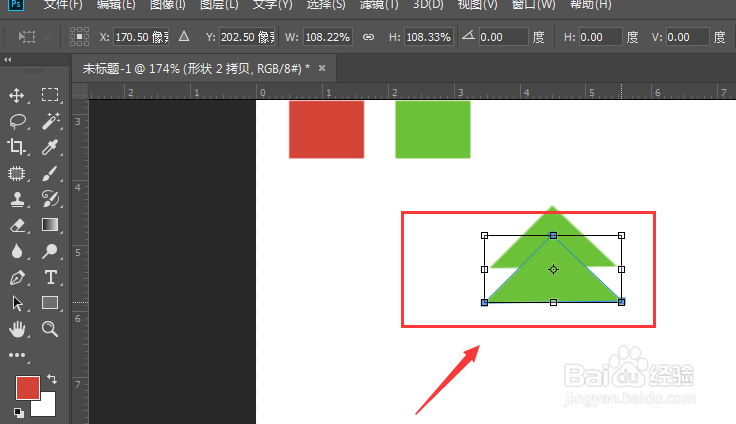
4、对三角形复制,移动到下方位置,可以适当增大

PS如何来制作圣诞树

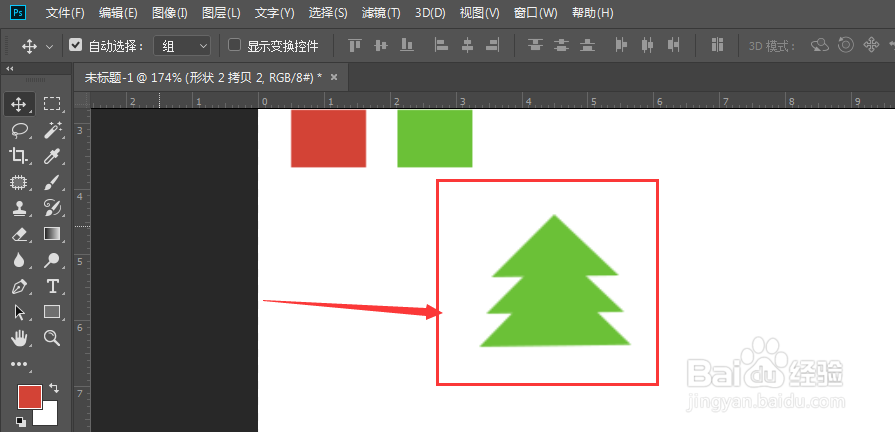
5、再复制一次继续放到下方,这样就有了圣诞树枝叶的样子

PS如何来制作圣诞树

6、然后建立主杆,选择一个长方形建立

PS如何来制作圣诞树

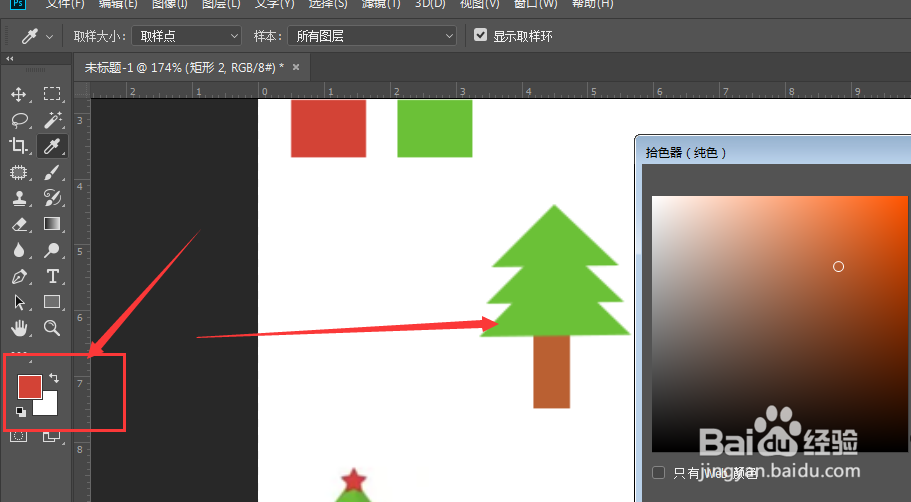
7、可以适当更改树干颜色

PS如何来制作圣诞树

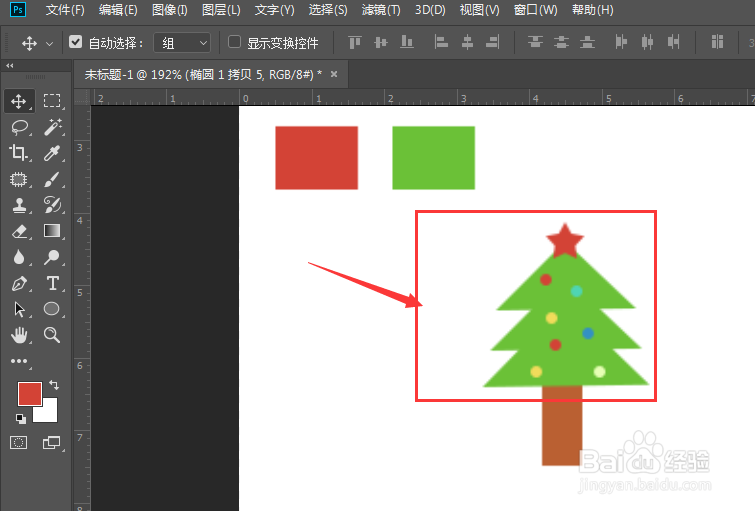
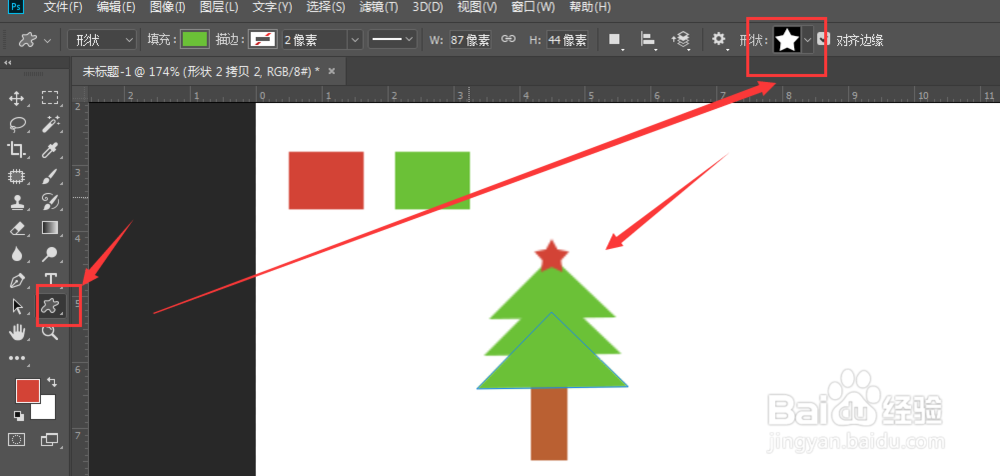
8、然后开始对树干增加装饰,在形状工具中找到五角星形状,添加到树枝顶端位置
PS如何来制作圣诞树

9、再使用椭圆工具,绘制多个小圆点点缀,圆点颜色选用不同的颜色

PS如何来制作圣诞树

10、为增加效果,可以对树枝添加投影效果,有种分层的感觉,这样一个圣诞树就做好了。

PS如何来制作圣诞树

  • PS中的钢笔工具如何使用?
  • PS中的钢笔工具如何使用
  • ps中如何创建组
  • ps的画笔设置在哪里,怎么打开
  • ps中如何定义画笔预设
  • 热门搜索
    青藏线旅游攻略 春节期间旅游 海南旅游论坛 丽江旅游包车 峨眉山旅游图 张家界旅游学校 旅游责任险 拉斯维加斯旅游攻略 黄果树旅游 哈尔滨旅游团